
HubSpotにパーソナライズされた画像を追加する方法
HubSpotのお問い合わせプロパティを画像上のテキストに変換することで、1つのメールデザインで、すべてのお問い合わせを名前、会社名、または都市名で呼びかけることができます。
 初回公開日:
HubSpotのお問い合わせデータを、テキストだけでなく画像にも書き込んでください。
HubSpotでは、パーソナライゼーショントークンはリッチテキストモジュールや件名に使用されます。Sendtric パーソナライズされた画像 その代わりに、同じ連絡先情報をアートワークに反映させます。例えば、招待状には名前を、モックアップには会社名を、地図のグラフィックには都市名を表示します。この画像は、連絡先の方がメールを開いた際に生成されます。
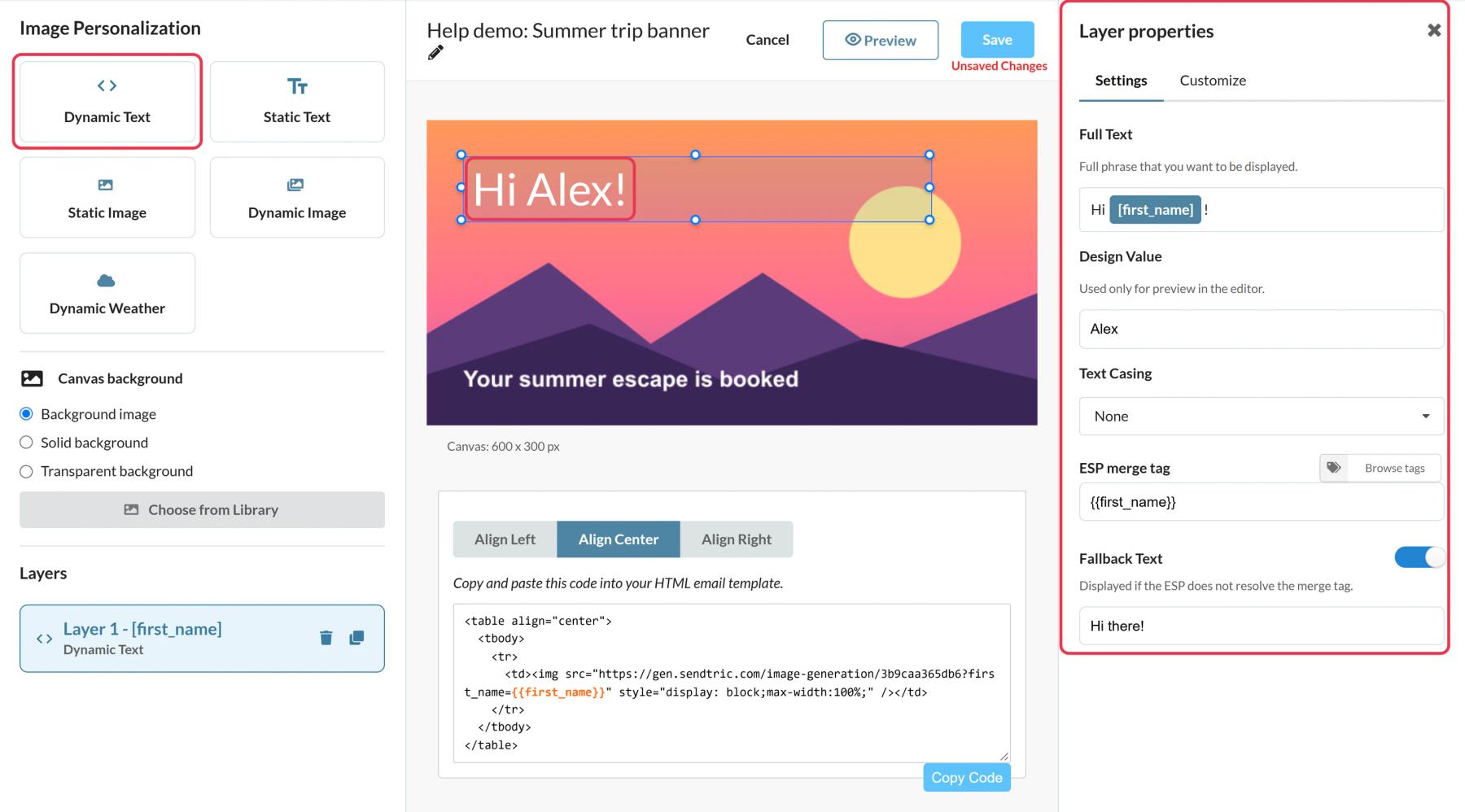
HubSpotのパーソナライズされた画像でできること
- アカウントベースのアプローチ: 製品のスクリーンショットや、ブランド名の入ったウェルカムカードに、お問い合わせの会社の名前を表示してください。
- イベントのご案内: お問い合わせの名前とイベントの開催都市が記載された、チケット風の画像です。
- お客様の主な節目: お問い合わせの名前と、カスタムプロパティの値(例えば、顧客歴など)を記載した記念日のグラフィックです。
- 更新のお知らせ: 更新バナーに記載されている、お問い合わせプロパティからのプラン名または製品名です。
| 計画 | カスタマイズされたテキストレイヤー | 画像レイヤー |
|---|---|---|
| Free | 1 | No |
| Micro | 2 | No |
| Standard | 4 | Yes |
| 権力と企業 | 20 | Yes |
HubSpotにパーソナライズされた画像を追加する方法
手順 1:画像を作成し、ダイナミックテキストを追加します
Sendtricで、[開く]をクリックしてください 画像のパーソナライズ、をクリックしてください 新規作成 そして、背景を選択してください。次に、 動的テキスト レイヤー、変数に名前を付けます(例: company) そして、HubSpotのトークンを ESPマージタグ、例えば {{ contact.company }} または {{ contact.firstname }}. HubSpotを連携させると、 HubSpotのタグを閲覧する 実際のお問い合わせプロパティ(カスタムプロパティを含みます)を一覧表示します。
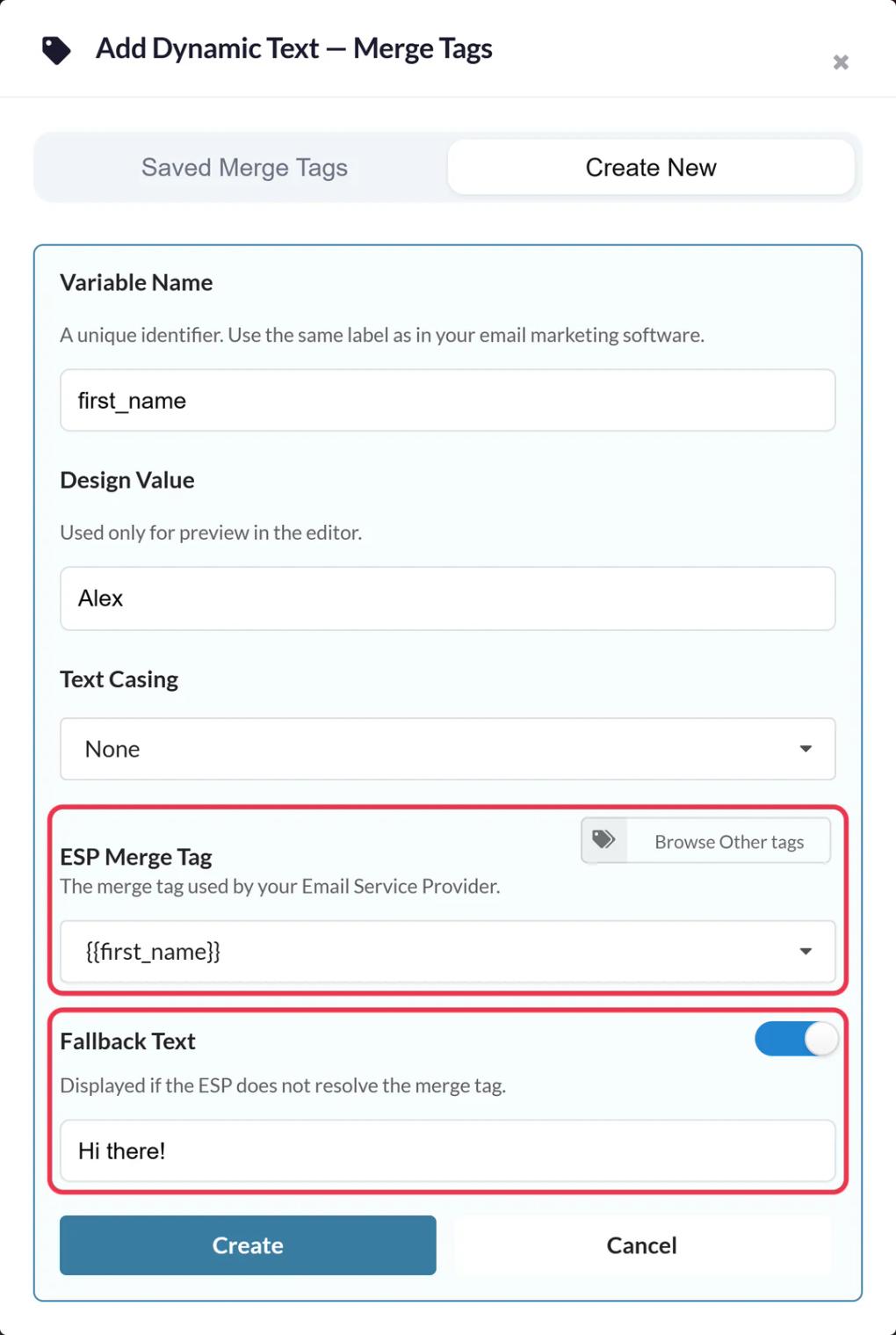
ステップ 2:読みやすいフォールバックを記述する
セット フォールバックテキスト プロパティが空のお問い合わせについてです。テキストレイヤー全体が置き換えられるため、「team」といった単語だけではなく、「チームへようこそ」のように完全な一文を入力してください。
ステップ3:スタイル、サイズを設定して保存する
フォントと色を選択し、テキストボックスのサイズを、想定される最も長い会社名に合わせて設定してください。長い文字列は縮小されるのではなく、改行されるためです。クリックしてください 保存.
ステップ4:コードをHubSpotに組み込む
クリック HubSpotへプッシュ 画像を、再利用可能なメールモジュールとしてアカウントに追加するには(HubSpotの有料プラン)。または、こちらをクリックしてください コードをコピーする: コードには、すでにHubSpotのトークンがURLパラメータとして含まれています。
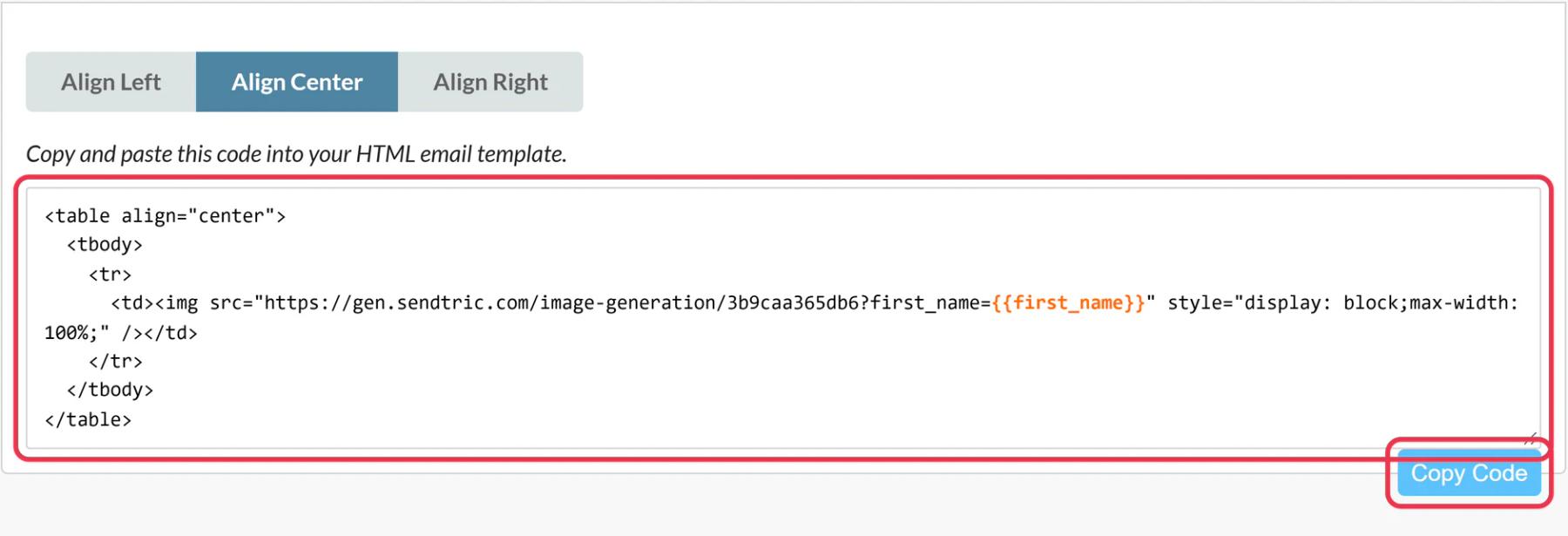
コピーしたコードについては、Eメールマーケティングメールを開き、[ ] をクリックしてください。 続きを読む その中では 目次 タブをクリックして、 HTML - メール モジュールを所定の位置に配置します。コードを HTML ボックス。
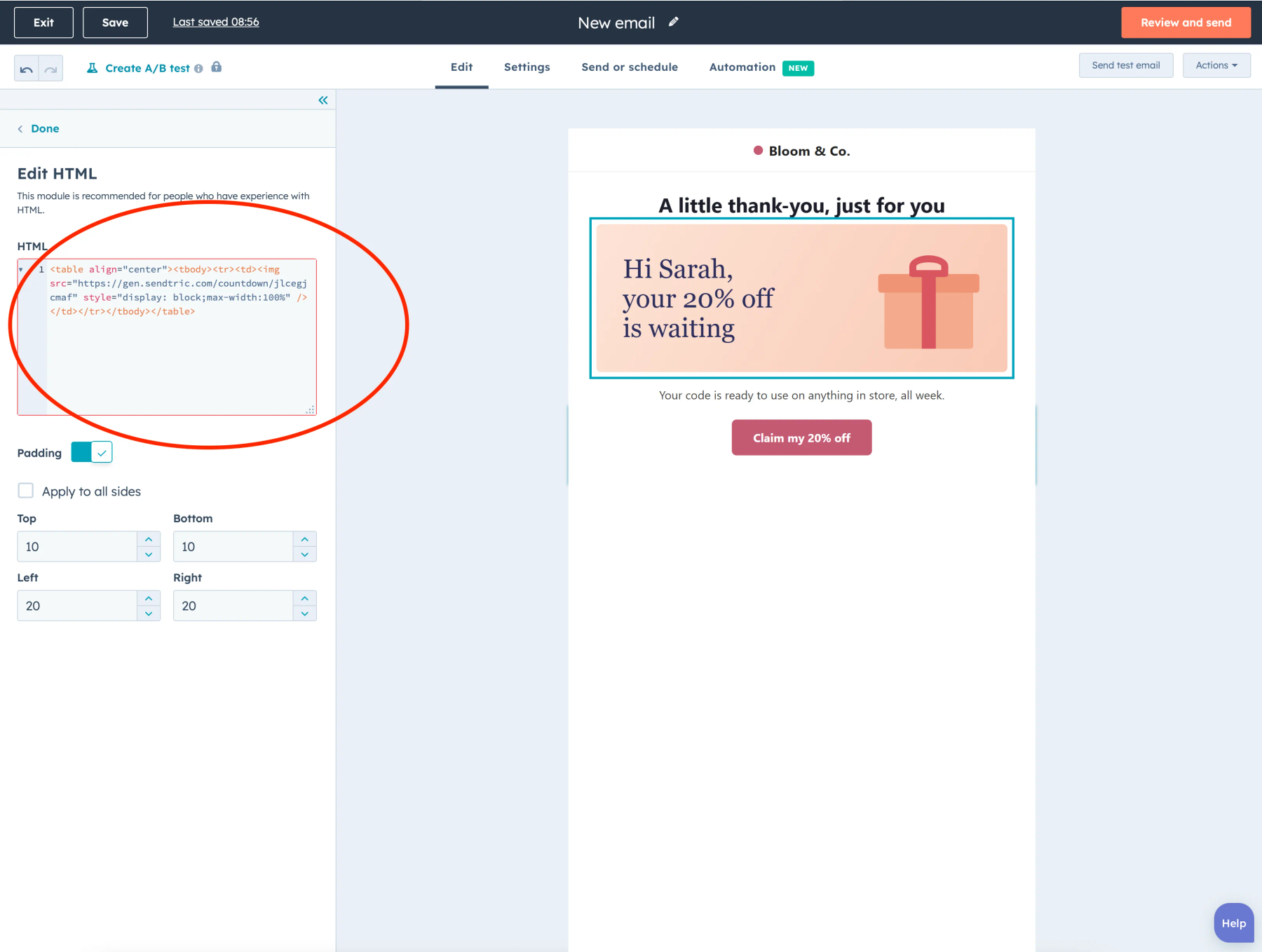
ステップ5:異なる連絡先としてプレビューする
開く プレビューとテスト、選択してください お問い合わせとしてプレビューする そして、その属性が記入されている人と、記入されていない人をそれぞれ選びます。最後に、 テストメールを送信する 実際の受信トレイで完成した画像を確認するには。
プロパティの内部名を使用してください
HubSpotのトークンでは、プロパティの内部名を使用しますが、これはラベルとは異なる場合があります。「Customer Since」というラベルが付けられたカスタムプロパティは、 {{ contact.customer_since }}. HubSpotのタグを閲覧する 正しい名前が表示されているか、またはHubSpotのプロパティ設定で確認してください。
そのモジュールが存在しない場合は
すべてのHubSpotサブスクリプションで、 HTML - メール モジュール。HubSpotでは、カスタムメールモジュールはMarketing Hub ProfessionalおよびEnterprise向けに用意されています。そのため、もし 続きを読む、どのプランに含まれているかについては、HubSpotにお問い合わせください。
トークンとフォールバックに関する詳細: パーソナライズされた画像でマージタグとフォールバックテキストを使用する方法.
HubSpotのパーソナライズされた画像に関するよくある質問
どのトークンを使えば、お問い合わせのファーストネームを取得できますか?
{{ contact.firstname }}. 姓は {{ contact.lastname }}, 会社 {{ contact.company }} および都市 {{ contact.city }}.
お問い合わせプロパティだけでなく、企業プロパティも使用できますか?
はい、次のようなトークンなど {{ company.name }} HubSpotにそのお問い合わせに関連付けられた企業があれば、同じように機能します。
HubSpotでデフォルト値を設定すべきでしょうか、それともSendtricでフォールバックを設定すべきでしょうか?
Sendtricのフォールバック機能をご利用ください。デザイン中に画像上で確認でき、プロパティが空の場合、その行全体をきれいに置き換えてくれます。
ワークフローから送信されるメールでも機能しますか?
はい。お問い合わせトークンは、通常の送信と同様に、自動送信メールでも使用されます。
送信した後でもデザインを変更することはできますか?
はい。Sendtricに画像を保存すると、それ以降、その画像を開いた際に新しいデザインが表示されます。送信済みのメール内のコードと一致するように、変数名はそのままにしておいてください。
詳細については、こちらをご覧ください パーソナライズされた画像 そして、それがより大きな枠組みの中でどのように位置づけられるのか メールのパーソナライゼーション 戦略。
その他のHubSpotガイド
- カウントダウンタイマー - HubSpotにカウントダウンタイマーを追加する方法
- リアルタイム投票 - HubSpotにライブ投票を追加する方法
- ルールに基づく画像 - HubSpotにルールに基づく画像を追加する方法
- ダイナミック・ウェザー - HubSpotにダイナミック・ウェザー情報を追加する方法
- 重大なアラート - HubSpotに重大なアラートを追加する方法
- ソーシャルプルーフカウンター - HubSpotにソーシャルプルーフカウンターを追加する方法
別のプラットフォームをご利用ですか? こちらをご覧ください Sendtricのすべての連携機能.
