
HubSpotに重大なアラートを追加する方法
HubSpotのメールに、必要な時まで非表示のままにしておき、その時点からメールを開封したすべての人に対して表示されるように設定できるバナーを追加します。
 初回公開日:
受信トレイにすでに届いているHubSpotのメールを修正または更新します。
A Sendtric 重大なアラート これは、HubSpotのメールに事前に追加しておくバナー画像です。オフの状態では何も表示されません。何か変更があった際は、Sendtricでオンに切り替えると、それ以降にメールを開いたすべての人にバナーが表示されます。 重大なアラートは、Sendtric Enterpriseプランでのみご利用いただけます。
HubSpotの「重大なアラート」でできること
- SaaSサービスに関するお知らせ: オンボーディングメールや製品アップデートメールにアラートを組み込み、サービス停止時や計画的なダウンタイム中にそれを有効にしてください。詳しくは メンテナンスおよびサービス停止のお知らせ.
- イベントの運営について: すでに送信済みのすべての招待状およびリマインダーにおいて、会場の変更、開始時間の変更、またはキャンセルについて明記してください。
- ウェビナーの修正点: 参加リンクや時間が変更された場合は、以前の詳細情報の上にその修正内容を表示してください。
- 祝日の営業時間: 「月曜日はサポート休業」というバナーを、連休期間中のみ表示されるように設定してください。
HubSpotに重大なアラートを追加する方法
手順 1:アラートを作成する
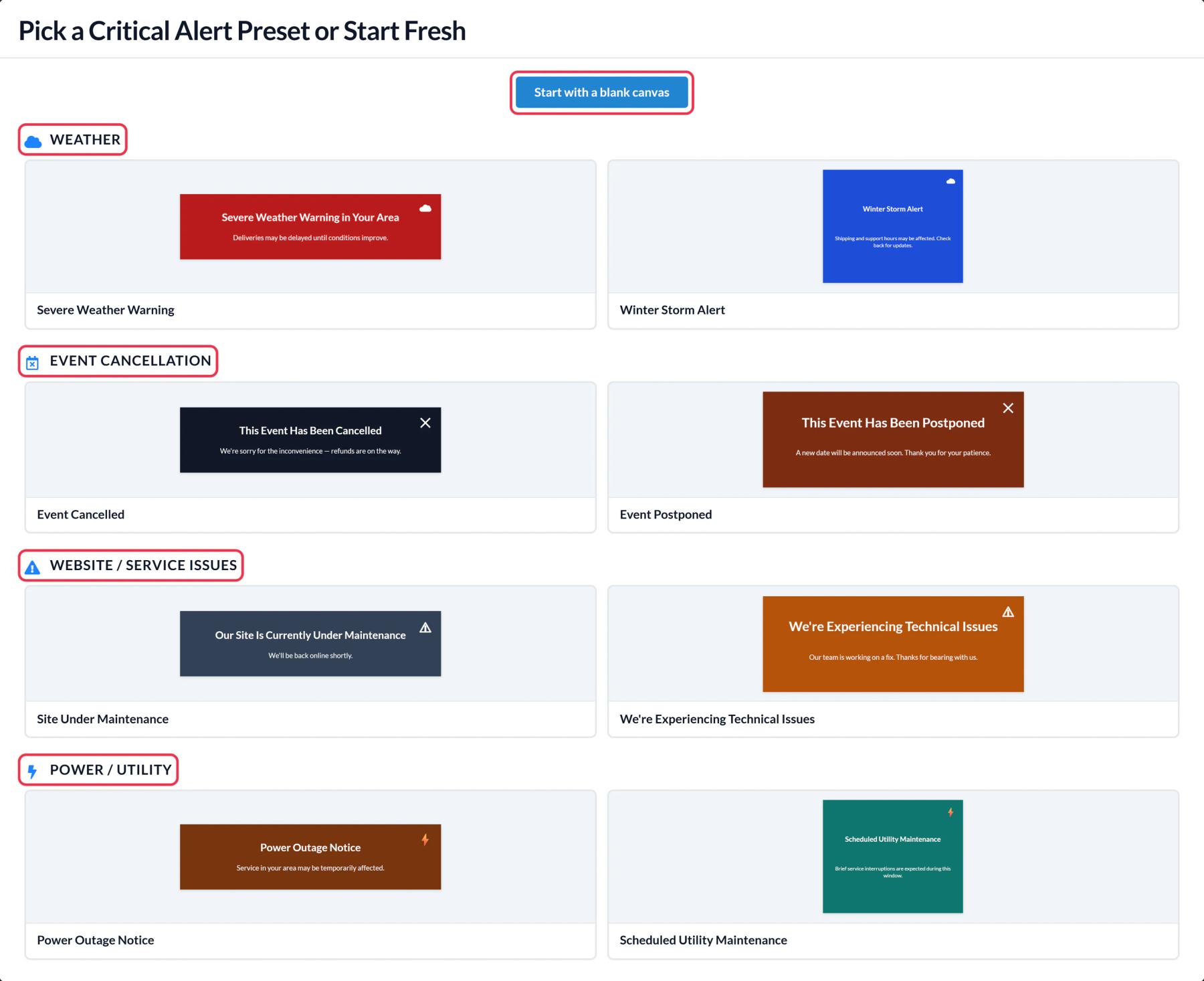
Sendtricで、[開く]をクリックしてください 重大なアラート、をクリックしてください 新規作成 そして、「技術的な問題が発生しています」や「イベントが延期されました」などのプリセットを選択するか、空白の状態から作成してください。簡潔で分かりやすいメッセージを作成し、ブランドイメージに沿った内容にしてください。「ダイナミックテキスト」レイヤーでは、次のようなHubSpotトークンを使用できます。 {{ contact.firstname }}.
ステップ2:スケジュールを設定するか、設定しないままにします
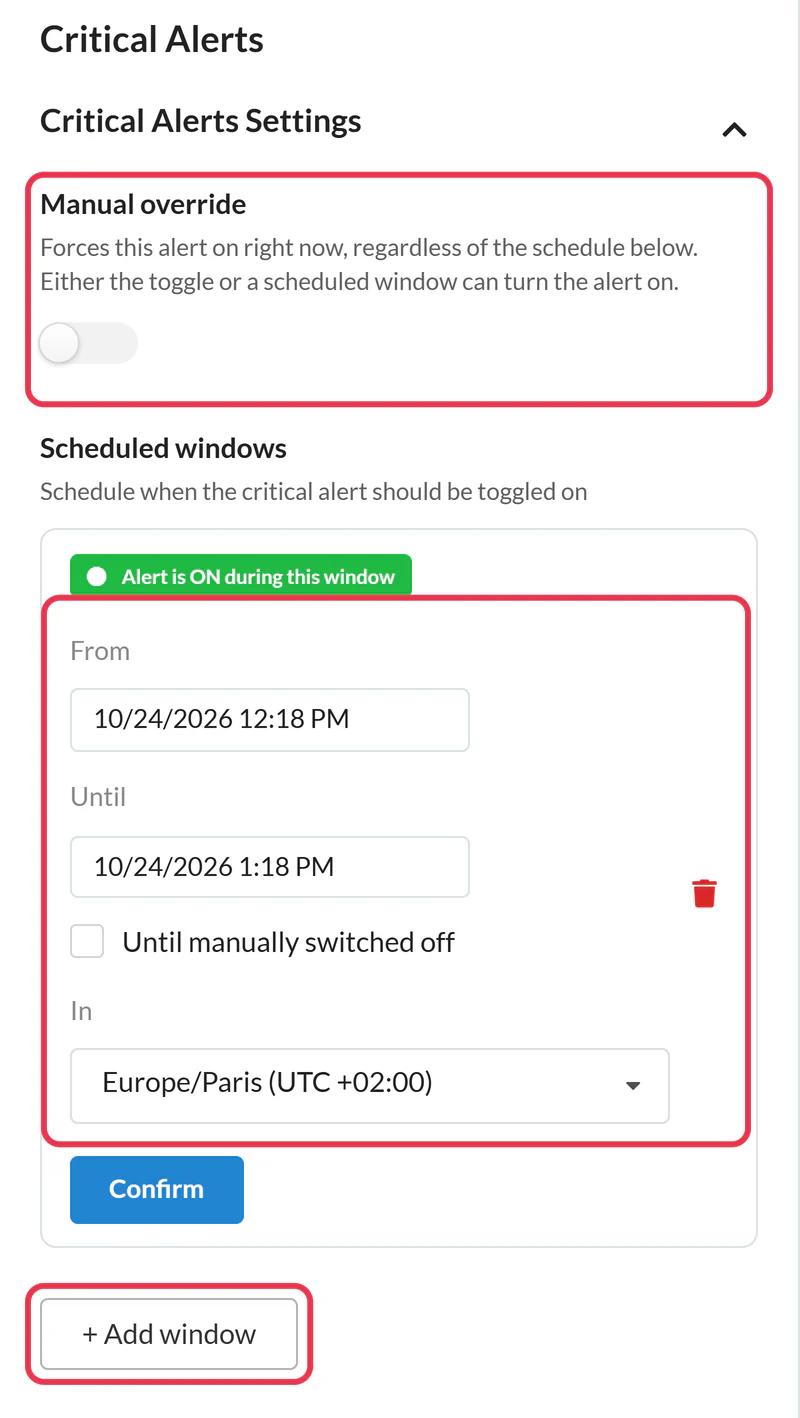
In 重大なアラートの設定、その 手動オーバーライド このスイッチをオンにすると、アラートが直ちに有効になります。 + ウィンドウを追加 それをスケジュールし、開始時刻と終了時刻(または 手動で電源を切るまで)とタイムゾーンを指定し、最大5つのウィンドウを設定できます。万が一に備えてメールにアラートを追加する場合は、すべての設定をオフにしておいてください。
手順 3:コードを保存してコピーします
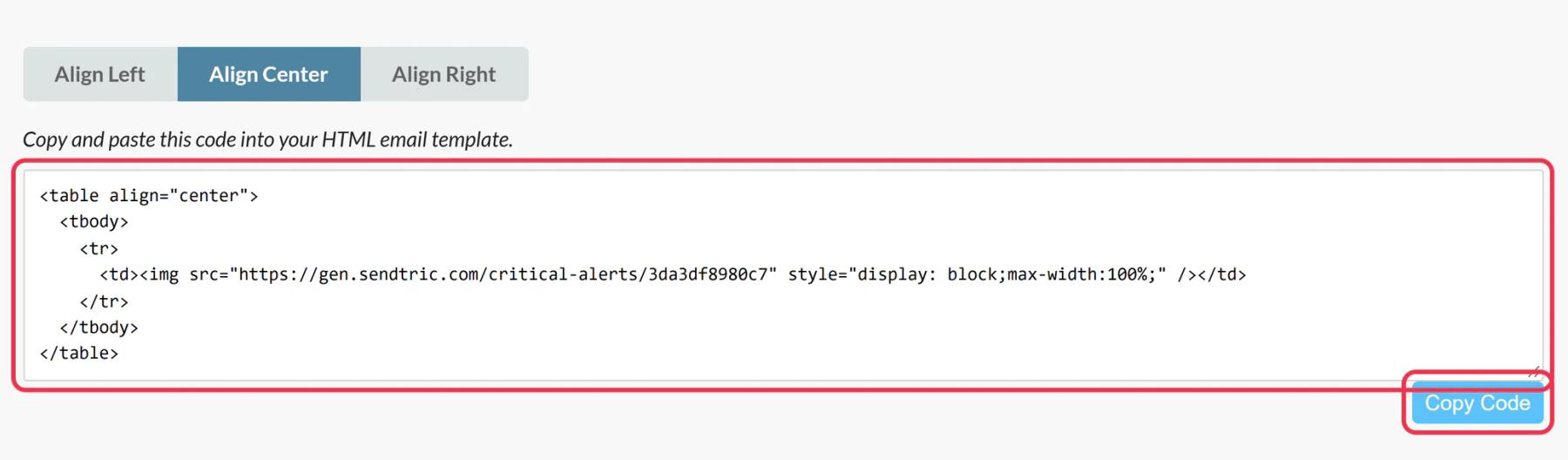
クリック 保存、それから コードをコピーする. HubSpotが連携されており、有料プランをご利用の場合、 HubSpotへプッシュ その代わりに、アラートを再利用可能なメールモジュールとして追加します。
ステップ4:メールの上部付近に追加してください
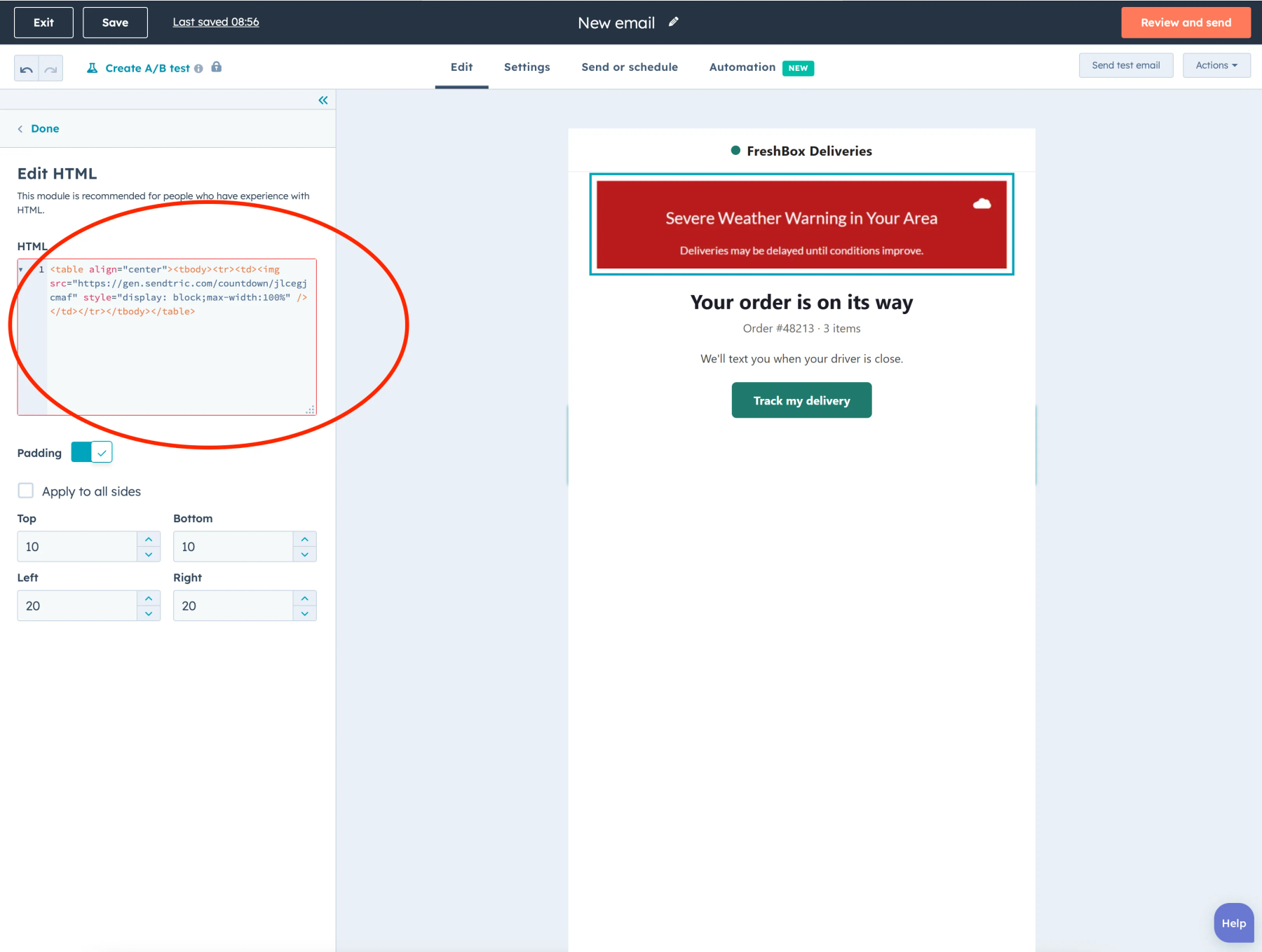
HubSpotのメールエディタで、[開く]をクリックしてください 続きを読む その中では 目次 タブしてドラッグ HTML - メール ロゴやヘッダーのすぐ下に。コードを貼り付けます。 HTML ボックス。対象とする各メール(ワークフロー内の自動送信メールも含む)についても、同様に設定を行ってください。
手順 5:電源をオフにしてからオンにして、動作確認を行ってください
以下の内容でテストを送信してください プレビューとテスト > テストメールを送信する アラートがオフの状態で、何も表示されないことを確認してください。オンにしてください 手動オーバーライド、同じテストを再度開くと、バナーが表示されているはずです。必要になるまでは、再びバナーを非表示にしておいてください。
モジュールでパディングを無効にしてください
HubSpotの HTMLを編集する パネルには独自の パディング スイッチとサイドの値です。パディングが有効になっている場合、オフに設定されたアラートでも、メール内にわずかな空白の帯が残ってしまいます。モジュールの パディング オフにするか、0に設定し、代わりにアラートのデザイン内に余白を追加してください。
まず、HubSpotのプランをご確認ください
その HTML - メール このモジュールはすべてのサブスクリプションで利用できるわけではなく、HubSpotではカスタムメールモジュールの利用を「Marketing Hub Professional」および「Enterprise」に限定しています。以下の項目に表示されているかご確認ください。 続きを読む メール全体でアラートを設定する前に。
切り替えとスケジュールの仕組み: 重大なアラートをオンまたはオフにする方法.
HubSpot 重大なアラートに関するよくある質問
HubSpotのメールを変更するには、公開を取り消すか、クローンを作成する必要がありますか?
いいえ。送信されるメール内のアラートのコードは変わりません。すべての操作はSendtric内で行われます。アラートのオン・オフを切り替えたり、テキストを編集したりする作業はすべてSendtricで行います。
どのSendtricプランを選べばよいでしょうか?
企業。その他のプランでは、重大なアラートを作成することはできません。
以前にそのメールを開封したお問い合わせにも、この通知は表示されますか?
設定を変更した後、相手がメールを再度開いた場合にのみ表示されます。ほとんどのメールアプリは、メールを開くたびに画像を新たに読み込みますが、一部のアプリではしばらくの間、独自のコピーを保持し続けるものもあります。
1つのアラートで複数のメールをカバーすることはできますか?
はい。各メールに同じコードを貼り付けていただければ、Sendtricの1つのスイッチでそれらすべてを管理できます。
アラートがオフの間に、閲覧数はカウントされますか?
いいえ。閲覧数は、アラートがオンの間のみカウントされます。
詳細については、こちらをご覧ください 重大なアラート そして、それがより大きな枠組みの中でどのように位置づけられるのか メールのパーソナライゼーション 戦略。
その他のHubSpotガイド
- カウントダウンタイマー - HubSpotにカウントダウンタイマーを追加する方法
- リアルタイム投票 - HubSpotにライブ投票を追加する方法
- パーソナライズされた画像 - HubSpotにパーソナライズされた画像を追加する方法
- ルールに基づく画像 - HubSpotにルールに基づく画像を追加する方法
- ダイナミック・ウェザー - HubSpotにダイナミック・ウェザー情報を追加する方法
- ソーシャルプルーフカウンター - HubSpotにソーシャルプルーフカウンターを追加する方法
別のプラットフォームをご利用ですか? こちらをご覧ください Sendtricのすべての連携機能.
