
Sådan tilføjer du kritiske advarsler til HubSpot
Indsæt et banner i HubSpot-e-mails, der forbliver skjult, indtil du har brug for det, og aktiver det derefter for alle, der åbner e-mailen fra det øjeblik.
 Første udgivelsesdato:
Ret eller opdater en HubSpot-e-mail, der allerede er i modtagernes indbakker.
En Sendtric Kritiske advarsler er et bannerbillede, som du på forhånd tilføjer til en HubSpot-e-mail. Når den er slået fra, vises der intet. Når der sker ændringer, aktiverer du den i Sendtric, og banneret vises for alle, der åbner e-mailen efterfølgende. Kritiske advarsler er kun en del af Sendtric Enterprise-abonnementerne for Store Virksomheder.
Hvad du kan gøre med kritiske advarsler i HubSpot
- Meddelelser om SaaS-tjenester: Indsæt en advarsel i e-mails om onboarding og produktopdateringer, og aktiver den under et udfald eller planlagt nedetid. Se meddelelser om vedligeholdelse og driftsforstyrrelser.
- Logistik i forbindelse med arrangementer: Markér et skift af lokale, en ny starttid eller en aflysning i alle allerede udsendte invitationer og påmindelser.
- Rettelser i webinaret: hvis tilmeldingslinket eller tidspunktet ændres, skal rettelsen vises oven over de gamle oplysninger.
- Åbningstider i helligdagsperioden: Planlæg, at et banner med teksten "Supporten er lukket mandag" kun vises i løbet af den lange weekend.
Sådan tilføjer du en kritisk advarsel til HubSpot
Trin 1: Opret alarmen
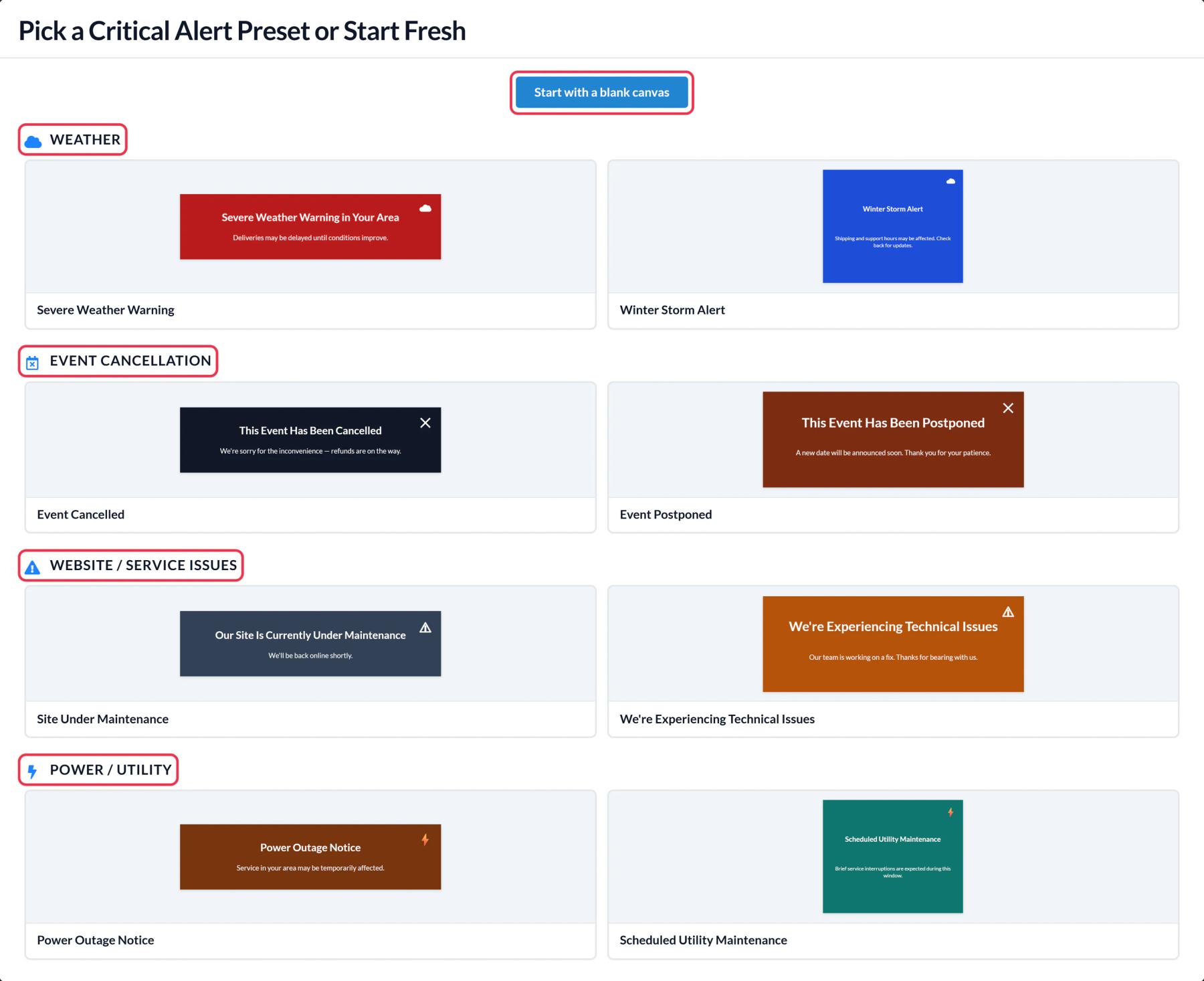
I Sendtric, åbn Kritiske advarsler, klik på Opret nyt og vælg en forudindstilling, f.eks. "Vi oplever tekniske problemer" eller "Begivenheden er udsat", eller start med et tomt skema. Skriv en kort, klar besked, og sørg for, at den er i tråd med dit brand. Et dynamisk tekstlag kan bruge HubSpot-tokens som f.eks. {{ contact.firstname }}.
Trin 2: Indstil tidsplanen, eller lad den være slået fra
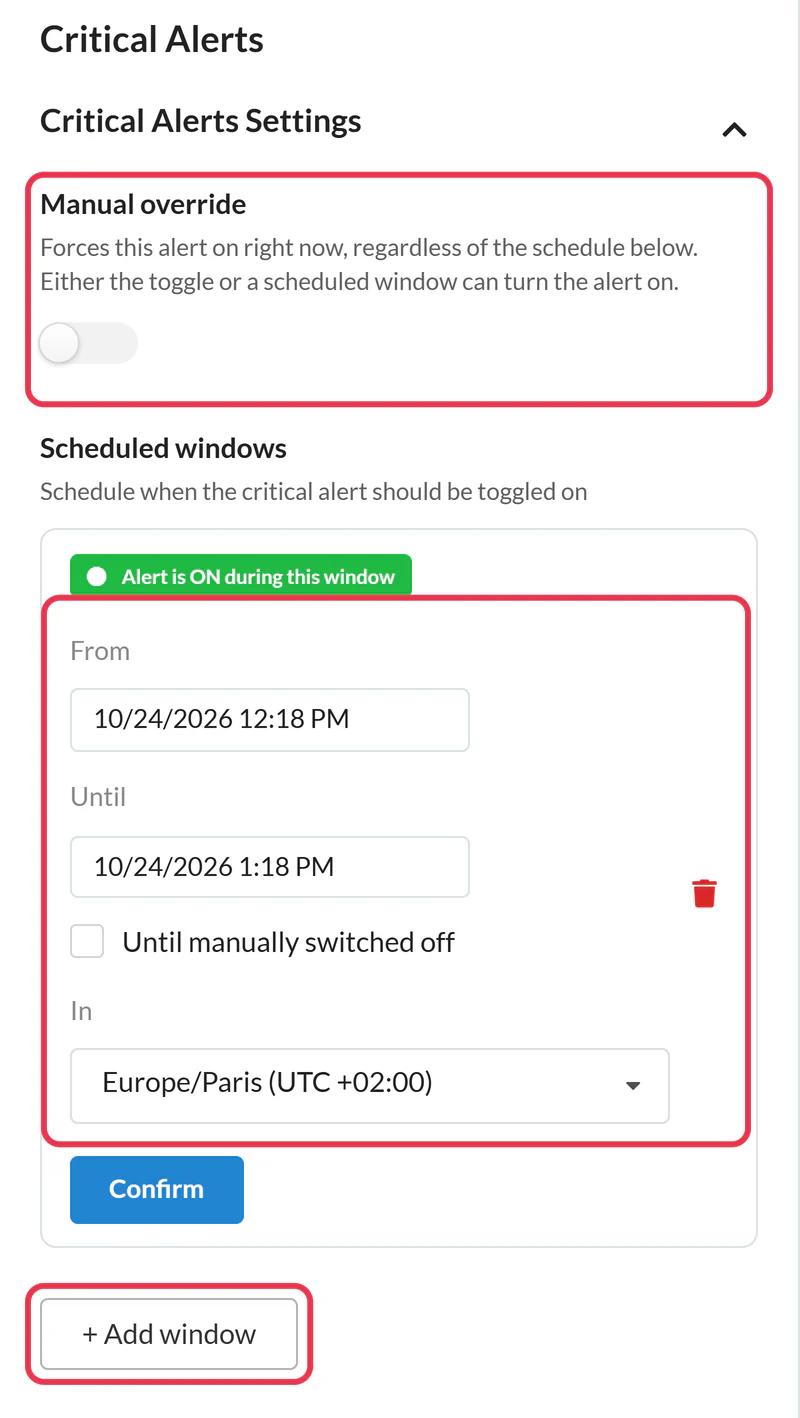
I Indstillinger for kritiske advarslerkan Manuel overstyring aktiverer alarmen med det samme. + Tilføj-vindue planlægger den med en start, en slutning (eller Indtil den slås fra manuelt) samt en tidszone; op til fem vinduer. Hvis du tilføjer alarmen til e-mails for en sikkerheds skyld, skal du lade alle indstillinger være slået fra.
Trin 3: Gem og kopier koden
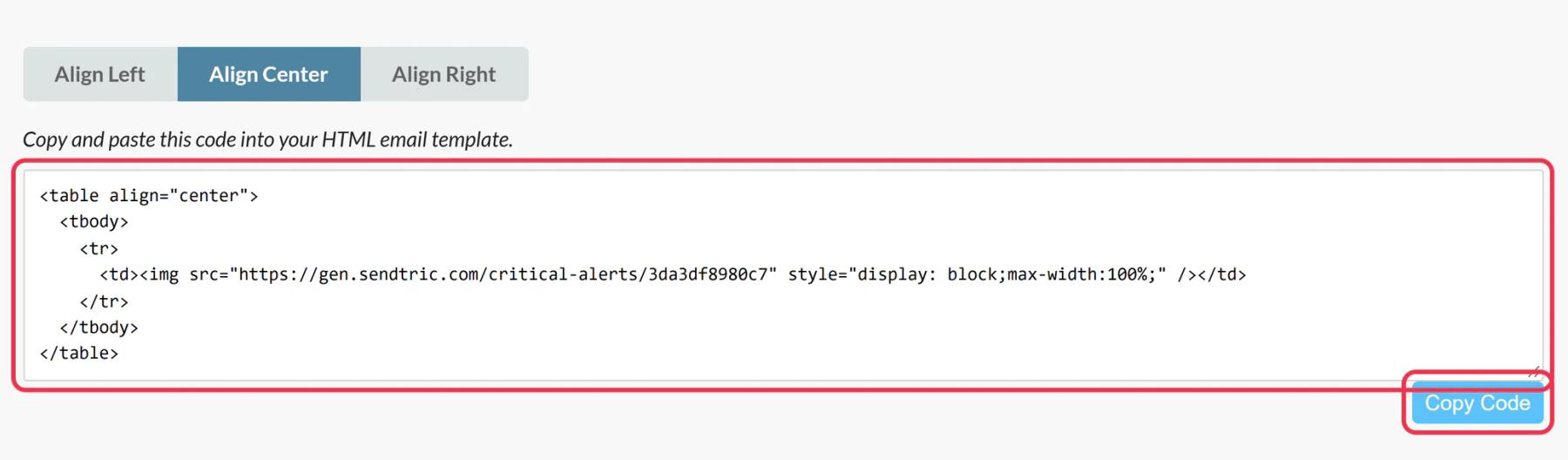
Klik Gem, og derefter Kopier kode. Hvis HubSpot er tilknyttet og har et betalt abonnement, skal du tilføjer Push to HubSpot tilføjer i stedet alarmen som et genanvendeligt e-mail-modul.
Trin 4: Indsæt det øverst i e-mailen
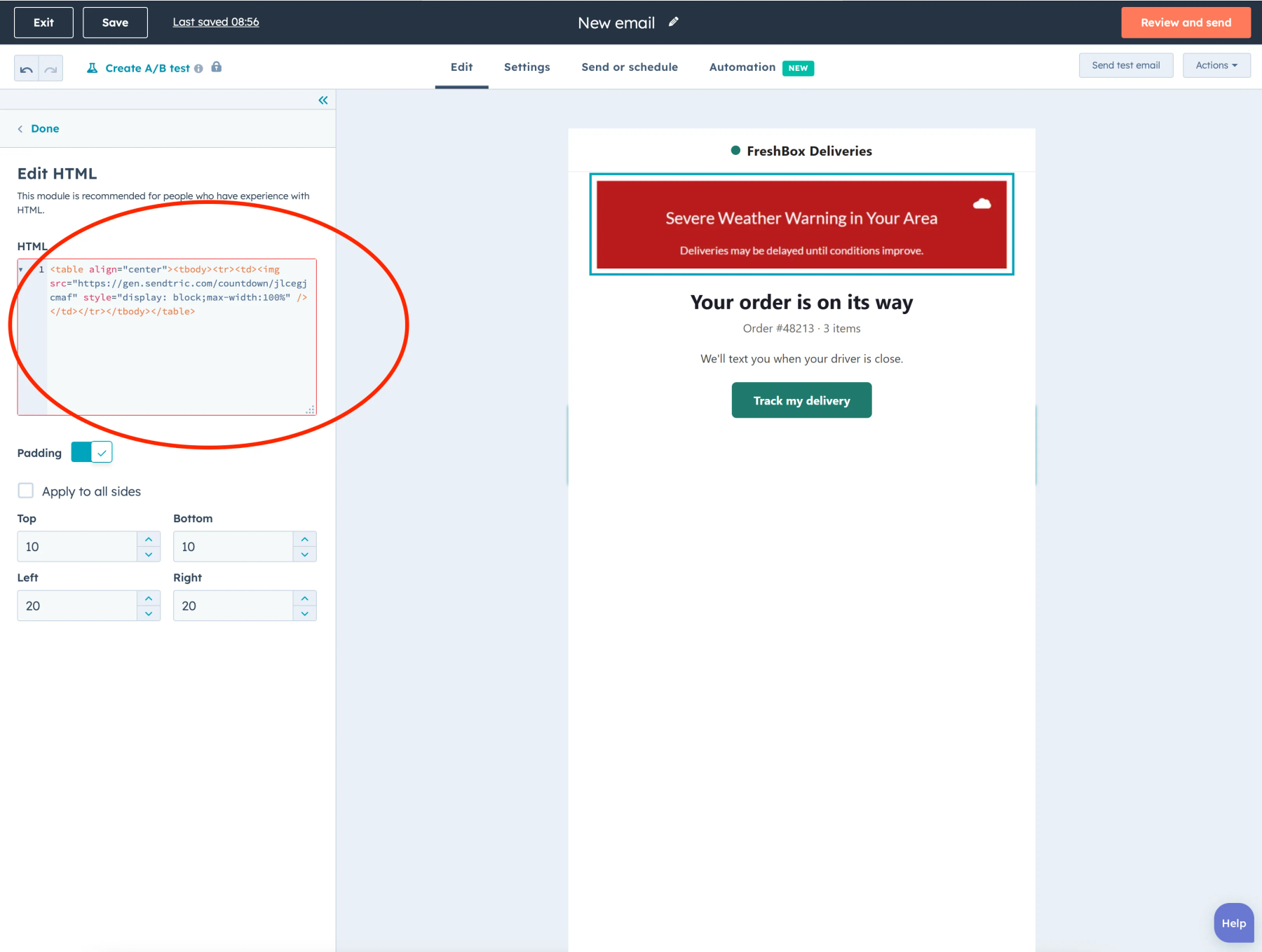
I HubSpot-e-mail-editoren skal du åbne Mere i Indhold og træk HTML - E-mail lige under dit logo eller din overskrift. Indsæt koden i HTML feltet. Gør det samme i hver e-mail, du vil have med, herunder automatiske e-mails i dine arbejdsgange.
Trin 5: Test, om den kan tændes og slukkes
Send en test med Forhåndsvisning og test > Send en test-e-mail mens alarmen er slået fra, og kontroller, at der ikke vises noget. Slå Manuel overstyring, åbn den samme test igen, og banneret bør nu være der. Slå det fra igen, indtil det er nødvendigt.
Deaktiver udfyldning på modulet
HubSpots Rediger HTML -panel har sin egen Padding -knap og værdier for venstre og højre side. Når padding er aktiveret, efterlader en advarsel, der er slået fra, stadig et lille tomt bånd i e-mailen. Slå modulets Padding fra, eller indstil den til 0, og tilføj i stedet mellemrum inde i advarslens design.
Tjek først dit HubSpot-abonnementsniveau
HTML HTML-e-mail-modulet er ikke tilgængeligt på alle abonnementer, og HubSpot begrænser brugerdefinerede e-mail-moduler til Marketing Hub Professional og Store Virksomheder. Kontroller, om du kan se det under Mere , før du planlægger alarmer på tværs af dine e-mails.
Sådan fungerer kontakten og tidsplanen: Sådan slår du en kritisk advarsel til eller fra.
Ofte stillede spørgsmål om kritiske advarsler i HubSpot
Skal jeg fjerne HubSpot-e-mailen fra offentliggørelse eller klone den for at ændre den?
Nej. Koden for alarmen forbliver den samme i den sendte e-mail. Alt foregår i Sendtric: aktiver den, rediger teksten, deaktiver den.
Hvilket Sendtric-abonnement har jeg brug for?
Store Virksomheder. Andre abonnementer kan ikke oprette kritiske advarsler.
Vil de kontakter, der har åbnet e-mailen tidligere, se meddelelsen?
Kun hvis de åbner e-mailen igen, efter at du har aktiveret den. De fleste e-mail-apps indlæser billedet på ny hver gang, de åbnes, selvom nogle gemmer deres egen kopi i et stykke tid.
Kan én advarsel omfatte flere e-mails?
Ja. Indsæt den samme kode i hver e-mail, og én indstilling i Sendtric styrer dem alle sammen.
Opkræves der visninger, mens alarmen er slået fra?
Nej. Visningerne tæller kun, mens alarmen er aktiveret.
Læs mere om Kritiske advarsler og hvordan det hele passer ind i en bredere strategi for e-mailpersonalisering .
Flere HubSpot-vejledninger
- Nedtællingstimer - Sådan tilføjer du nedtællingstimer til HubSpot
- Live-afstemninger - Sådan tilføjer du live-afstemninger til HubSpot
- Personaliserede Billeder - Sådan tilføjer du personaliserede billeder til HubSpot
- Regelbaserede Billeder - Sådan tilføjer du regelbaserede billeder til HubSpot
- Dynamisk Vejr - Sådan tilføjer du Dynamisk Vejr til HubSpot
- Tællere for social bevisførelse - Sådan tilføjer du tællere for social bevisførelse til HubSpot
Bruger du en anden platform? Se alle Sendtric-integrationer.
