
Cómo añadir Alertas Críticas a HubSpot
Añade un banner a los correos de HubSpot que permanezca oculto hasta que lo necesites y, a partir de ese momento, actívalo para todos los que abran el correo.
 Fecha de Primera Publicación:
Corregir o actualizar un correo de HubSpot que ya esté en las bandejas de entrada.
Una alerta de Sendtric Alerta Crítica es una imagen de banner que añades por adelantado a un correo de HubSpot. Mientras esté desactivada, no se ve nada. Cuando hay algún cambio, la activas en Sendtric y el banner aparece para cualquiera que abra el correo a partir de ese momento. Las alertas Críticas solo están disponibles en los planes Enterprise de Sendtric.
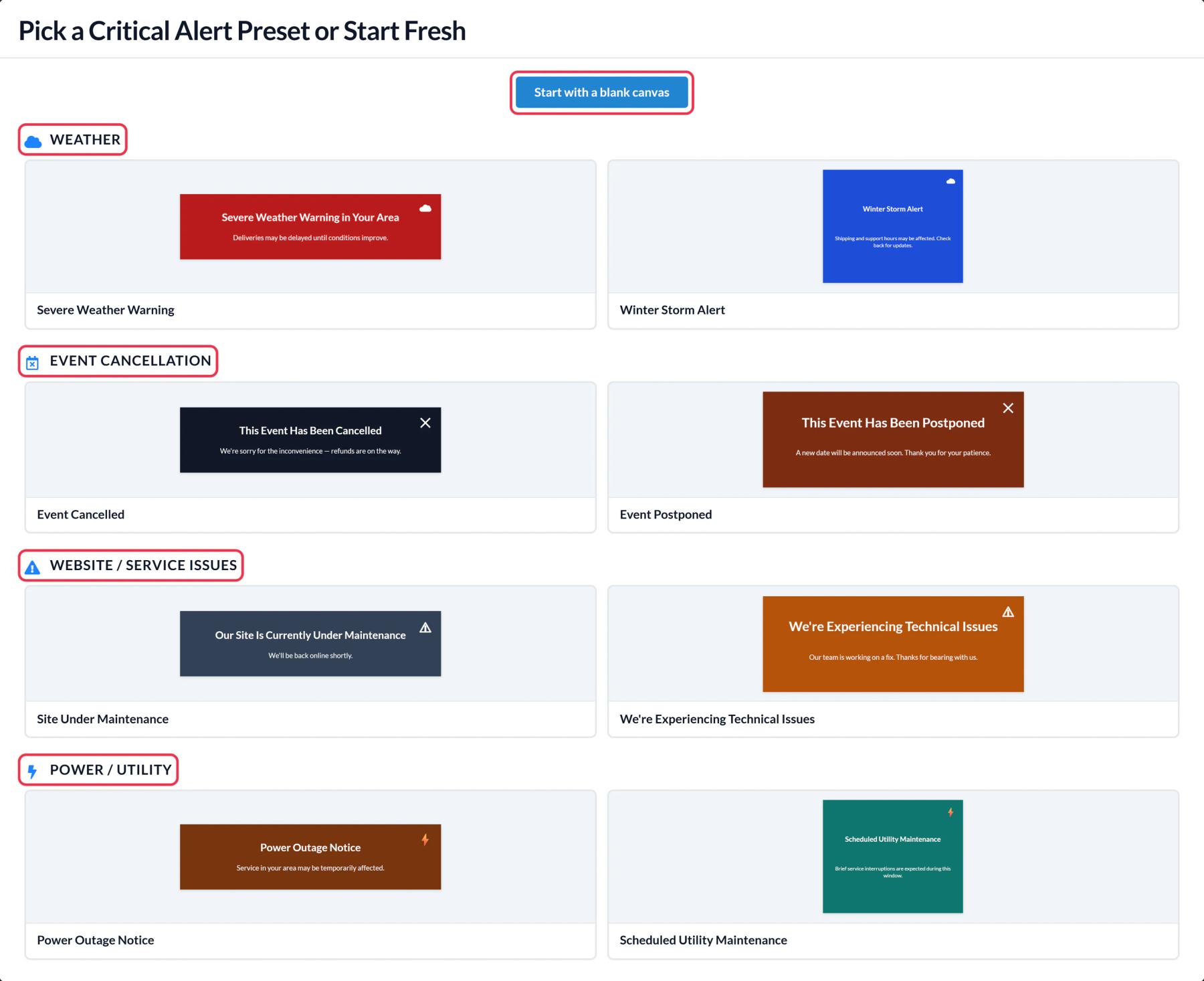
Qué puedes hacer con las Alertas Críticas en HubSpot
- Avisos sobre el servicio SaaS: incluye una alerta en los correos de bienvenida y de actualizaciones del producto, y actívala cuando haya una interrupción del servicio o un parón programado. Consulta avisos de mantenimiento y cortes de servicio.
- Logística del evento: indica cualquier cambio de sala, nueva hora de inicio o cancelación en todas las invitaciones y recordatorios que ya hayas enviado.
- Correcciones del seminario web: si cambia el enlace para unirte o la hora, muestra la corrección encima de los datos antiguos.
- Horario de festivos: programa un banner que diga «El servicio de asistencia está cerrado los lunes» para que solo se muestre durante el fin de semana largo.
Cómo añadir una alerta crítica a HubSpot
Paso 1: Crea la alerta
En Sendtric, abre Alertas Críticas, haz clic en «Crear nueva» y elige una plantilla predefinida, como «Tenemos problemas técnicos» o «Evento aplazado», o empieza desde cero. Escribe un mensaje breve y claro, y asegúrate de que se ajuste a la imagen de marca. Una capa de texto dinámico puede usar tokens de HubSpot como {{ contact.firstname }}.
Paso 2: Configura el horario o déjalo desactivado
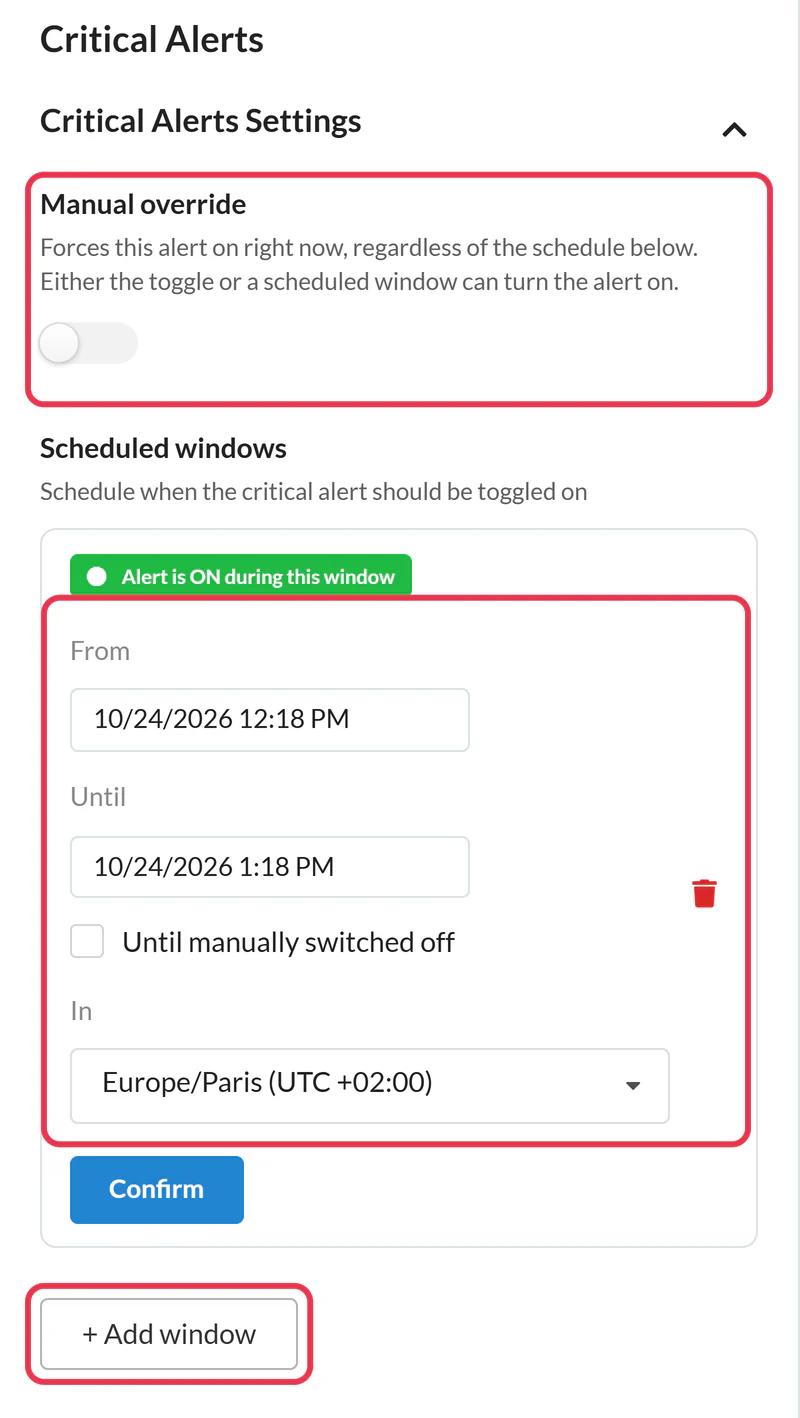
En Ajustes de Alertas Críticas, la opción «Anulación manual» activa la alerta de inmediato. + Añadir ventana la programa, con una hora de inicio, una de fin (o «Hasta que se desactive manualmente») y una zona horaria; puedes añadir hasta cinco ventanas. Si estás añadiendo la alerta a los correos por si acaso, déjalo todo desactivado.
Paso 3: Guarda y copia el código
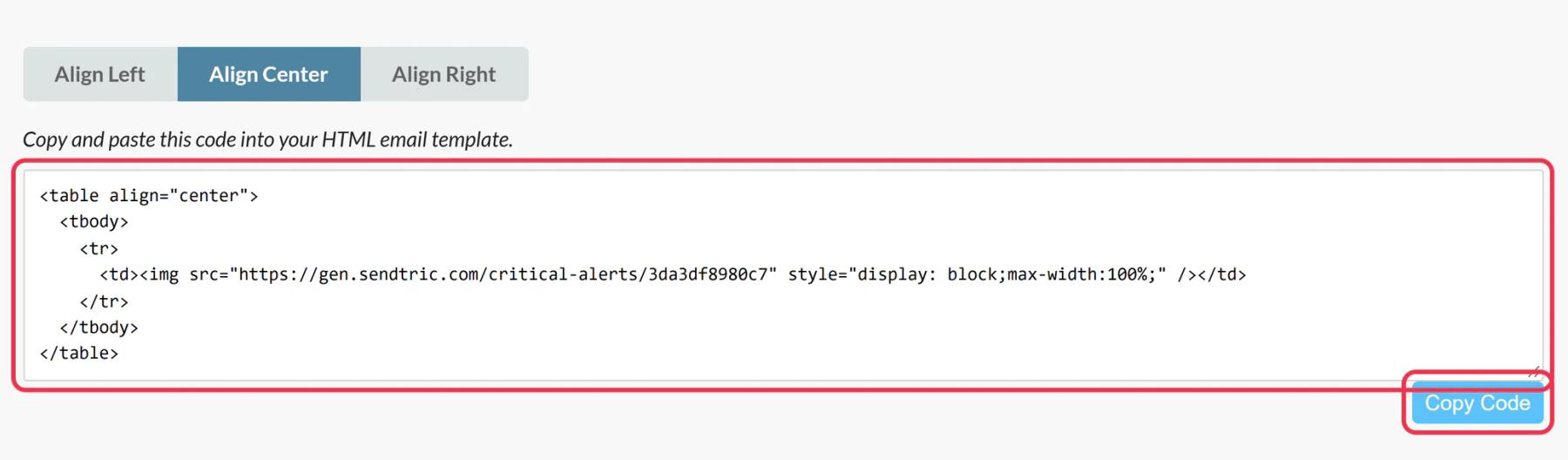
Haz clic en en «Guardar»y, a continuación, «Copiar código». Si tienes HubSpot conectado y un plan de pago, «Enviar a HubSpot» añade la alerta como un módulo de correo electrónico reutilizable.
Paso 4: Ponlo cerca de la parte superior del correo electrónico
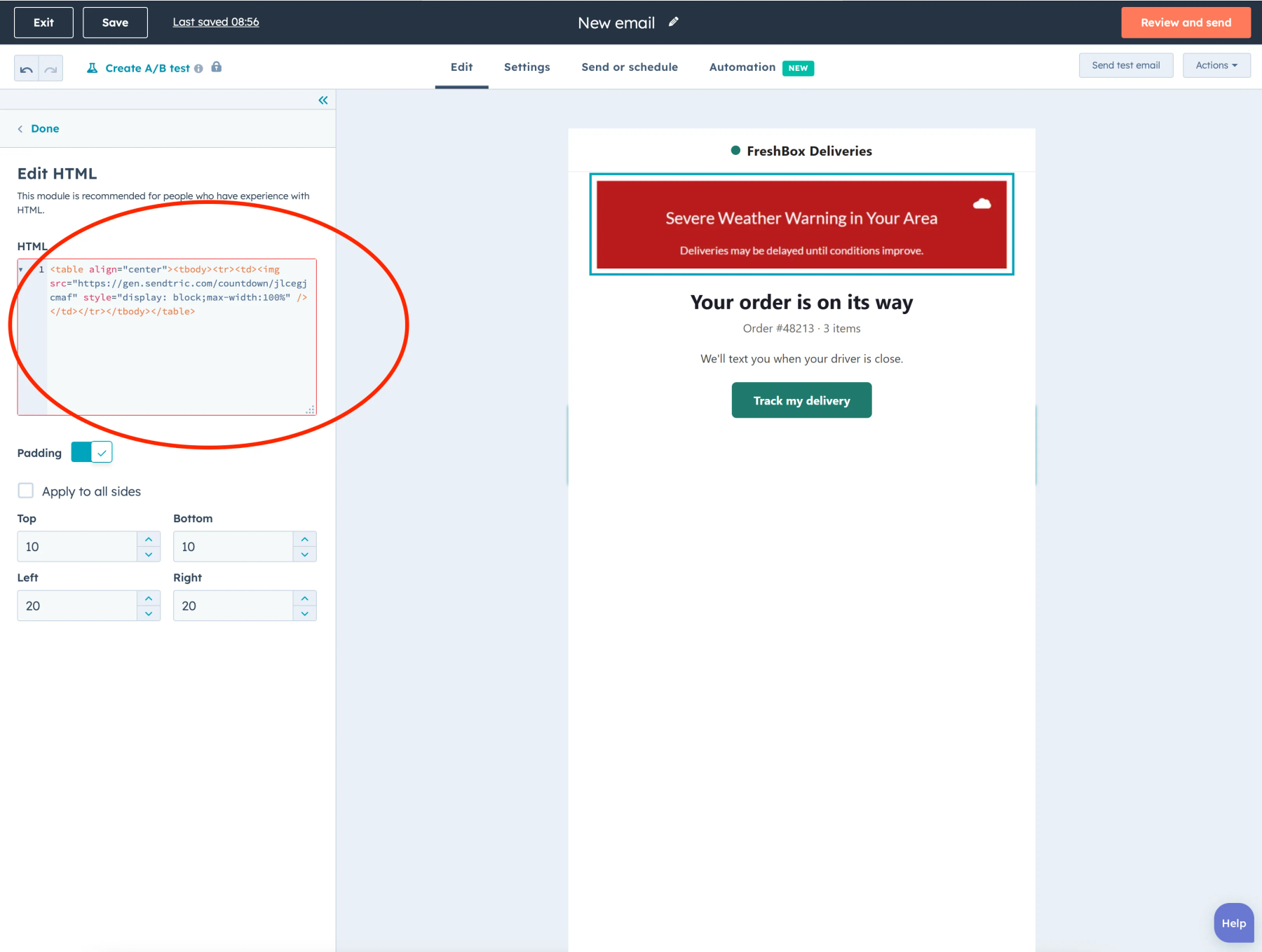
En el editor de correos de HubSpot, abre Más en el pestaña «Contenido» y arrastra HTML - Correo electrónico justo debajo de tu logotipo o encabezado. Pega el código en el HTML . Haz lo mismo en cada correo que quieras incluir, incluidos los correos automáticos de tus flujos de trabajo.
Paso 5: Pruébalo apagándolo y encendiéndolo
Envía una prueba con Vista previa y prueba > Envía un correo de prueba mientras la alerta está desactivada y comprueba que no aparezca nada. Activa la activación manual, vuelve a abrir la misma prueba y debería aparecer el banner. Desactívalo de nuevo hasta que lo necesites.
Desactiva el relleno en el módulo
HubSpot's El panel tiene su propio Padding y valores laterales. Si el relleno está activado, una alerta que esté desactivada seguirá dejando un pequeño espacio vacío en el correo electrónico. Activa la opción «Padding» del módulo o ponlo a 0, y añade el espacio dentro del diseño de la alerta.
Comprueba primero tu plan de HubSpot
El HTML - Módulo de correo electrónico no está disponible en todas las suscripciones, y HubSpot limita los módulos de correo personalizados a las versiones Professional y Enterprise de Marketing Hub. Comprueba si lo ves en «Más» antes de planificar alertas en tus correos electrónicos.
Cómo funcionan el interruptor y el horario: cómo activar o desactivar una alerta crítica.
Preguntas frecuentes sobre las Alertas Críticas de HubSpot
¿Tengo que retirar la publicación o clonar el correo de HubSpot para modificarlo?
No. El código de la alerta sigue siendo el mismo en el correo que se envía. Todo se hace en Sendtric: activarla, editar el texto, desactivarla.
¿Qué plan de Sendtric me conviene?
Enterprise. Los demás planes no permiten crear Alertas Críticas.
¿Verán la alerta los contactos que hayan abierto el correo antes?
Solo si vuelven a abrir el correo después de que lo hayas activado. La mayoría de las aplicaciones de correo cargan la imagen desde cero cada vez que se abre, aunque algunas guardan su propia copia durante un tiempo.
¿Puede una misma alerta abarcar varios correos electrónicos?
Sí. Pega el mismo código en cada correo electrónico y con un solo botón de Sendtric los controlas todos.
¿Se cobran las vistas cuando la alerta está desactivada?
No. Las vistas solo se cuentan mientras la alerta está activa.
Más información sobre Las Alertas Críticas y cómo encaja todo esto en una estrategia más amplia Personalización de Email .
Más guías de HubSpot
- Temporizadores de cuenta atrás - Cómo añadir temporizadores de cuenta atrás a HubSpot
- Encuestas en directo - Cómo añadir encuestas en directo a HubSpot
- Imágenes personalizadas - Cómo añadir imágenes personalizadas a HubSpot
- Imágenes Basadas en Reglas - Cómo añadir Imágenes Basadas en Reglas a HubSpot
- Clima Dinámico - Cómo añadir el Clima Dinámico a HubSpot
- Contadores de pruebas sociales - Cómo añadir contadores de pruebas sociales a HubSpot
¿Usas otra plataforma? Echa un vistazo a todas las integraciones de Sendtric.
