
HubSpot में महत्वपूर्ण अलर्ट कैसे जोड़ें
HubSpot ईमेल में एक बैनर जोड़ें जो तब तक छिपा रहे जब तक आपको इसकी आवश्यकता न हो, फिर उस समय से ईमेल खोलने वाले सभी लोगों के लिए इसे सक्रिय कर दें।
 पहली प्रकाशन तिथि:
पहले से इनबॉक्स में मौजूद HubSpot ईमेल को ठीक करें या अपडेट करें।
एक सेंड्ट्रिक गंभीर चेतावनी यह एक बैनर छवि है जिसे आप पहले से HubSpot ईमेल में जोड़ते हैं। जब यह बंद रहती है, तो कुछ भी नहीं दिखता। जब कुछ बदलता है, तो आप Sendtric में इसे चालू करते हैं और उसके बाद ईमेल खोलने वाले किसी भी व्यक्ति के लिए बैनर दिखाई देता है। महत्वपूर्ण अलर्ट केवल Sendtric एंटरप्राइज प्लान का हिस्सा हैं।
HubSpot में महत्वपूर्ण अलर्ट के साथ आप क्या कर सकते हैं
- SaaS सेवा सूचनाएं: ऑनबोर्डिंग और अपडेट ईमेल में एक अलर्ट लगाएँ, और किसी आउटेज या नियोजित डाउनटाइम के दौरान इसे चालू करें। देखें रखरखाव और ठप होने की सूचनाएँ.
- कार्यक्रम की व्यवस्थाएँ: पहले से भेजे गए हर निमंत्रण और अनुस्मारक में कमरे में बदलाव, नई शुरुआत का समय या रद्दीकरण को चिह्नित करें।
- वेबिनार सुधार: यदि जॉइन लिंक या समय बदलता है, तो पुरानी जानकारी के ऊपर सुधार दिखाएँ।
- छुट्टी के घंटे: लंबे सप्ताहांत में ही दिखाने के लिए "सपोर्ट सोमवार को बंद है" बैनर शेड्यूल करें।
HubSpot में एक क्रिटिकल अलर्ट कैसे जोड़ें
चरण 1: अलर्ट बनाएँ
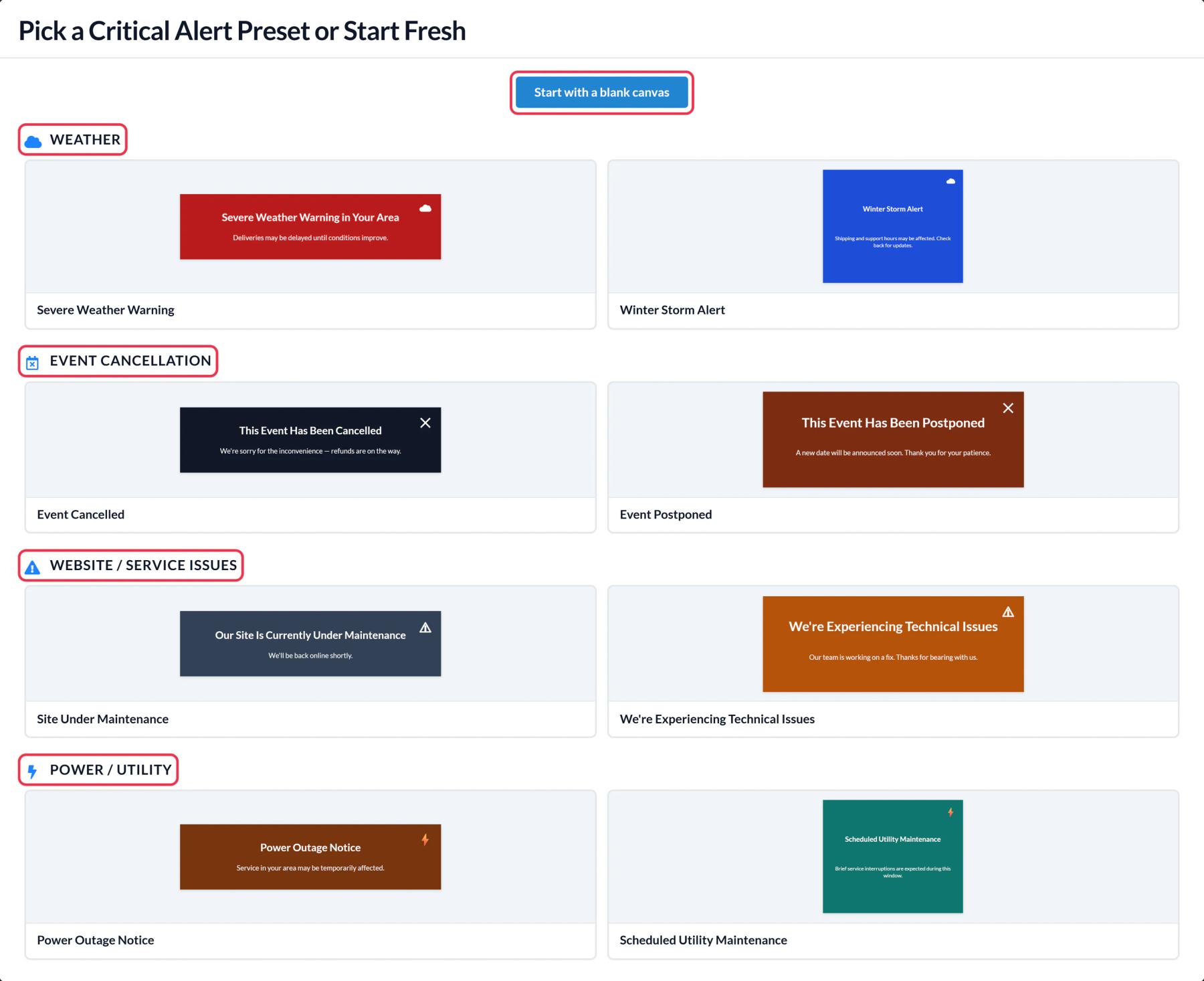
Sendtric में, खुला महत्वपूर्ण अलर्ट, क्लिक करें नया बनाएँ और एक प्रीसेट चुनें, जैसे 'हम तकनीकी समस्याओं का सामना कर रहे हैं' या 'इवेंट स्थगित', या खाली शुरू करें। एक संक्षिप्त, स्पष्ट संदेश लिखें और इसे अपने ब्रांड के अनुरूप रखें। एक डायनामिक टेक्स्ट लेयर HubSpot टोकन जैसे का उपयोग कर सकती है। {{ contact.firstname }}.
चरण 2: अनुसूची निर्धारित करें या इसे छोड़ दें
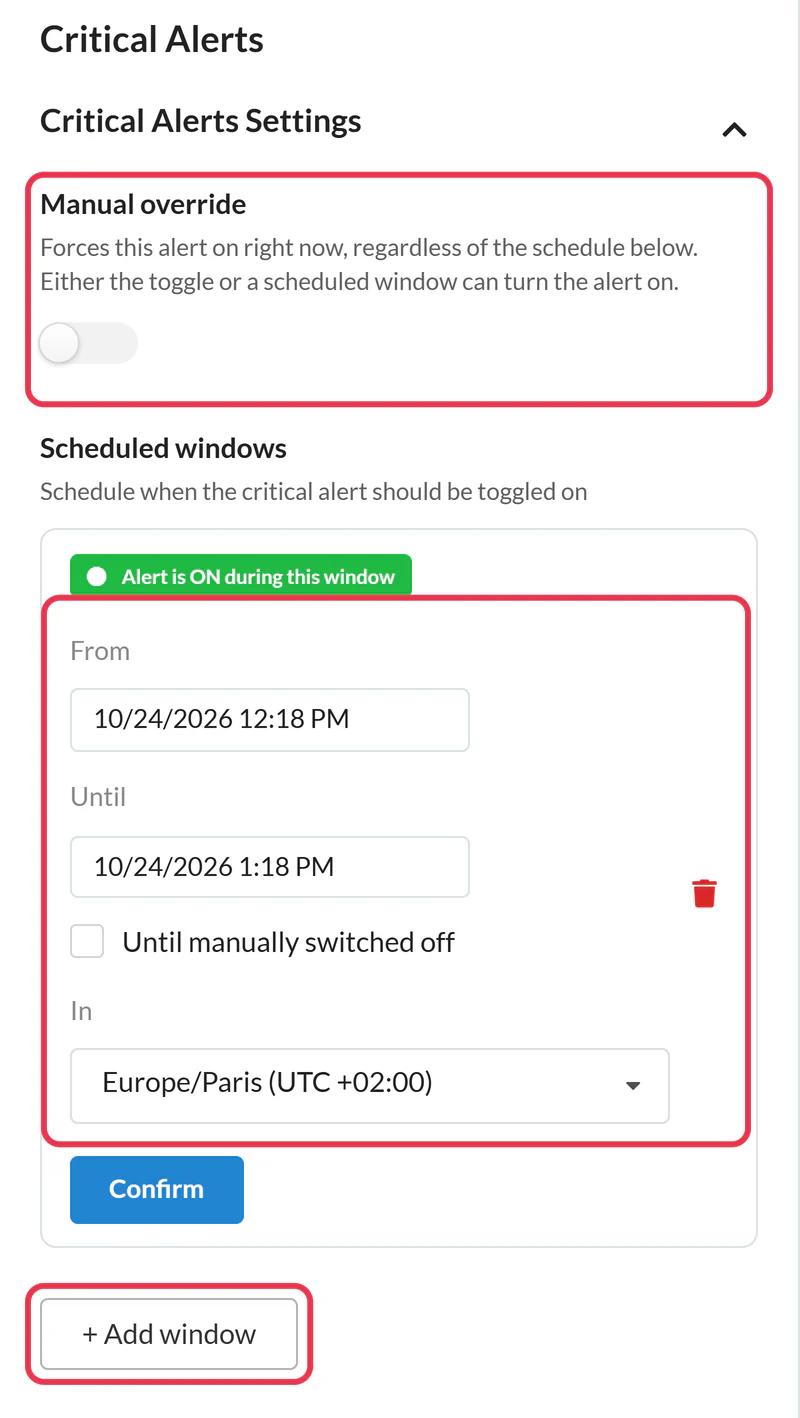
में महत्वपूर्ण अलर्ट सेटिंग्स, का मैनुअल ओवरराइड स्विच तुरंत अलर्ट चालू कर देता है। + विंडो जोड़ें इसे एक आरंभ, एक अंत (या जब तक मैन्युअली बंद न किया जाए) और एक समय क्षेत्र, अधिकतम पाँच विंडो। यदि आप किसी भी स्थिति के लिए अलर्ट ईमेल में जोड़ रहे हैं, तो सब कुछ छोड़ दें।
चरण 3: कोड सहेजें और कॉपी करें
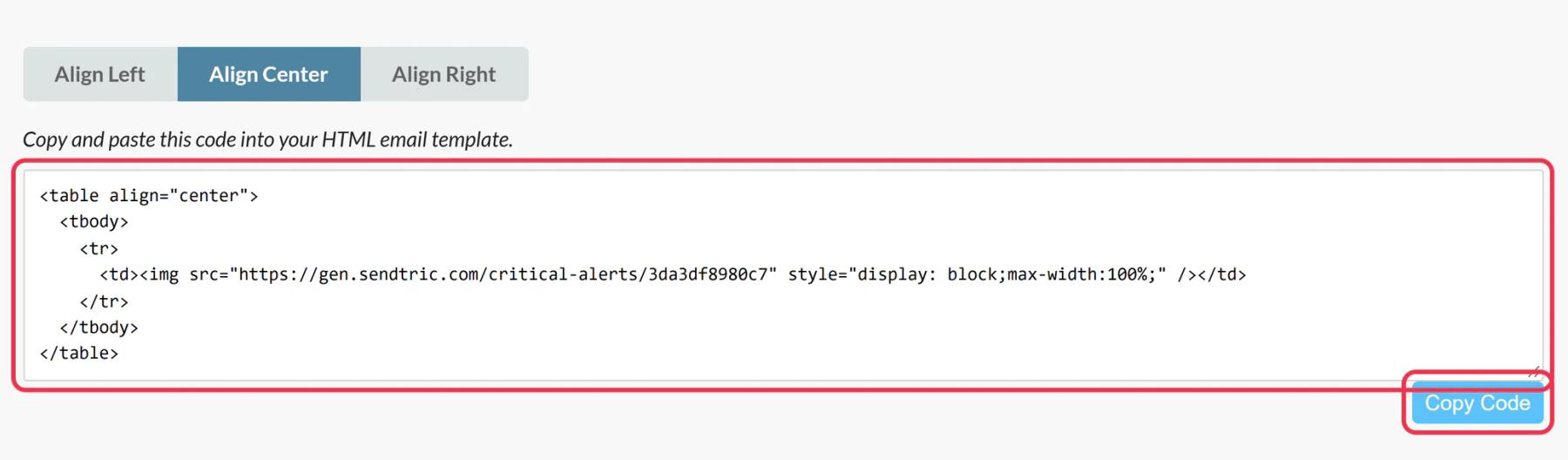
क्लिक करें बचाएँ, फिर कोड कॉपी करें. यदि HubSpot कनेक्ट है और एक सशुल्क प्लान पर है, HubSpot में पुश करें इसके बजाय अलर्ट को एक पुन: प्रयोज्य ईमेल मॉड्यूल के रूप में जोड़ता है।
चरण 4: इसे ईमेल के शीर्ष के पास जोड़ें
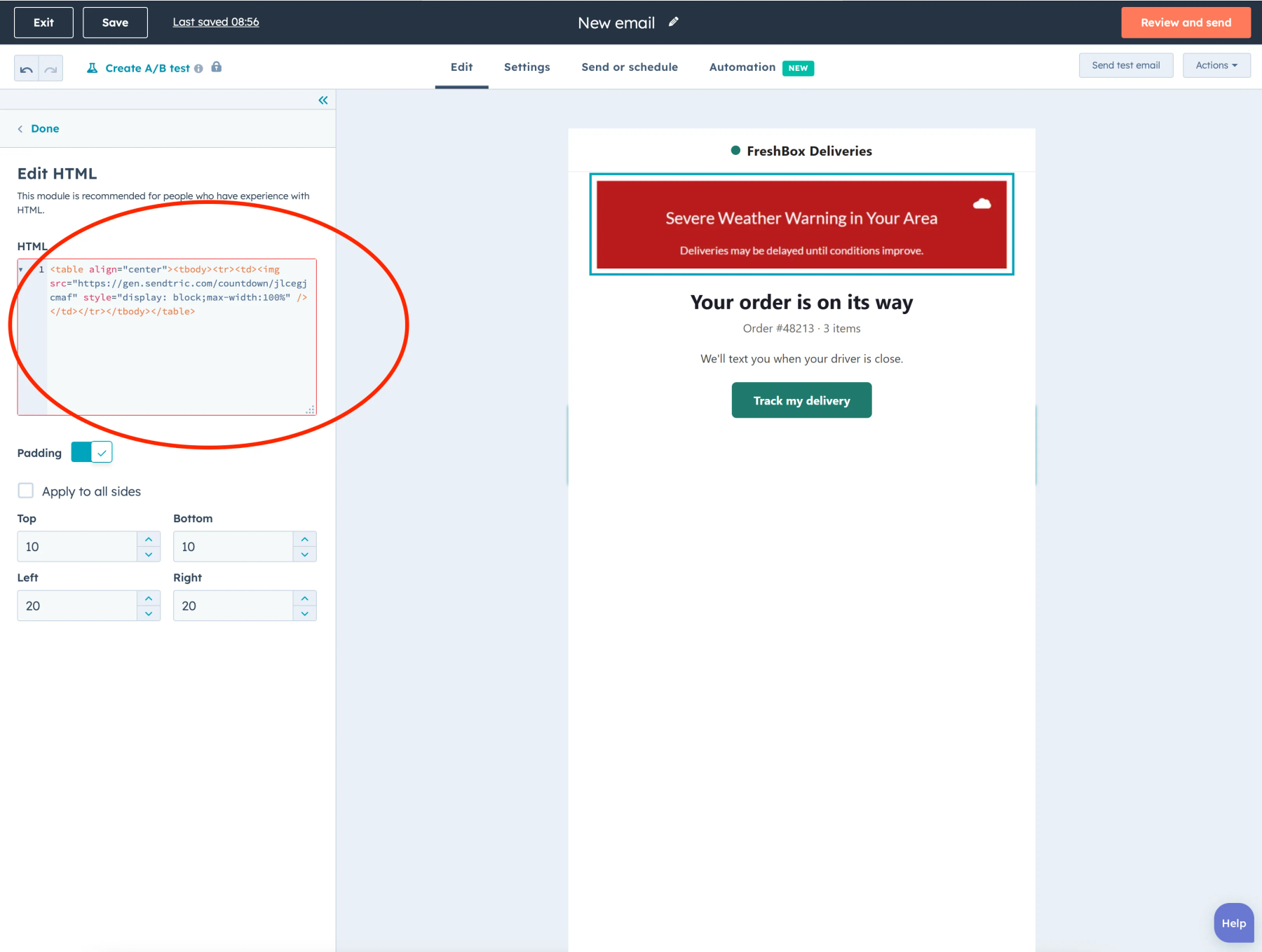
HubSpot ईमेल संपादक में खोलें और में सामग्री टैब करें और खींचें HTML - ईमेल बस आपके लोगो या हेडर के ठीक नीचे। कोड को उसमें पेस्ट करें। एचटीएमएल बॉक्स। आप जिन भी ईमेल को कवर करना चाहते हैं, उन सभी में यही करें, जिसमें आपके वर्कफ़्लो में स्वचालित ईमेल भी शामिल हैं।
चरण 5: इसे बंद और चालू करके परखें।
के साथ एक परीक्षण भेजें पूर्वावलोकन और परीक्षण > परीक्षण ईमेल भेजें जब अलर्ट बंद होता है और चेक कुछ भी नहीं दिखाता। चालू करें। मैनुअल ओवरराइड, उसी टेस्ट को फिर से खोलें और बैनर वहां होना चाहिए। जब तक इसकी जरूरत न हो, इसे फिर से बंद कर दें।
मॉड्यूल पर पैडिंग बंद करें
हबस्पॉट का HTML संपादित करें पैनल का अपना है पैडिंग स्विच और साइड मान। पैडिंग चालू होने पर, बंद किया गया अलर्ट फिर भी ईमेल में एक छोटा खाली बैंड छोड़ देता है। मॉड्यूल का स्विच करें। पैडिंग इसे बंद कर दें, या इसे 0 पर सेट करें, और इसके बजाय अलर्ट डिज़ाइन के अंदर जगह जोड़ें।
सबसे पहले अपने HubSpot टियर की जाँच करें।
द HTML - ईमेल हर सब्सक्रिप्शन पर मॉड्यूल उपलब्ध नहीं है, और HubSpot कस्टम ईमेल मॉड्यूल को Marketing Hub Professional और Enterprise तक सीमित करता है। पुष्टि करें कि आप इसे under में देख सकते हैं। और अपने ईमेल में अलर्ट की योजना बनाने से पहले।
स्विच और शेड्यूल कैसे काम करते हैं: एक क्रिटिकल अलर्ट को चालू या बंद कैसे करें.
हबस्पॉट महत्वपूर्ण अलर्ट अक्सर पूछे जाने वाले प्रश्न
क्या मुझे इसे बदलने के लिए HubSpot ईमेल को अनपब्लिश या क्लोन करना होगा?
नहीं। भेजे गए ईमेल में अलर्ट का कोड वही रहता है। सब कुछ Sendtric में होता है: इसे चालू करें, टेक्स्ट संपादित करें, इसे बंद करें।
मुझे कौन सा Sendtric प्लान चाहिए?
एंटरप्राइज। अन्य योजनाएँ महत्वपूर्ण अलर्ट नहीं बना सकतीं।
क्या जिन्होंने पहले ईमेल खोला था, वे अलर्ट देखेंगे?
केवल तभी जब वे आपके द्वारा ईमेल चालू करने के बाद उसे फिर से खोलें। अधिकांश ईमेल ऐप्स प्रत्येक बार खोलने पर छवि को फिर से लोड करती हैं, हालांकि कुछ कुछ समय के लिए अपनी प्रतिलिपि रखती हैं।
क्या एक अलर्ट कवर कई ईमेलों को कवर कर सकता है?
हाँ। उसी कोड को प्रत्येक ईमेल में पेस्ट करें और Sendtric में एक ही स्विच सभी को नियंत्रित करता है।
क्या अलर्ट बंद होने पर दृश्य को शुल्क लगाया जाता है?
नहीं। दृश्य केवल तब गिने जाते हैं जब अलर्ट चालू हो।
इसके बारे में और पढ़ें महत्वपूर्ण अलर्ट और यह सब एक व्यापक संदर्भ में कैसे फिट बैठता है ईमेल वैयक्तिकरण रणनीति
और HubSpot गाइड
- काउंटडाउन टाइमर - HubSpot में काउंटडाउन टाइमर कैसे जोड़ें
- लाइव पोल - HubSpot में लाइव पोल कैसे जोड़ें
- व्यक्तिगत चित्र - HubSpot में व्यक्तिगत चित्र कैसे जोड़ें
- नियम-आधारित छवियाँ - HubSpot में नियम-आधारित छवियाँ कैसे जोड़ें
- गतिशील मौसम - HubSpot में गतिशील मौसम कैसे जोड़ें
- सामाजिक प्रमाण काउंटर - HubSpot में सामाजिक प्रमाण काउंटर कैसे जोड़ें
किसी दूसरे प्लेटफ़ॉर्म का उपयोग कर रहे हैं? देखें सभी Sendtric एकीकरण.
