
Hoe voeg je kritieke waarschuwingen toe aan HubSpot?
Voeg een banner toe aan HubSpot-e-mails die verborgen blijft totdat je hem nodig hebt, en schakel hem vanaf dat moment in voor iedereen die de e-mail opent.
 Eerste publicatiedatum:
Een HubSpot-e-mail corrigeren of bijwerken die al in de inbox zit.
Een Sendtric Kritieke waarschuwingen is een bannerafbeelding die je van tevoren aan een HubSpot-e-mail toevoegt. Zolang het uit staat, is er niets te zien. Als er iets verandert, zet je het aan in Sendtric en verschijnt de banner voor iedereen die de e-mail daarna opent. Kritieke waarschuwingen zijn alleen beschikbaar in de Sendtric Enterprise-abonnementen voor Grote Bedrijven.
Wat je kunt doen met kritieke waarschuwingen in HubSpot
- Mededelingen over SaaS-diensten: zet een melding in de onboarding- en productupdate-e-mails, en schakel deze in tijdens een storing of geplande downtime. Zie meldingen over onderhoud en storingen.
- Evenementlogistiek: geef in elke uitnodiging en herinnering die je al hebt verstuurd aan als er een zaalwijziging, een nieuwe starttijd of een annulering is.
- Aanpassingen aan het webinar: als de link of het tijdstip verandert, laat dan de correctie boven de oude gegevens zien.
- Openingstijden tijdens de feestdagen: stel een banner in met de tekst 'De klantenservice is op maandag gesloten' die alleen tijdens het lange weekend wordt weergegeven.
Hoe voeg je een kritieke waarschuwing toe aan HubSpot?
Stap 1: Maak de melding aan
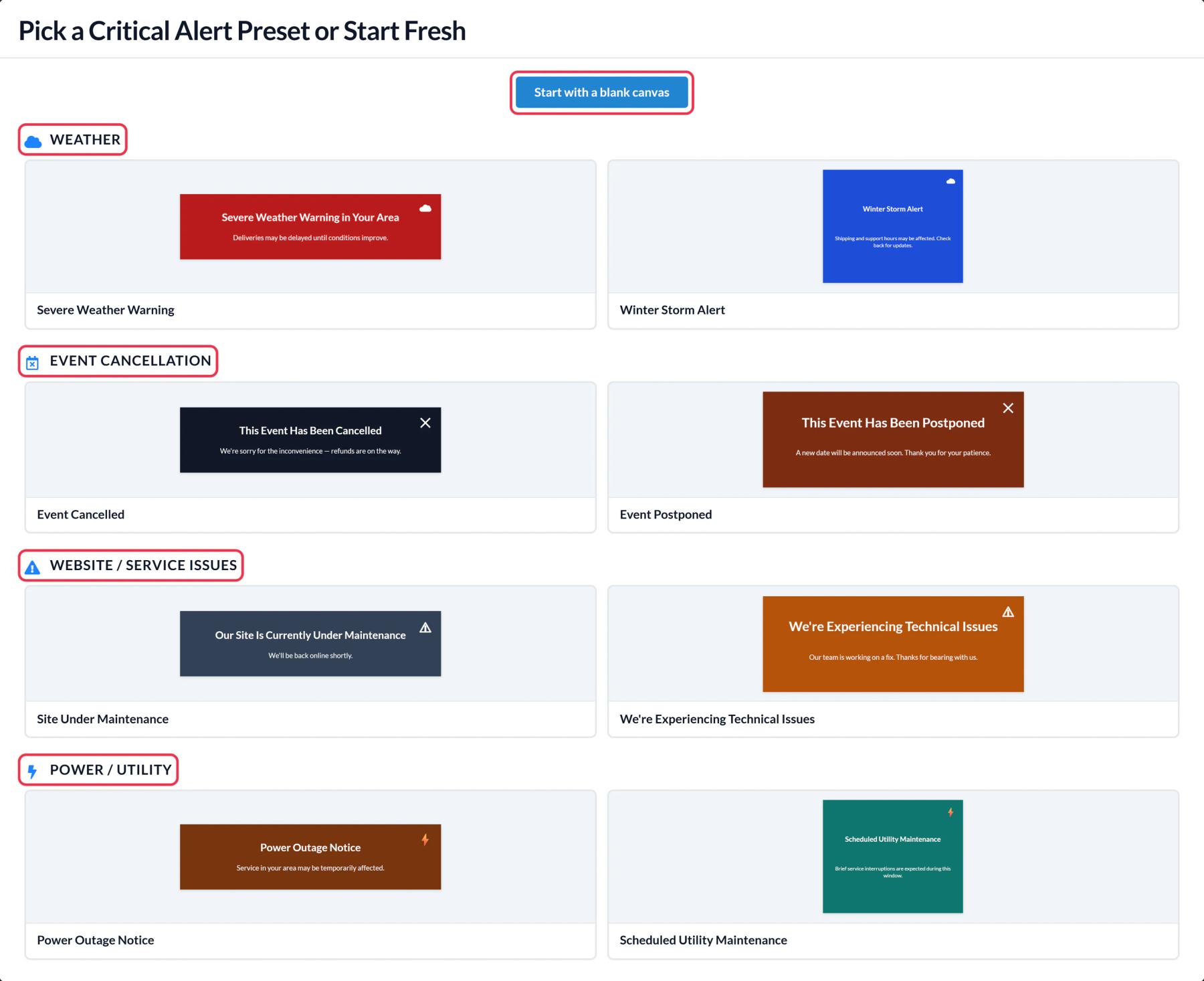
In Sendtric, open Klik op 'Kritieke waarschuwingen', klik op 'Nieuw aanmaken' en kies een voorinstelling, zoals ‘We hebben technische problemen’ of ‘Evenement uitgesteld’, of begin met een leeg bericht. Schrijf een kort, duidelijk bericht en zorg dat het bij je merk past. Een dynamische tekstlaag kan HubSpot-tokens gebruiken zoals {{ contact.firstname }}.
Stap 2: Stel het schema in of laat het uitgeschakeld
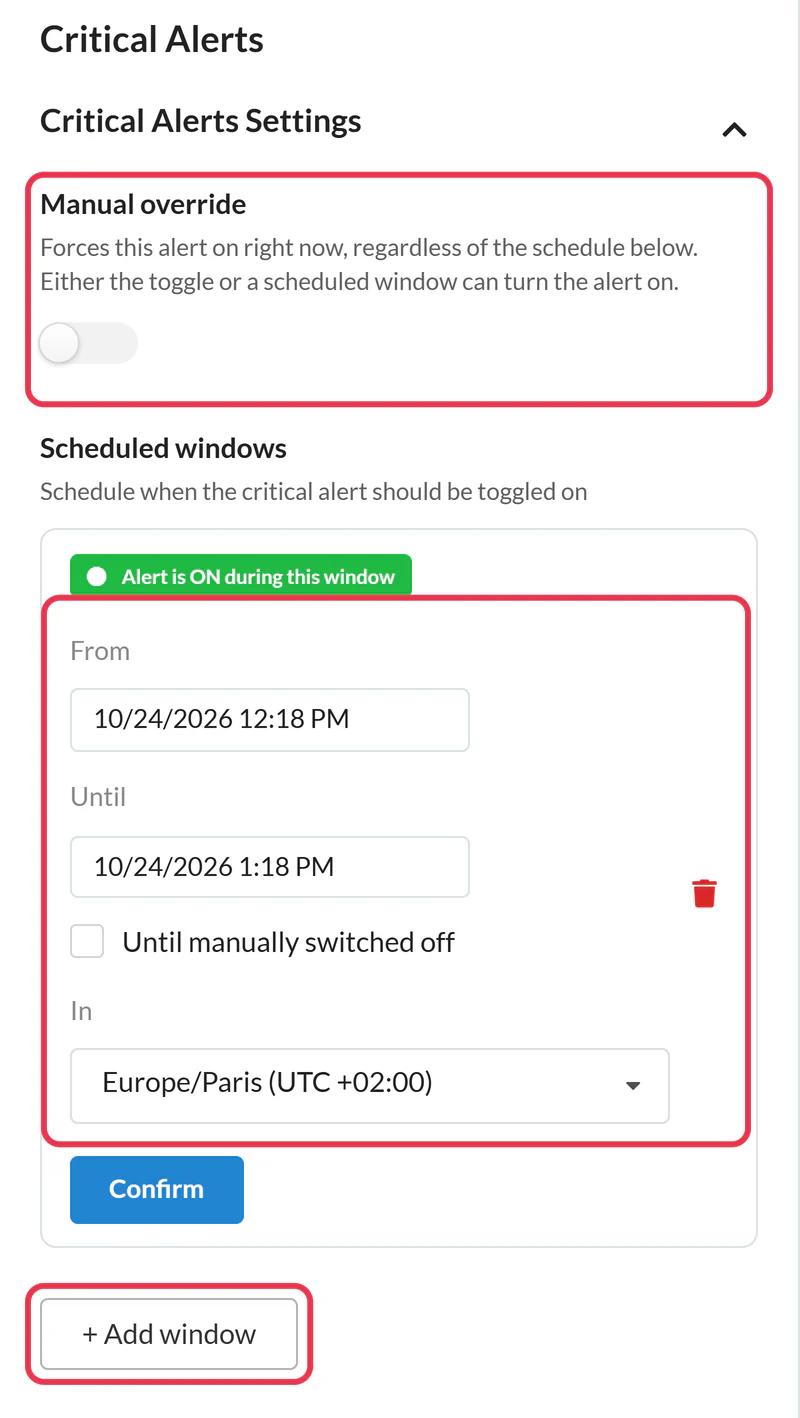
In Instellingen voor kritieke waarschuwingenkun je de schakelaar 'Handmatig overschrijven' zet de waarschuwing meteen aan. + Venster toevoegen plant het in, met een begin- en eindtijd (of totdat handmatig uitgeschakeld) en een tijdzone; je kunt maximaal vijf vensters instellen. Als je de waarschuwing voor de zekerheid aan e-mails toevoegt, laat dan alles leeg.
Stap 3: Sla de code op en kopieer hem
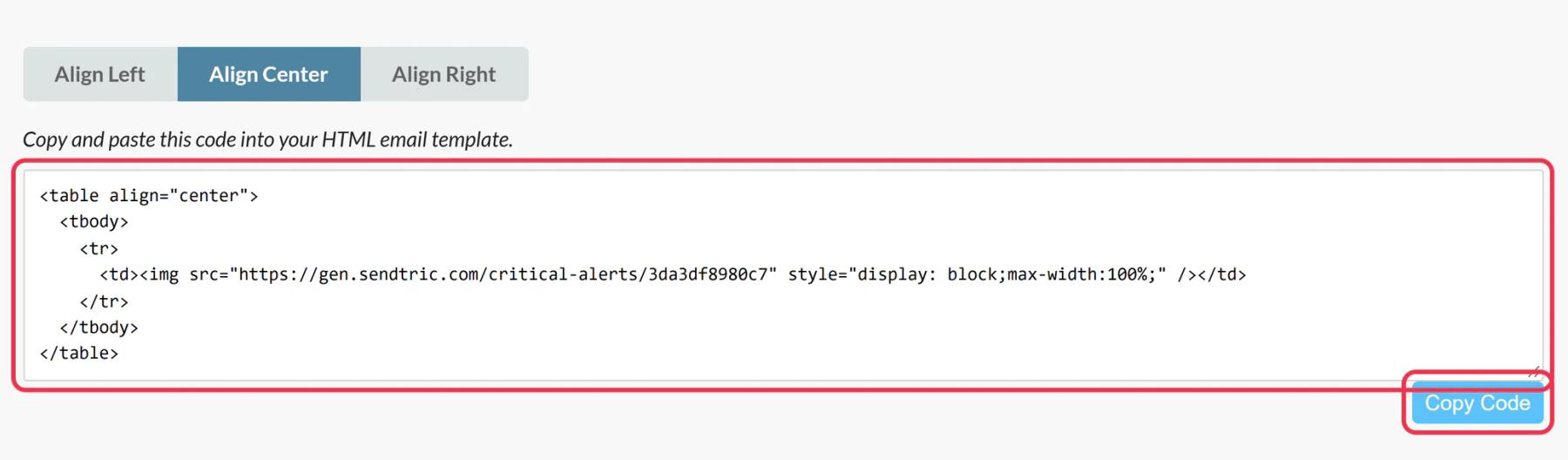
Klik op 'Opslaan', en vervolgens Kopieer code. Als HubSpot is gekoppeld en je een betaald abonnement hebt, voegt 'Push naar HubSpot' voegt de melding in plaats daarvan toe als een herbruikbare e-mailmodule.
Stap 4: Zet het bovenaan de e-mail
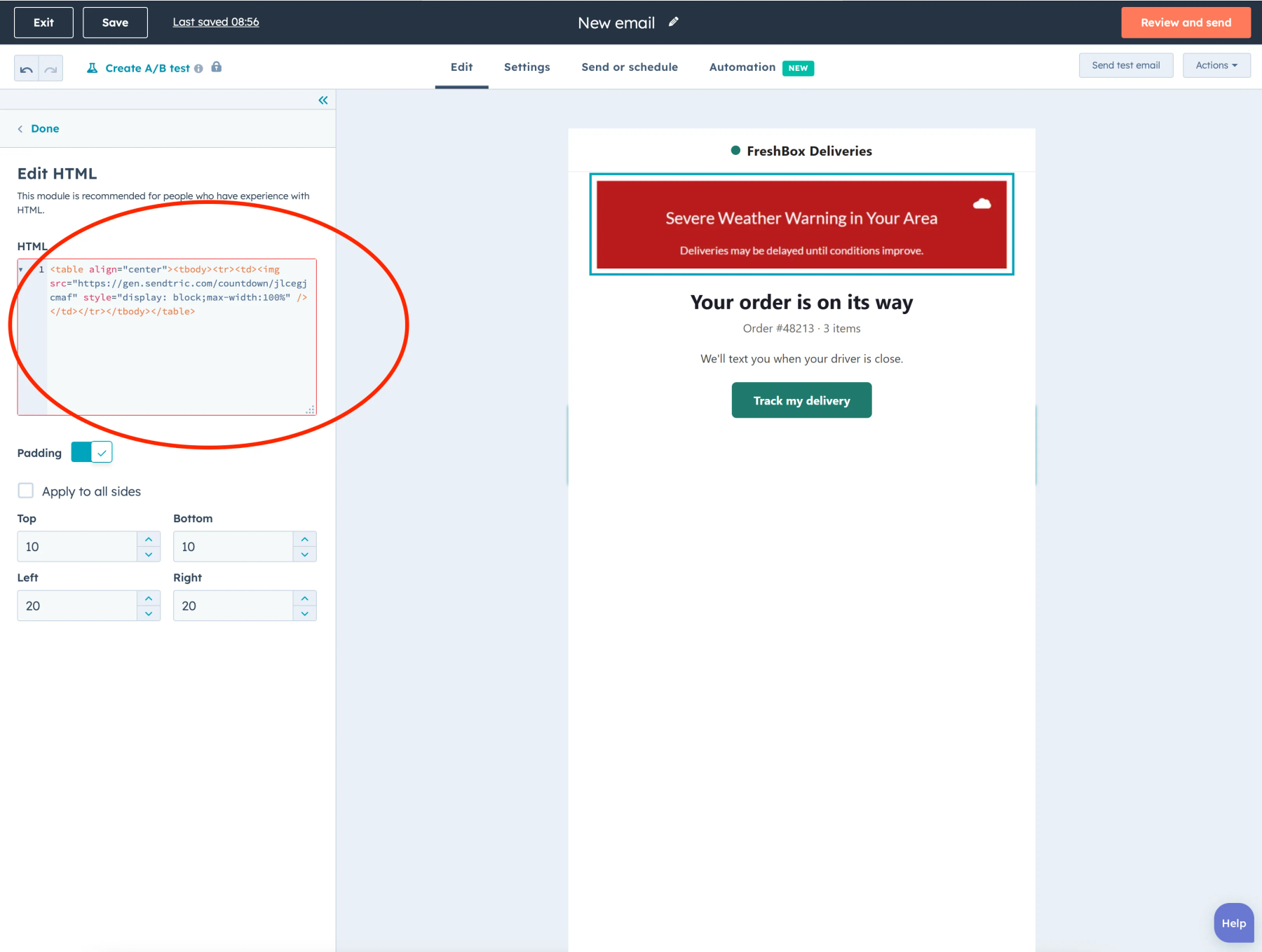
Open in de HubSpot-e-maileditor Meer in de tabblad 'Inhoud' en sleep HTML - E-mail net onder je logo of koptekst. Plak de code in het HTML vak. Doe hetzelfde in elke e-mail die je wilt aanpassen, inclusief geautomatiseerde e-mails in je workflows.
Stap 5: Test of het apparaat aan en uit gaat
Stuur een testbericht met Voorbeeld bekijken en testen > Stuur een testmail terwijl de melding uitstaat en kijk of er niets te zien is. Zet Handmatige overschrijving, open dezelfde test opnieuw en de banner zou nu te zien moeten zijn. Zet het weer uit totdat je het nodig hebt.
Schakel de opvulling uit op de module
HubSpot's HTML bewerken paneel heeft zijn eigen Padding schakelaar en waarden voor de zijkanten. Als ‘padding’ is ingeschakeld, laat een uitgeschakelde melding nog steeds een kleine lege strook achter in de e-mail. Schakel de Padding uit, of zet deze op 0, en voeg in plaats daarvan wat ruimte toe binnen het ontwerp van de melding.
Kijk eerst even welk HubSpot-abonnement je hebt
De HTML-e-mailmodule is niet bij elk abonnement beschikbaar, en HubSpot beperkt aangepaste e-mailmodules tot Marketing Hub Professional en Grote Bedrijven. Controleer of je het kunt zien onder Meer voordat je meldingen in je e-mails gaat plannen.
Hoe de schakelaar en het schema werken: hoe je een kritieke waarschuwing aan- of uitzet.
Veelgestelde vragen over kritieke waarschuwingen van HubSpot
Moet ik de HubSpot-e-mail eerst deactiveren of klonen om hem aan te passen?
Nee. De code van de melding blijft hetzelfde in de verzonden e-mail. Alles gebeurt in Sendtric: zet het aan, pas de tekst aan, zet het weer uit.
Welk Sendtric-abonnement heb ik nodig?
Grote Bedrijven. Bij andere abonnementen kun je geen kritieke waarschuwingen instellen.
Zullen contactpersonen die de e-mail eerder hebben geopend, de melding zien?
Alleen als ze de e-mail opnieuw openen nadat je hem hebt ingeschakeld. De meeste e-mailapps laden de afbeelding elke keer dat je de app opent opnieuw, hoewel sommige een tijdje hun eigen kopie bewaren.
Kan één melding betrekking hebben op meerdere e-mails?
Ja. Plak dezelfde code in elke e-mail en met één schakelaar in Sendtric regel je ze allemaal.
Wordt er iets in rekening gebracht voor weergaven terwijl de melding is uitgeschakeld?
Nee. De weergaven worden alleen geteld zolang de melding actief is.
Lees meer over Kritieke waarschuwingen en hoe dit allemaal past in een bredere strategie voor e-mailpersonalisatie .
Meer HubSpot-handleidingen
- Countdown-Timer - Hoe voeg je countdown-timers toe aan HubSpot?
- Live-enquêtes - Hoe voeg je live-enquêtes toe aan HubSpot?
- Gepersonaliseerde Afbeeldingen - Hoe voeg je gepersonaliseerde afbeeldingen toe aan HubSpot?
- Regelgebaseerde Afbeeldingen - Hoe voeg je regelgebaseerde afbeeldingen toe aan HubSpot?
- Dynamisch Weer - Hoe voeg je dynamisch weer toe aan HubSpot?
- Tellers voor sociale bewijskracht - Hoe voeg je Tellers voor sociale bewijskracht toe aan HubSpot?
Gebruik je een ander platform? Kijk dan bij alle Sendtric-integraties.
