
Comment ajouter des alertes critiques à HubSpot
Ajoute une bannière aux e-mails HubSpot qui reste masquée jusqu'à ce que tu en aies besoin, puis active-la pour tous ceux qui ouvriront l'e-mail à partir de ce moment-là.
 Date de Première Publication :
Corriger ou mettre à jour un e-mail HubSpot qui se trouve déjà dans les boîtes de réception.
Une alerte Sendtric alerte critique est une image de bannière que tu ajoutes à l'avance à un e-mail HubSpot. Tant qu'elle est désactivée, rien ne s'affiche. Quand quelque chose change, tu l'actives dans Sendtric et la bannière apparaît pour tous ceux qui ouvrent l'e-mail par la suite. Les alertes critiques sont réservées aux formules Sendtric Grandes Entreprises.
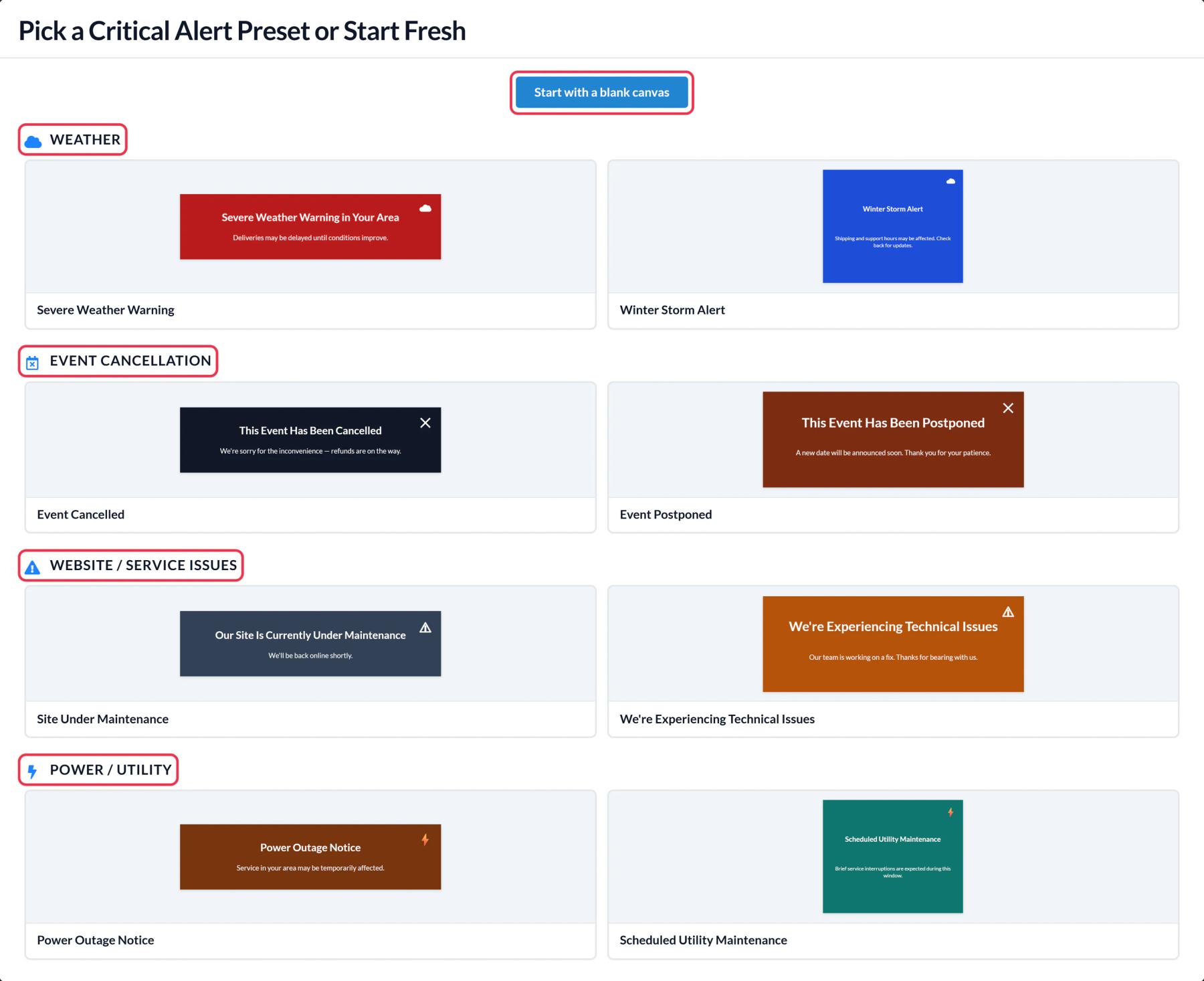
Ce que tu peux faire avec les Alertes critiques dans HubSpot
- Notifications relatives aux services SaaS : ajoute une alerte dans les e-mails d'intégration et de mise à jour du produit, et active-la en cas de panne ou d'indisponibilité planifiée. Voir les notifications de maintenance et de panne.
- Logistique de l'événement : indique tout changement de salle, toute nouvelle heure de début ou toute annulation dans chaque invitation et rappel déjà envoyés.
- Corrections apportées au webinaire : si le lien d'inscription ou l'heure change, affiche la correction au-dessus des anciennes infos.
- Horaires pendant les fêtes : prévoyez une bannière « Le service d'assistance est fermé le lundi » qui s'affichera uniquement pendant le week-end prolongé.
Comment ajouter une alerte critique dans HubSpot
Étape 1 : Créer l'alerte
Dans Sendtric, ouvre Alertes critiques, clique sur Créer une nouvelle et choisis un modèle prédéfini, comme « Nous rencontrons des problèmes techniques » ou « Événement reporté », ou commence à partir d’une page vierge. Rédige un message court et clair, en respectant l’identité de marque. Un calque de texte dynamique peut utiliser des jetons HubSpot comme {{ contact.firstname }}.
Étape 2 : Définis le programme ou laisse-le désactivé
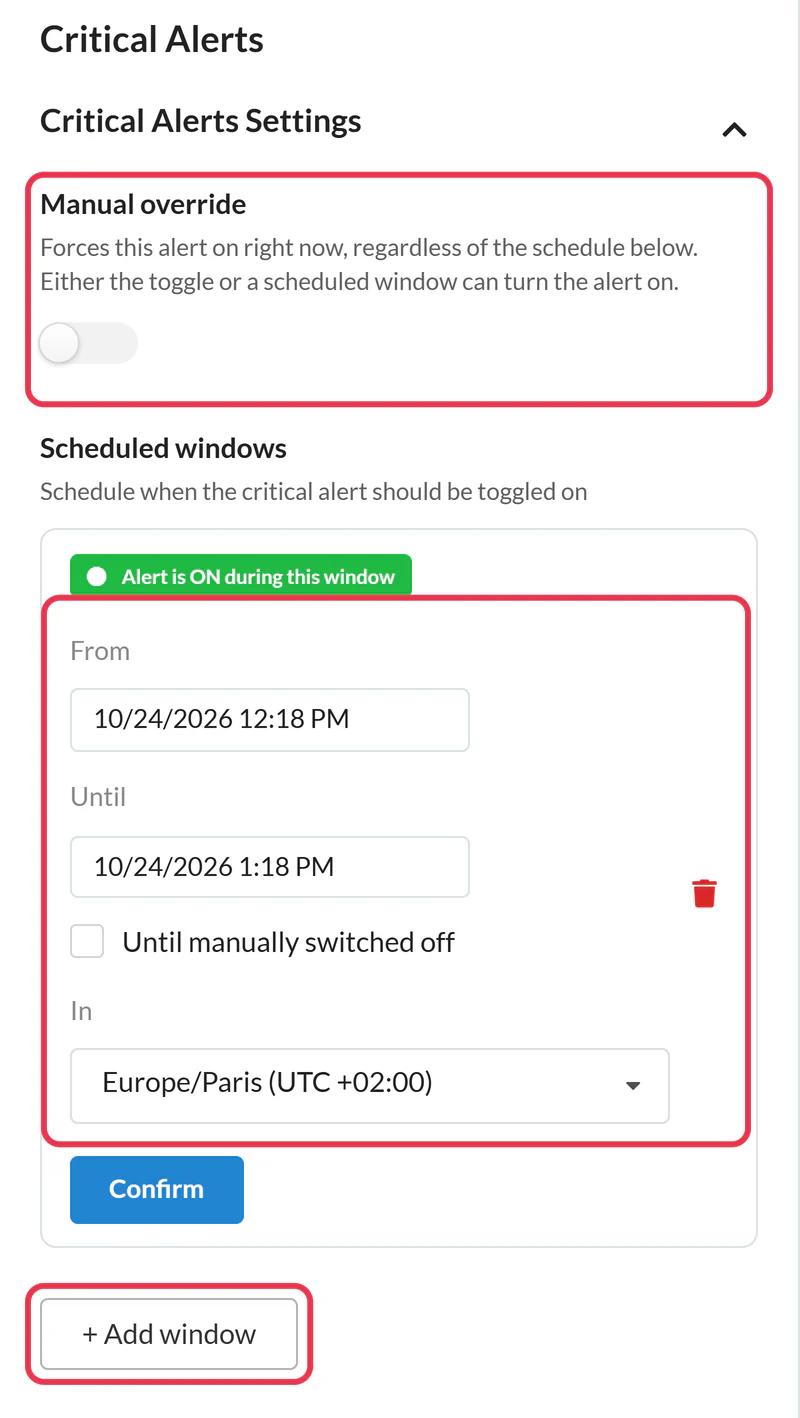
Dans Paramètres des alertes critiques, l’option commutateur « Remplacement manuel » active immédiatement l'alerte. + Fenêtre « Ajouter » la programme, avec une heure de début, une heure de fin (ou Jusqu’à désactivation manuelle) et un fuseau horaire ; tu peux créer jusqu’à cinq plages horaires. Si tu ajoutes l’alerte aux e-mails juste au cas où, laisse tous les champs vides.
Étape 3 : Enregistre et copie le code
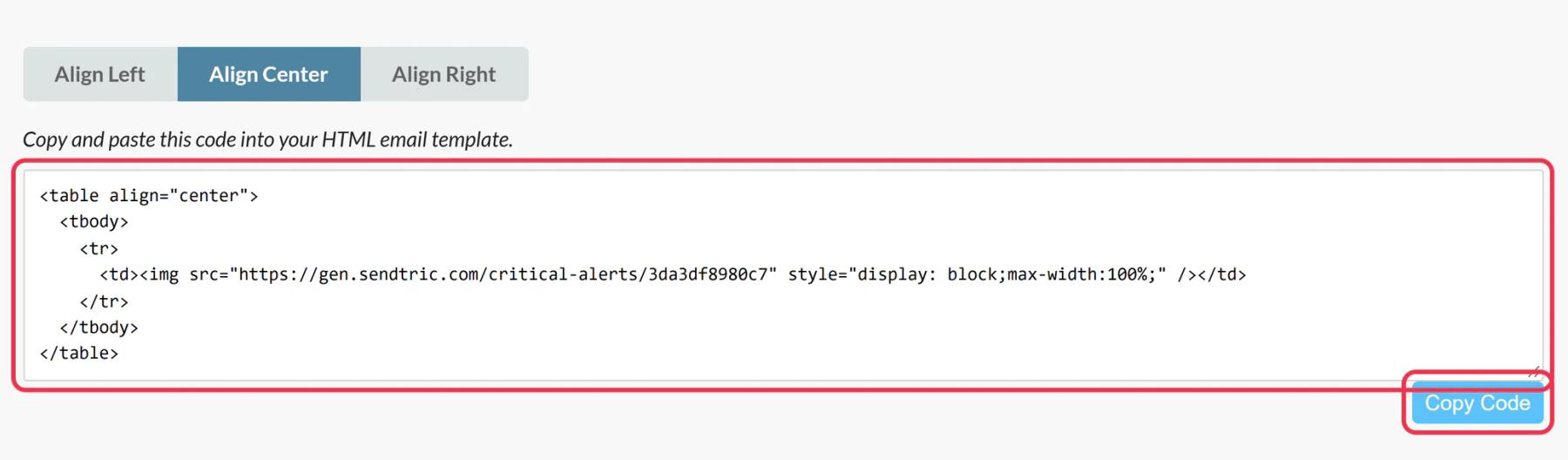
Clique Enregistrer, puis Copier le code. Si HubSpot est connecté et que tu as un forfait payant, « Envoyer vers HubSpot » ajoute l'alerte sous forme de module d'e-mail réutilisable.
Étape 4 : Ajoute-le vers le haut de l'e-mail
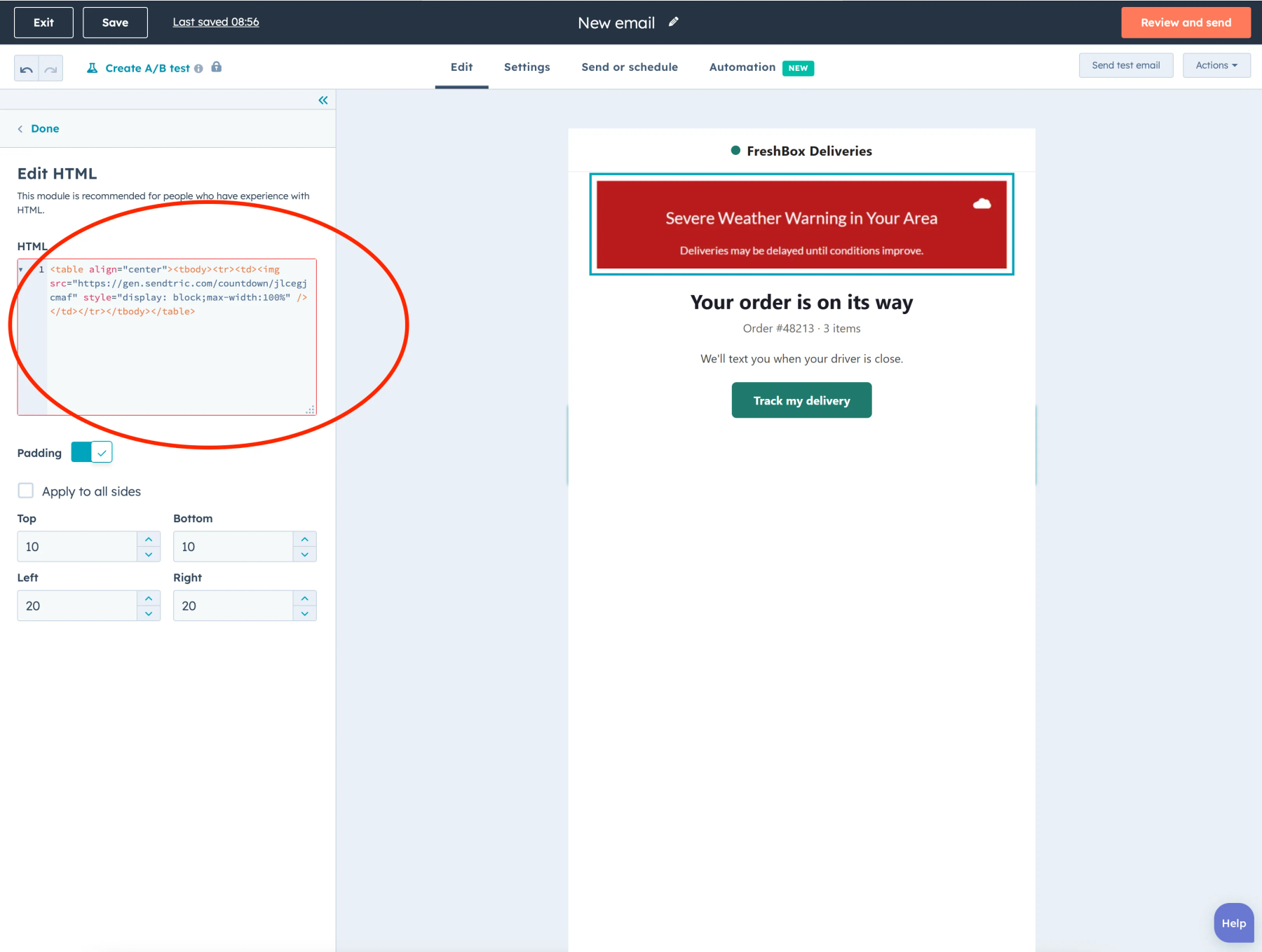
Dans l'éditeur d'e-mails HubSpot, ouvre Plus dans le onglet « Contenu » et fais glisser HTML - E-mail juste en dessous de ton logo ou de ton en-tête. Colle le code dans le champ HTML . Fais de même pour chaque e-mail que tu souhaites inclure, y compris les e-mails automatisés de tes workflows.
Étape 5 : Teste-le en l'éteignant puis en le rallumant
Envoie un test avec Aperçu et test > Envoyer un e-mail de test alors que l'alerte est désactivée et vérifie que rien ne s'affiche. Active la dérogation manuelle, relance le même test et la bannière devrait s'afficher. Désactive-la à nouveau jusqu'à ce que tu en aies besoin.
Désactive l'espacement dans le module
HubSpot panneau « Modifier le code HTML » a son propre « Padding » et ses valeurs de côté. Quand le remplissage est activé, même une alerte désactivée laisse quand même une petite bande vide dans l'e-mail. Active le « Padding » du module, ou règle-le sur 0, et ajoute plutôt de l'espacement à l'intérieur du design de l'alerte.
Vérifie d'abord ton niveau d'abonnement HubSpot
Le HTML - Le module e-mail n'est pas disponible avec tous les abonnements, et HubSpot limite les modules d'e-mail personnalisés aux versions Marketing Hub Professional et Grandes Entreprises. Vérifie que tu le vois bien sous « Plus » avant de planifier des alertes dans tes e-mails.
Comment fonctionnent le bouton et le planning : comment activer ou désactiver une alerte critique.
FAQ sur les alertes critiques HubSpot
Est-ce que je dois retirer de publication ou cloner l'e-mail HubSpot pour le modifier ?
Non. Le code de l'alerte reste le même dans l'e-mail envoyé. Tout se passe dans Sendtric : tu l'actives, tu modifies le texte, tu la désactives.
Quelle formule Sendtric me faut-il ?
Grandes Entreprises. Les autres formules ne permettent pas de créer des alertes critiques.
Est-ce que les contacts qui ont déjà ouvert l'e-mail verront l'alerte ?
Seulement s'ils rouvrent l'e-mail après que tu l'as activé. La plupart des applications de messagerie chargent l'image à chaque ouverture, même si certaines en gardent une copie pendant un certain temps.
Est-ce qu'une alerte peut concerner plusieurs e-mails ?
Oui. Colle le même code dans chaque e-mail : un seul bouton dans Sendtric te permet de les gérer tous.
Est-ce que les vues sont facturées quand l'alerte est désactivée ?
Non. Les vues ne sont comptabilisées que tant que l'alerte est active.
En savoir plus sur Alertes critiques et comment tout ça s'inscrit dans une stratégie de personnalisation d'Email .
Plus de guides HubSpot
- Minuteurs de compte à rebours - Comment ajouter des minuteurs de compte à rebours à HubSpot
- Sondages en direct - Comment ajouter des sondages en direct à HubSpot
- Images Personnalisées - Comment ajouter des Images Personnalisées à HubSpot
- Images Basées sur des Règles - Comment ajouter des images basées sur des règles à HubSpot
- Météo Dynamique - Comment ajouter la Météo Dynamique à HubSpot
- Compteurs de preuves sociales - Comment ajouter des compteurs de preuves sociales à HubSpot
Tu utilises une autre plateforme ? Découvre toutes les intégrations Sendtric.
