
Comment ajouter des sondages en direct à HubSpot
Ajoute un sondage cliquable à tes e-mails marketing HubSpot, compte un vote par fiche de contact et exporte les réponses par ID de fiche HubSpot.
 Date de Première Publication :
Pose une question à tes contacts HubSpot et associe chaque réponse à leur fiche.
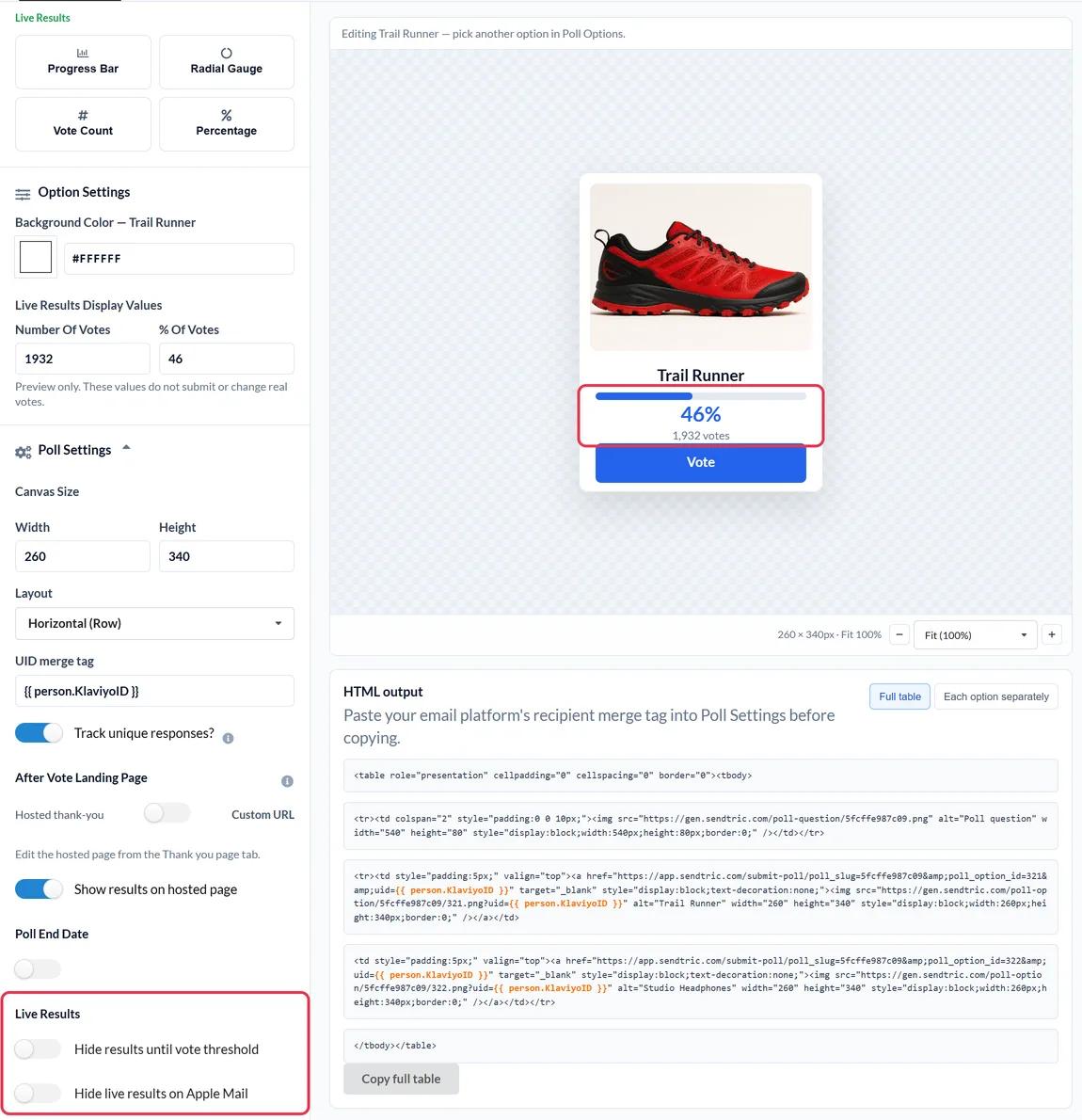
Un sondage par e-mail de Sendtric Sondages par Email intègre directement des images de réponse cliquables dans un e-mail de Marketing par Email HubSpot. Les Contacts votent en un clic, Sendtric enregistre un vote par identifiant d'enregistrement HubSpot, et les images de réponse peuvent afficher les résultats en temps réel à chaque fois que l'e-mail est rouvert.
Comme chaque vote est associé à {{ contact.hs_object_id }}, l’identifiant d’enregistrement que HubSpot attribue à chaque Contact, l’exportation s’aligne directement avec ton CRM sans que personne n’ait à remplir de formulaire.
Ce que tu peux faire avec un sondage en direct dans HubSpot
- Qualifie tes prospects dans une newsletter : demande « Quelle est ta priorité numéro un ce trimestre ? » et utilise les réponses pour mettre à jour les infos de Contact destinées à la team commerciale.
- Suivi du webinaire : une petite question « Oui / Non » pour savoir si la session t'a été utile, envoyée dans l'e-mail de suivi.
- Bilan de santé client : une question NPS dans ta newsletter, notée de 0 à 10 (Power et au-delà). Découvre collecter le NPS et les avis sur la satisfaction client grâce à des sondages par Email.
- Votes sur le contenu ou la feuille de route : laisse les clients choisir le prochain guide ou la prochaine fonctionnalité que tu vas créer.
| Fonctionnalités de sondage | Formule Sendtric |
|---|---|
| Jusqu'à 2 réponses, textes prédéfinis | Free |
| Jusqu'à 3 réponses | Micro |
| Jusqu'à 5 réponses, des préréglages d'images, les résultats sur la page de remerciement | Standard |
| Jusqu'à 11 réponses, NPS, résultats en temps réel par e-mail, une page par réponse | Pouvoir et Grandes Entreprises |
Comment ajouter un sondage en direct sur HubSpot
Étape 1 : Créer le sondage
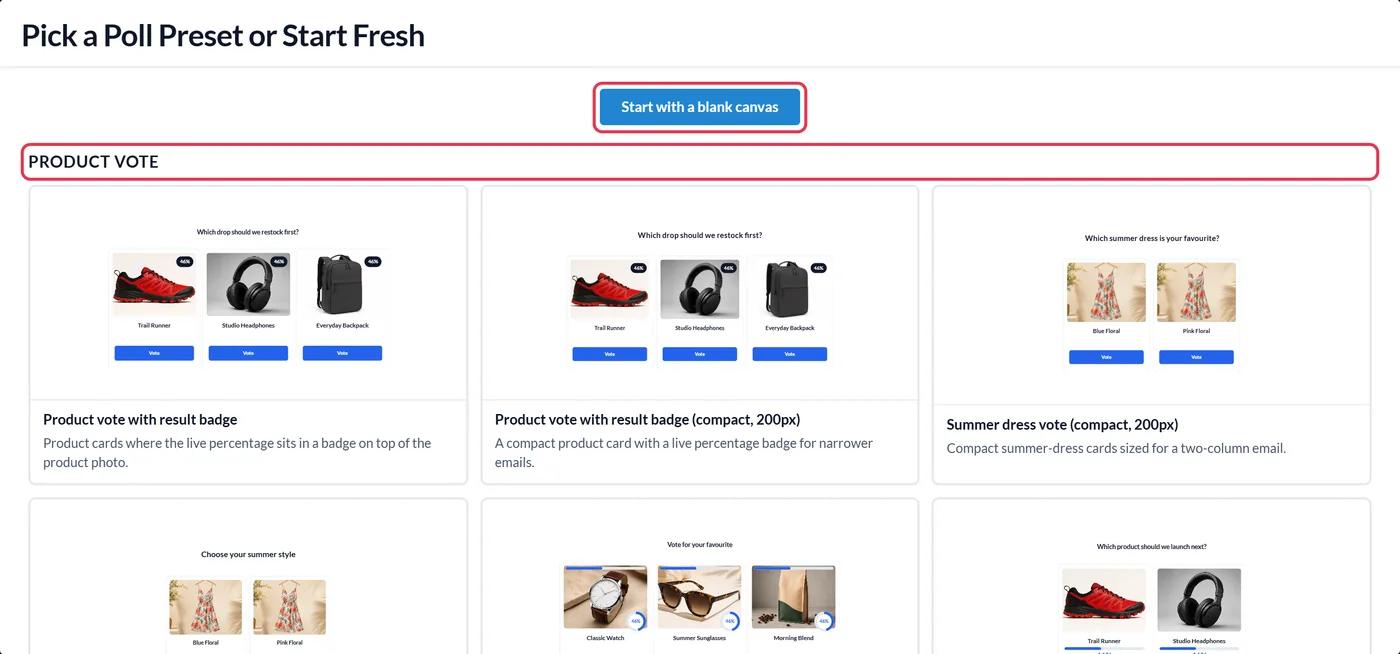
Dans Sendtric, va dans Sondages et clique sur Créer un nouveau. Choisis un modèle prédéfini ou une page vierge, rédige tes réponses et personnalise-les pour qu'elles s'harmonisent avec ton modèle d'e-mail HubSpot.
Étape 2 : Ajoute le jeton d'identification de l'enregistrement HubSpot
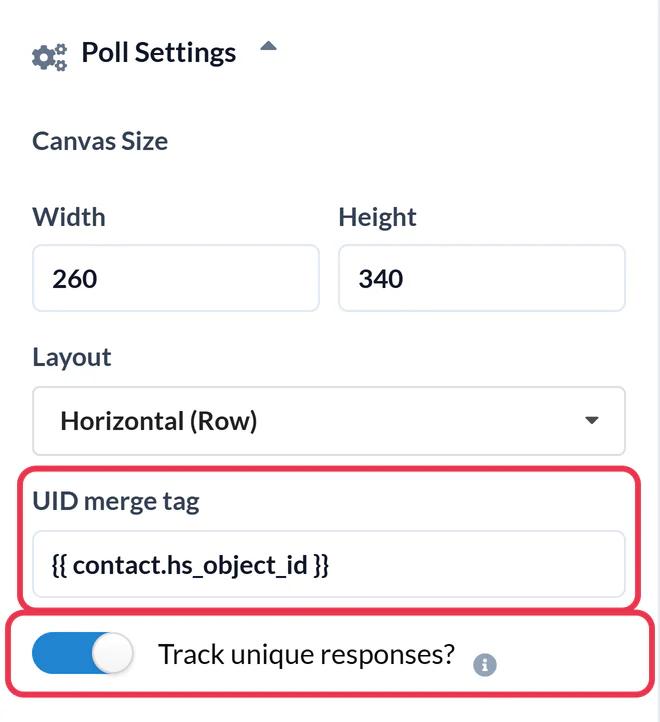
Ouvrir Paramètres du Sondage et entre {{ contact.hs_object_id }} comme balise de fusion UID. Active l'option Suivre les réponses uniques ? pour pouvoir télécharger plus tard la réponse de chaque Contact, puis clique sur Enregistrer.
Étape 3 : Envoyer vers HubSpot ou copier le code
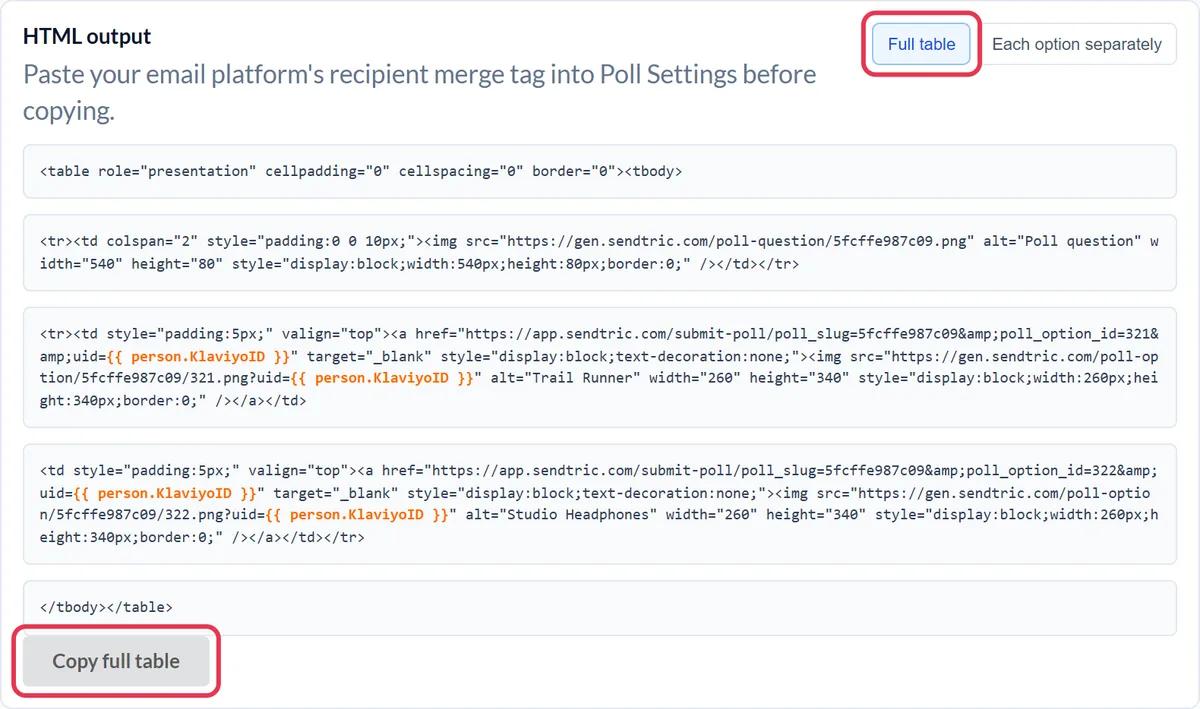
Si HubSpot est connecté sous Paramètres > Intégrations, clique sur « Envoyer vers HubSpot » et le sondage sera ajouté à ton compte HubSpot sous forme de module d'e-mail réutilisable, avec le jeton déjà intégré. Cette opération nécessite un forfait HubSpot payant. Sinon, ouvre le fichier Sortie HTML et clique sur Copier le tableau complet.
Étape 4 : Ajoute un module HTML à l'e-mail
Ouvre ton e-mail de Marketing par Email dans HubSpot. Dans la onglet « Contenu » de la barre latérale, clique sur Plus, repère le module HTML - E-mail (ou tape « HTML » dans Rechercher des modules) et fais-le glisser à l'endroit où tu veux que le sondage apparaisse. Colle le code dans le HTML dans la barre latérale.

Étape 5 : Teste-le comme s'il s'agissait d'un vrai Contact
Ouvre l' menu « Aperçu et test » , choisis Envoyer un e-mail de test et envoie-le à toi-même. Vote depuis la boîte de réception : un onglet s'ouvre brièvement pour enregistrer le vote, puis affiche ta page de remerciement. Un deuxième vote provenant du même Contact devrait remplacer le premier.
Tu ne trouves pas le module « HTML - E-mail » ?
Cette fonctionnalité n'est pas disponible sur tous les comptes HubSpot. HubSpot autorise uniquement les comptes Marketing Hub Professional et Grandes Entreprises à créer des modules d'e-mail personnalisés, et notre précédent guide HubSpot indiquait que l'utilisation de code HTML personnalisé dans les e-mails nécessitait également l'un de ces niveaux de compte. Si le module n'apparaît pas dans ton liste « Plus » », vérifie ton abonnement auprès de HubSpot.
Réintégrer les réponses dans HubSpot
Dans le rapport de sondage de Sendtric, télécharge les résultats du sondage par utilisateur. Chaque ligne contient l'identifiant de l'enregistrement HubSpot et la réponse, ce qui te permet de l'importer pour mettre à jour une propriété de Contact et de filtrer les listes et les workflows en fonction de cette propriété. Découvre comment consulter les résultats d'un sondage et télécharger les rapports.
FAQ sur les sondages en direct HubSpot
Pourquoi utiliser « Contact.hs_object_id » plutôt que l'adresse e-mail ?
L'identifiant de l'enregistrement permet d'identifier le Contact sans avoir à insérer son adresse e-mail dans un lien d'image, et c'est cet identifiant que tu peux utiliser pour effectuer la mise en correspondance lors des importations dans HubSpot.
Est-ce que les sondages Sendtric fonctionnent dans les e-mails automatisés envoyés depuis des workflows ?
Oui. Le sondage est en HTML classique avec des images liées, donc ça marche aussi bien dans les e-mails automatisés que dans les e-mails classiques. Un Contact qui consulte l'e-mail plus tard verra quand même les résultats actuels.
Est-ce que Sendtric enregistre automatiquement le vote dans HubSpot ?
Non. Les votes sont enregistrés dans Sendtric. Tu peux les télécharger à l'aide de l'identifiant de l'enregistrement et les importer dans HubSpot quand tu es prêt.
Que se passe-t-il si HubSpot ne remplit pas le champ « token » ?
Chaque vote aurait exactement le même texte qu'un identifiant et les votes se remplaceraient mutuellement. C'est pour ça que l'envoi test est important : envoie un vote depuis deux contacts différents et vérifie que les deux votes apparaissent bien dans le rapport.
Est-ce que je peux modifier le sondage après l'envoi de l'e-mail ?
Tu peux modifier les couleurs, le texte et les polices ; la mise à jour s'affiche dès que tu rouvres la fenêtre. Ne supprime pas les réponses et ne change pas de préréglage, sinon les liens dans les e-mails envoyés cesseront d'enregistrer les votes.
En savoir plus sur Sondages en direct et comment tout ça s'inscrit dans une stratégie de personnalisation d'Email .
Plus de guides HubSpot
- Minuteurs de compte à rebours - Comment ajouter des minuteurs de compte à rebours à HubSpot
- Images Personnalisées - Comment ajouter des Images Personnalisées à HubSpot
- Images Basées sur des Règles - Comment ajouter des images basées sur des règles à HubSpot
- Météo Dynamique - Comment ajouter la Météo Dynamique à HubSpot
- Alertes critiques - Comment ajouter des alertes critiques à HubSpot
- Compteurs de preuves sociales - Comment ajouter des compteurs de preuves sociales à HubSpot
Tu utilises une autre plateforme ? Découvre toutes les intégrations Sendtric.
