
Så här lägger du till liveomröstningar i HubSpot
Lägg till en klickbar omröstning i HubSpots marknadsföringsmejl, räkna en röst per kontaktpost och exportera svaren efter HubSpot-post-ID.
 Första publiceringsdatum:
Ställ en fråga till dina HubSpot-kontakter och koppla varje svar till deras kundpost.
En Sendtric e-postenkät placerar klickbara svarsbilder direkt i ett HubSpot-marknadsföringsmejl. Kontakterna röstar med ett klick, Sendtric registrerar en röst per HubSpot-post-ID, och svarsbilderna kan visa resultat i realtid varje gång mejlet öppnas på nytt.
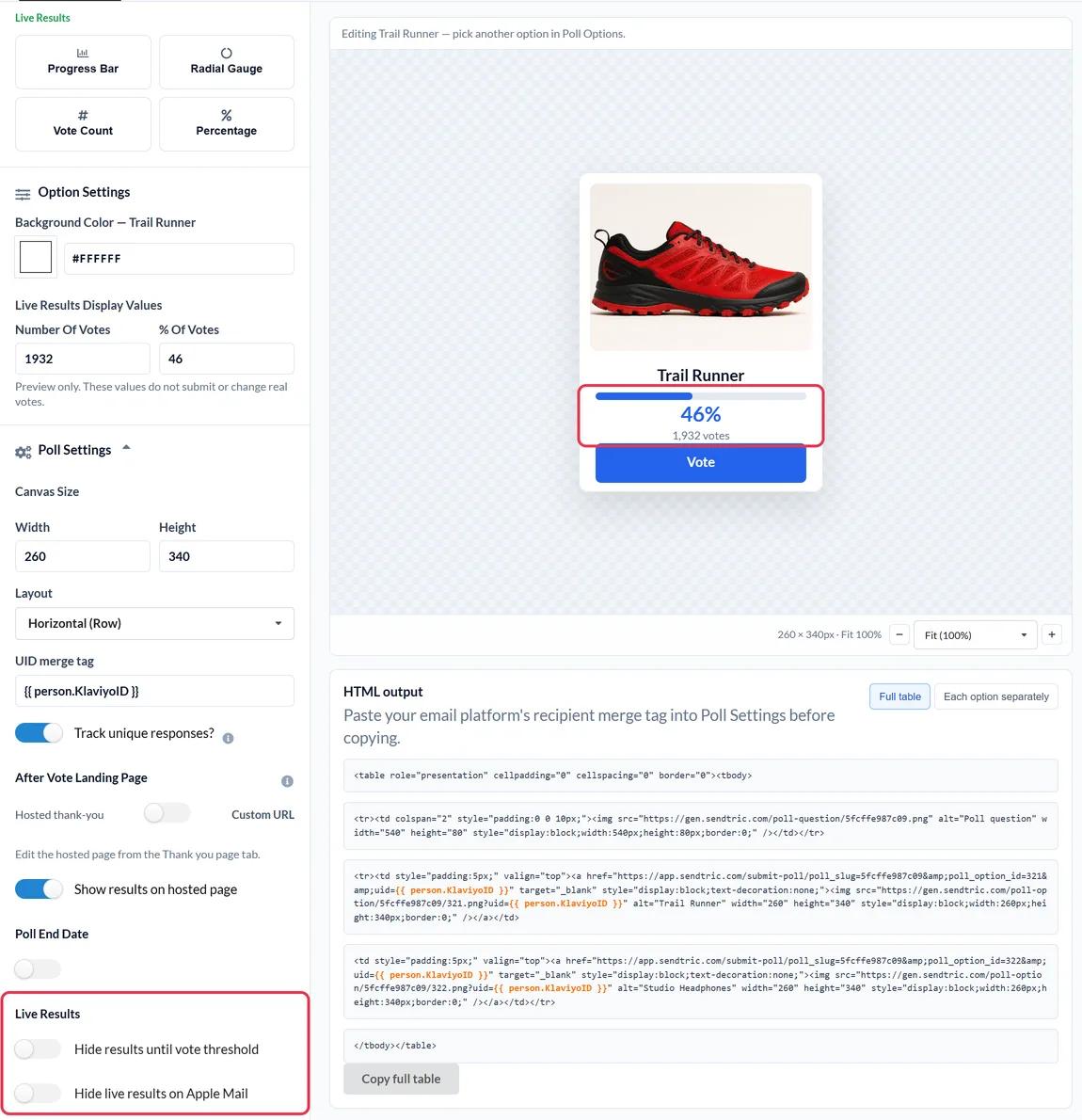
Eftersom varje röst kopplas till {{ contact.hs_object_id }}, det rekord-ID som HubSpot tilldelar varje kontakt, stämmer exporten överens med ditt CRM utan att någon behöver fylla i ett formulär.
Vad du kan göra med en realtidsomröstning i HubSpot
- Kvalificera leads i ett nyhetsbrev: fråga ”Vad är din största prioritet detta kvartal?” och använd svaren för att uppdatera en kontaktuppgift för säljavdelningen.
- Uppföljning av webbinariet: ett kort ja eller nej på frågan om sessionen var användbar, skickat via uppföljningsmejlet.
- Kundundersökningar: en NPS-fråga i ditt kundnyhetsbrev, med poängskalan 0 till 10 (Power och högre). Se samla in NPS och feedback om kundnöjdhet med e-postenkäter.
- Omröstningar om innehåll eller utvecklingsplan: låt kunderna välja vilken guide eller funktion du ska utveckla härnäst.
| Omröstningsfunktion | Sendtric-abonnemang |
|---|---|
| Upp till 2 svar, förinställda textalternativ | Free |
| Upp till 3 svar | Micro |
| Upp till 5 svar, förinställda bilder, resultat på tacksidan | Standard |
| Upp till 11 svar, NPS, realtidsresultat via e-post, en sida per svar | Makt och företagande |
Så här lägger du till en liveomröstning i HubSpot
Steg 1: Skapa omröstningen
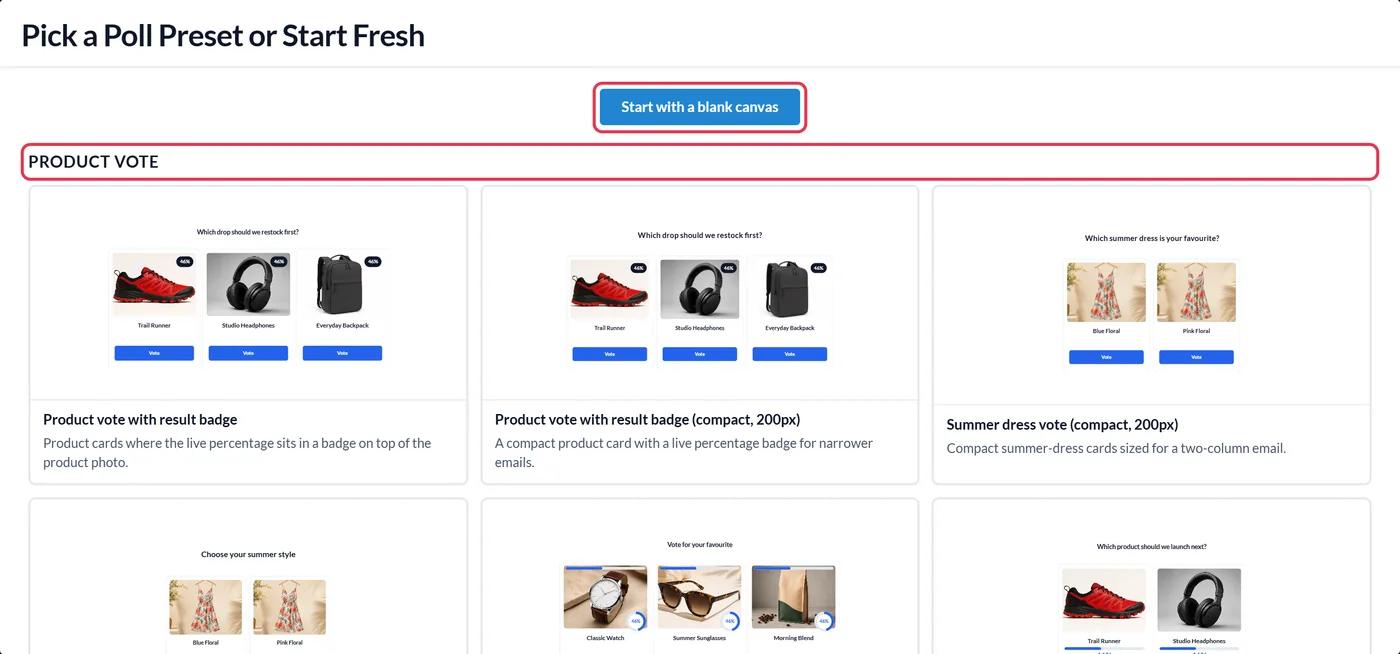
I Sendtric går du till Omröstningar och klicka på Skapa ny. Välj en förinställning eller ett tomt arbetsområde, skriv dina svar och anpassa utseendet så att de passar din HubSpot-e-postmall.
Steg 2: Lägg till token för HubSpot-post-ID:t
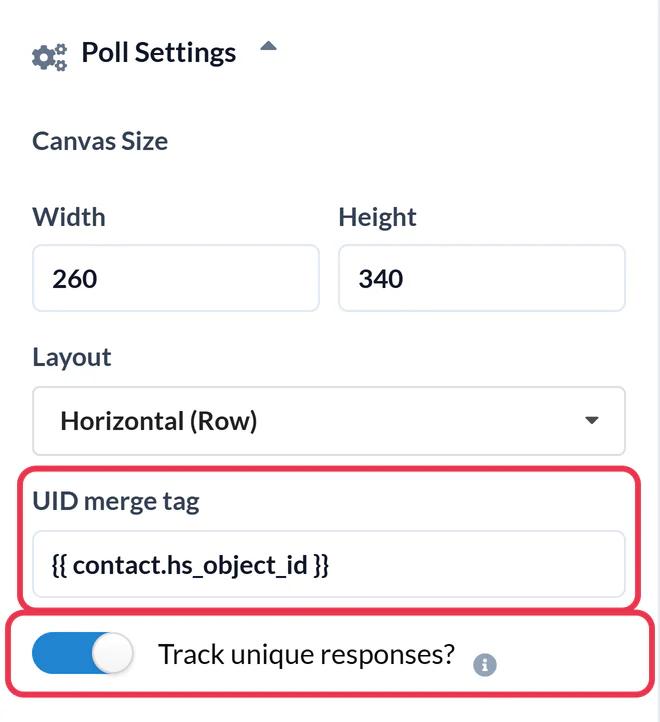
Öppna Inställningar för omröstning och ange {{ contact.hs_object_id }} som UID-sammanslagningsetikett. Aktivera Spåra unika svar? så att du senare kan ladda ner varje kontakts svar, och klicka sedan på Spara.
Steg 3: Skicka till HubSpot eller kopiera koden
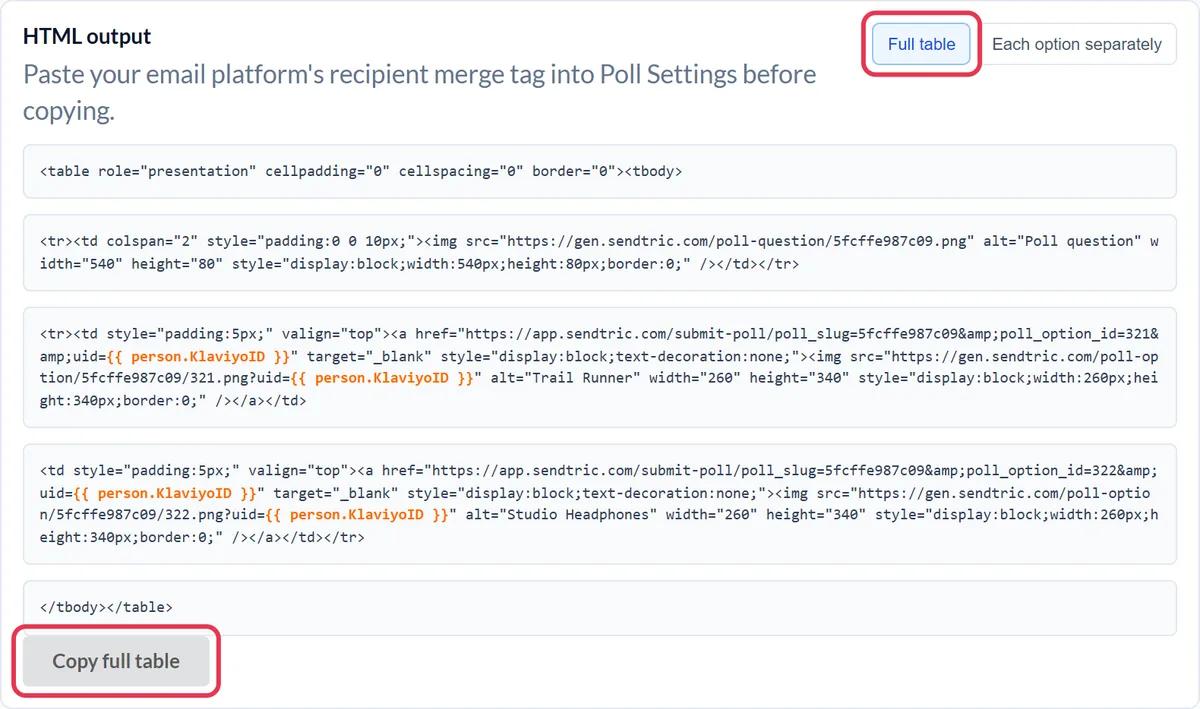
Om HubSpot är anslutet under Inställningar > Integrationer, klicka på Skicka till HubSpot så läggs omröstningen till i ditt HubSpot-konto som en återanvändbar e-postmodul, med token redan på plats. För att kunna skicka data krävs ett betalt HubSpot-abonnemang. Annars öppnar du HTML-utdata och klicka på Kopiera hela tabellen.
Steg 4: Lägg till en HTML-modul i e-postmeddelandet
Öppna ditt marknadsföringsmejl i HubSpot. I fliken i sidofältet klickar du på Mer, leta reda på HTML – E-post (eller skriv in HTML i Sök moduler) och dra den dit där omröstningen ska placeras. Klistra in koden i HTML rutan i sidofältet.

Steg 5: Testa den som en riktig kontakt
Öppna Förhandsgranska och testa , välj Skicka testmejl och skicka det till dig själv. Rösta från inkorgen: en flik öppnas kortvarigt för att registrera rösten och visar sedan din tacksida. En andra röst från samma kontakt bör ersätta den första.
Hittar du inte modulen ”HTML – E-post”?
Den finns inte i alla HubSpot-konton. HubSpot tillåter endast Marketing Hub Professional- och Enterprise-konton att skapa anpassade e-postmoduler, och enligt vår tidigare HubSpot-guide krävdes också en av dessa nivåer för att kunna använda anpassad HTML i e-postmeddelanden. Om modulen inte finns i ditt lista -listan, kontrollera ditt abonnemang hos HubSpot.
Skicka tillbaka svaren till HubSpot
I Sendtrics rapport om omröstningen, ladda ner unika enkätresultat per användare. Varje rad innehåller HubSpot-post-ID och svaret, så att du kan importera den för att uppdatera en kontaktattribut och filtrera på den i listor och arbetsflöden. Se hur du visar omröstningsresultat och laddar ner rapporter.
Vanliga frågor om HubSpot Live Poll
Varför ska man använda contact.hs_object_id istället för e-postadressen?
Post-ID:t identifierar kontakten utan att e-postadressen anges i en bildlänk, och det är detta ID som du kan använda för att matcha vid import till HubSpot.
Fungerar Sendtric-omröstningar i automatiserade e-postmeddelanden som skickas från arbetsflöden?
Ja. Omröstningen består av vanlig HTML med länkade bilder, så den fungerar både i automatiserade e-postmeddelanden och i vanliga. En kontakt som läser e-postmeddelandet senare ser fortfarande de aktuella resultaten.
Skriver Sendtric in rösten automatiskt i HubSpot?
Nej. Rösterna sparas i Sendtric. Du hämtar dem utifrån post-ID och importerar dem till HubSpot när du är redo.
Vad händer om HubSpot inte fyller i token?
Varje röst skulle ha samma exakta text som ID och därmed skriva över varandra. Därför är testutskicket viktigt: rösta från två olika kontakter och kontrollera att båda rösterna visas i rapporten.
Kan jag redigera omröstningen efter att e-postmeddelandet har skickats ut?
Du kan ändra färger, text och teckensnitt, och uppdateringen visas nästa gång du öppnar sidan. Ta inte bort svar och byt inte förinställning, annars slutar länkarna i skickade e-postmeddelanden att registrera röster.
Läs mer om live-omröstningar och hur allt detta passar in i en bredare strategi för e-postpersonalisering .
Fler HubSpot-guider
- Nedräkningstimer - Så här lägger du till nedräkningstimer i HubSpot
- Anpassade bilder - Så här lägger du till anpassade bilder i HubSpot
- Regelbaserade bilder - Så här lägger du till regelbaserade bilder i HubSpot
- Dynamiskt Väder - Så här lägger du till dynamiskt Väder i HubSpot
- Kritiska varningar - Så här lägger du till kritiska varningar i HubSpot
- Räknare för social bekräftelse - Så här lägger du till räknare för social bekräftelse i HubSpot
Använder du en annan plattform? Se alla Sendtric-integrationer.
