
Sådan tilføjer du live-afstemninger til HubSpot
Tilføj en klikbar afstemning til HubSpot-marketing-e-mails, tæl én stemme pr. kontaktpost, og eksporter svarene efter HubSpot-post-ID.
 Første udgivelsesdato:
Stil dine HubSpot-kontakter ét spørgsmål, og knyt hvert svar til deres profil.
En Sendtric E-mailafstemninger indsætter klikbare svarbilleder direkte i en HubSpot-marketing-e-mail. Kontakterne stemmer med et enkelt klik, Sendtric registrerer én stemme pr. HubSpot-post-ID, og svarbillederne kan vise resultaterne i realtid, hver gang e-mailen åbnes igen.
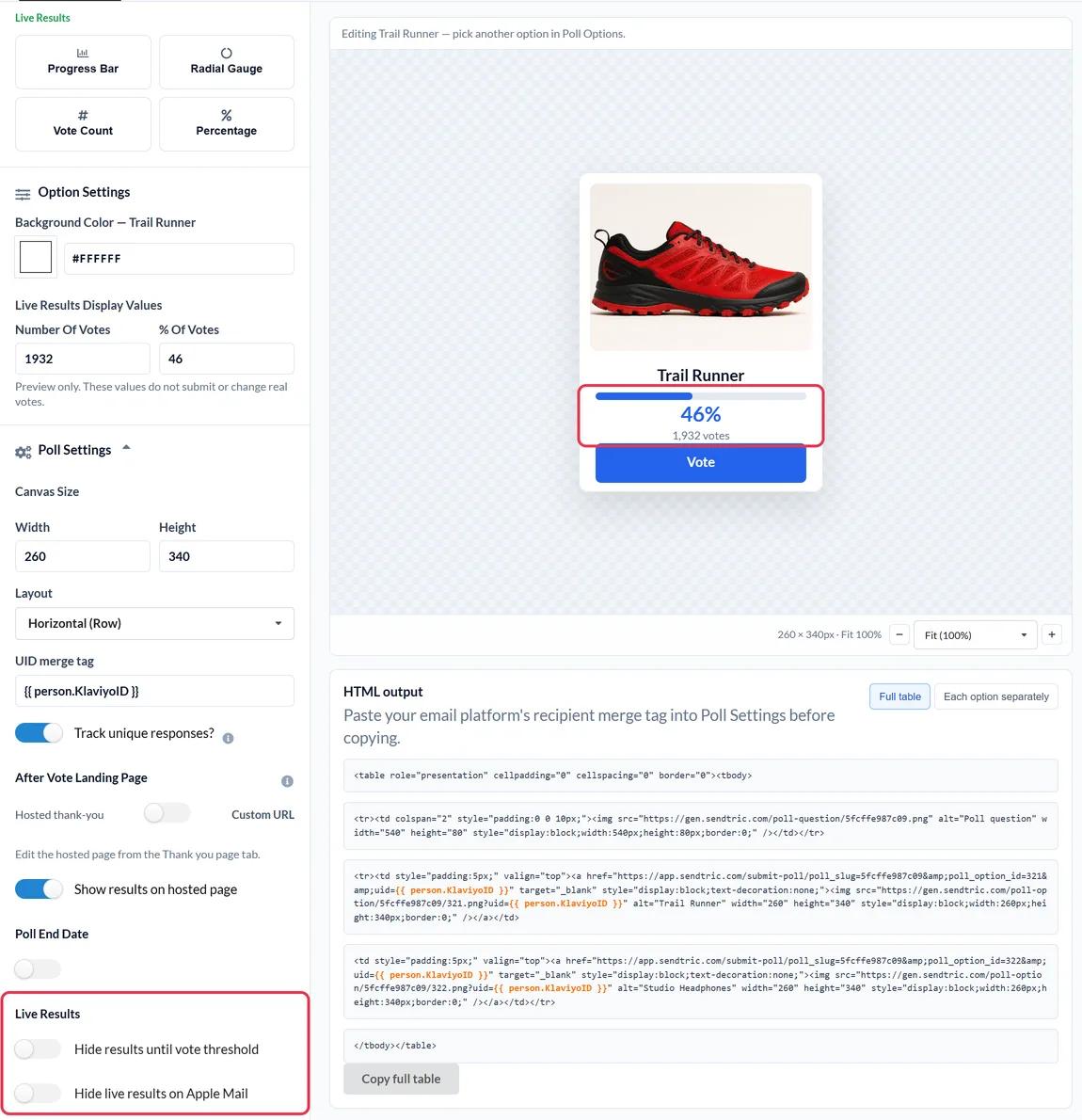
Da hver afstemning er knyttet til {{ contact.hs_object_id }}det rekord-ID, som HubSpot tildeler hver kontakt, stemmer eksporten overens med dit CRM, uden at nogen behøver at udfylde en formular.
Hvad du kan gøre med en live-afstemning i HubSpot
- Kvalificer kundeemner i et nyhedsbrev: spørg "Hvad er din største prioritet i dette kvartal?" og brug svarene til at opdatere en kontaktoplysning til salgsafdelingen.
- Opfølgning på webinaret: et hurtigt ja eller nej til, om sessionen var nyttig, sendt via opfølgnings-e-mailen.
- Kundetilfredshedsundersøgelser: et NPS-spørgsmål i dit nyhedsbrev til kunderne, der bedømmes på en skala fra 0 til 10 (Power og derover). Se indsamle NPS og feedback om kundetilfredshed med e-mailafstemninger.
- Afstemninger om indhold eller køreplan: Lad kunderne vælge den næste guide eller funktion, du udvikler.
| Afstemningsfunktion | Sendtric-abonnement |
|---|---|
| Op til 2 svar, forudindstillede tekster | Free |
| Op til 3 svar | Micro |
| Op til 5 svar, forudindstillede billeder, resultater på takkesiden | Standard |
| Op til 11 svar, NPS, resultater i realtid via e-mail, én side pr. svar | Magt og erhvervsliv |
Sådan tilføjer du en live-afstemning til HubSpot
Trin 1: Opret afstemningen
I Sendtric skal du gå til Afstemninger og klik på Opret ny. Vælg en forudindstilling eller et tomt lærred, skriv dine svar og tilpas dem, så de passer til din HubSpot-e-mailskabelon.
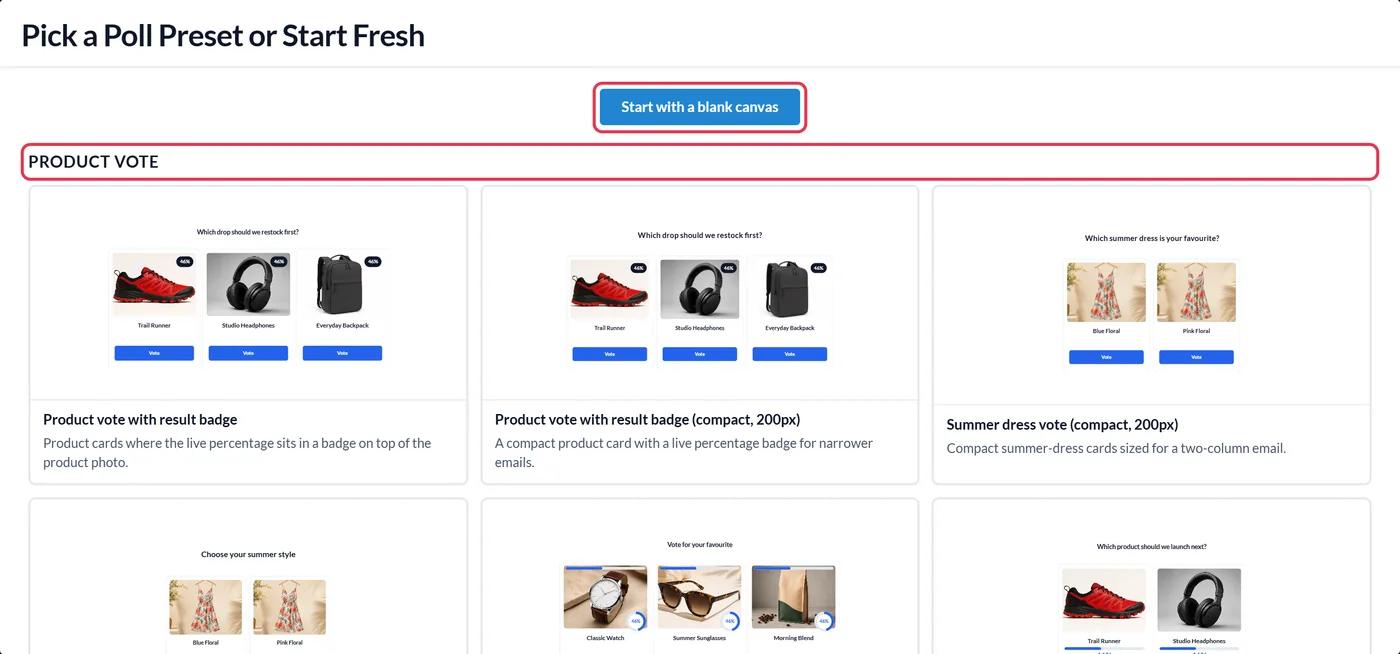
Trin 2: Indsæt tokenet for HubSpot-post-ID’et
Åbn Indstillinger for afstemning og indtast {{ contact.hs_object_id }} som UID-sammenfletningsmærke. Aktivér Spor unikke svar? , så du senere kan downloade hver kontakts svar, og klik derefter på Gem.
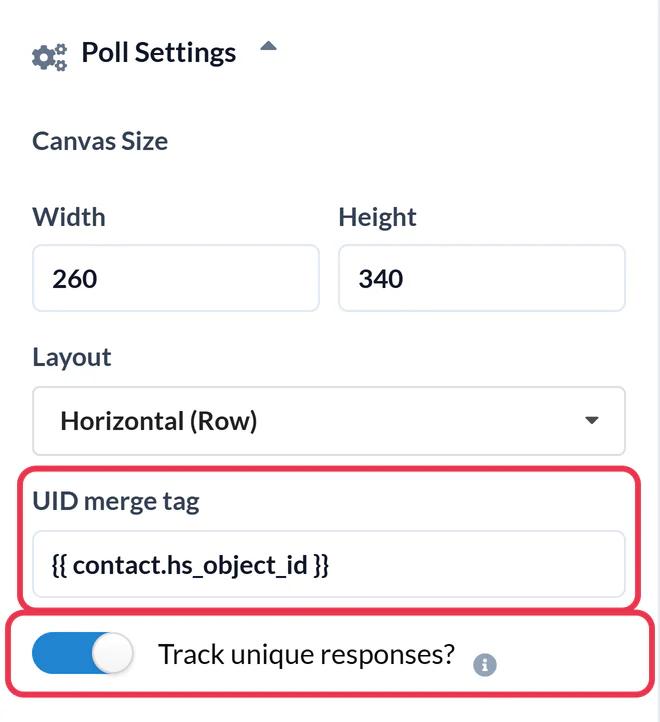
Trin 3: Overfør til HubSpot eller kopier koden
Hvis HubSpot er tilknyttet under Indstillinger > Integrationer, skal du klikke på Send til HubSpot , så tilføjes afstemningen til din HubSpot-konto som et genanvendeligt e-mail-modul, hvor tokenet allerede er på plads. Overførsel kræver et betalt HubSpot-abonnement. Ellers skal du åbne HTML-output og klik på Kopier hele tabellen.
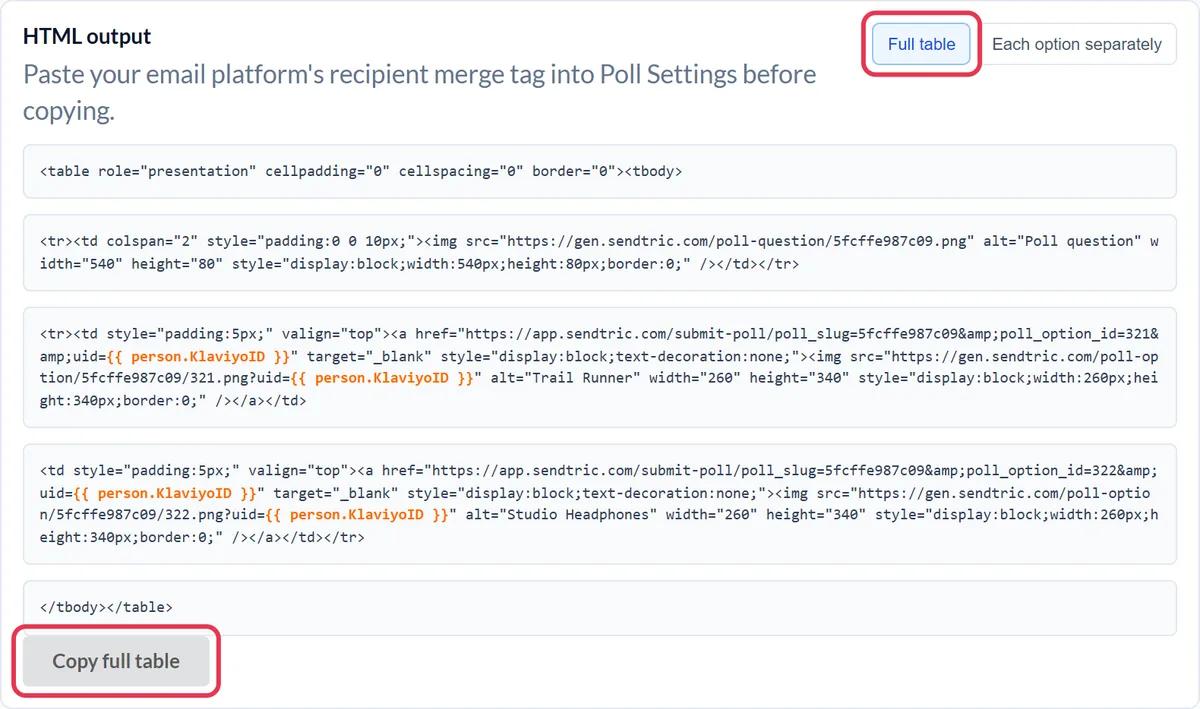
Trin 4: Tilføj et HTML-modul til e-mailen
Åbn din marketing-e-mail i HubSpot. I fanen i sidepanelet skal du klikke på Mere, find HTML - E-mail (eller skriv HTML i Søg i moduler) og træk det hen til det sted, hvor afstemningen skal være. Indsæt koden i HTML feltet i sidepanelet.

Trin 5: Test det som en rigtig kontakt
Åbn menuen "Forhåndsvisning og test" , vælg Send test-e-mail og send den til dig selv. Afstem fra indbakken: Der åbnes kortvarigt et faneblad til registrering af afstemningen, hvorefter din takkeside vises. En anden afstemning fra den samme kontakt bør erstatte den første.
Kan du ikke finde HTML-modulet – E-mail?
Det findes ikke i alle HubSpot-konti. HubSpot giver kun Marketing Hub Professional- og Store Virksomheds-konti mulighed for at oprette brugerdefinerede e-mail-moduler, og ifølge vores tidligere HubSpot-vejledning krævede brugerdefineret HTML i e-mails også et af disse abonnementsniveauer. Hvis modulet ikke findes i din liste -listen, skal du tjekke dit abonnement hos HubSpot.
Overførsel af svar tilbage til HubSpot
I Sendtrics afstemningsrapport kan du downloade Brugerens unikke afstemningsresultater. Hver række indeholder HubSpot-post-ID'et og svaret, så du kan importere det for at opdatere en kontaktegenskab og filtrere efter det i lister og arbejdsgange. Se hvordan du ser afstemningsresultater og downloader rapporter.
Ofte stillede spørgsmål om HubSpot Live Poll
Hvorfor bruge contact.hs_object_id i stedet for e-mail-adressen?
Record-ID’et identificerer kontakten uden at indsætte vedkommendes e-mailadresse i et billedlink, og det er det ID, du kan sammenholde med ved import i HubSpot.
Fungerer Sendtric-afstemninger i automatiske e-mails, der sendes fra arbejdsgange?
Ja. Afstemningen er skrevet i almindelig HTML med linkede billeder, så den fungerer både i automatiserede e-mails og i almindelige e-mails. En kontaktperson, der først læser e-mailen senere, kan stadig se de aktuelle resultater.
Overfører Sendtric afstemningsresultatet automatisk til HubSpot?
Nej. Afstemningerne gemmes i Sendtric. Du henter dem ved hjælp af post-ID’et og importerer dem til HubSpot, når du er klar.
Hvad sker der, hvis HubSpot ikke udfylder tokenet?
Hver stemme vil have nøjagtig samme tekst som ID og dermed overskrive hinanden. Derfor er testafsendelsen vigtig: Afgiv stemmer fra to forskellige kontakter, og kontroller, at begge stemmer fremgår af rapporten.
Kan jeg redigere afstemningen, efter at e-mailen er sendt ud?
Du kan ændre farver, tekst og skrifttyper, og ændringerne vises, næste gang du åbner siden. Slet ikke svar, og skift ikke forudindstilling, da links i sendte e-mails ellers holder op med at registrere stemmer.
Læs mere om live-afstemninger og hvordan det hele passer ind i en bredere strategi for e-mailpersonalisering .
Flere HubSpot-vejledninger
- Nedtællingstimer - Sådan tilføjer du nedtællingstimer til HubSpot
- Personaliserede Billeder - Sådan tilføjer du personaliserede billeder til HubSpot
- Regelbaserede Billeder - Sådan tilføjer du regelbaserede billeder til HubSpot
- Dynamisk Vejr - Sådan tilføjer du Dynamisk Vejr til HubSpot
- Kritiske advarsler - Sådan tilføjer du kritiske advarsler til HubSpot
- Tællere for social bevisførelse - Sådan tilføjer du tællere for social bevisførelse til HubSpot
Bruger du en anden platform? Se alle Sendtric-integrationer.
