
HubSpotにライブ投票を追加する方法
HubSpotのマーケティングメールにクリック可能な投票を追加し、連絡先レコードごとに1票として集計し、HubSpotのレコードIDごとに回答をエクスポートします。
 初回公開日:
HubSpotのお問い合わせに対して1つの質問を投げかけ、すべての回答をそのお問い合わせのレコードに紐付けます。
A Sendtric メールによるアンケート HubSpotのマーケティングメールに、クリック可能な回答画像を直接挿入します。お問い合わせはワンクリックで投票でき、SendtricはHubSpotのレコードIDごとに1票を記録します。また、メールを再度開くたびに、回答画像にリアルタイムの結果が表示されます。
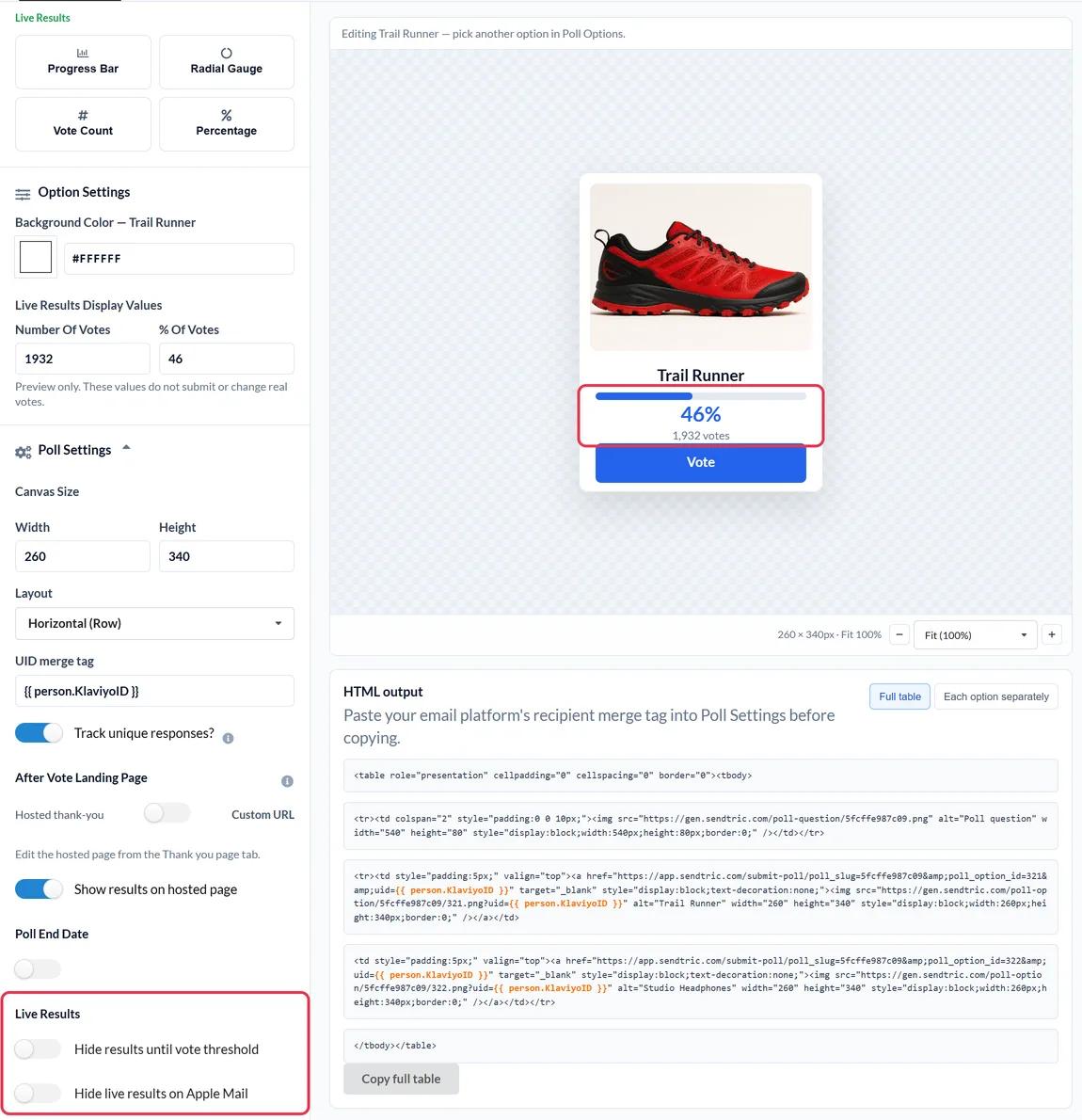
各投票は、以下に対して保存されるため、 {{ contact.hs_object_id }}、HubSpotが各お問い合わせに対して割り当てるレコードIDにより、誰かがフォームに入力する必要なく、エクスポートデータがCRMと照合されます。
HubSpotのライブ投票でできること
- ニュースレターでリードを絞り込む: 「今四半期の最優先事項は何ですか?」と尋ね、その回答をもとに営業担当者の連絡先情報を更新してください。
- ウェビナーのフォローアップ: フォローアップメールから送信される、セッションが役に立ったかどうかを「はい」または「いいえ」で簡単に回答するものです。
- お客様のヘルスチェック: 顧客向けニュースレターに掲載されたNPSに関する質問で、0~10点(「Power」以上)の評価が付けられました。詳しくは メールによるアンケートを利用して、NPSや顧客満足度のフィードバックを収集しましょう.
- コンテンツまたはロードマップに関する投票: 次に開発するガイドや特長については、お客様に選んでいただきましょう。
| 投票機能 | Sendtricのプラン |
|---|---|
| 最大2つの回答、テキストの定型文 | Free |
| 最大3件の回答 | Micro |
| 最大5つの回答、画像のプリセット、お礼のページでの結果表示 | Standard |
| 最大11件の回答、NPS、メールでのリアルタイム結果、回答ごとに1ページ | 権力と企業 |
HubSpotにライブ投票を追加する方法
ステップ1:投票を作成する
Sendtricで、以下の手順に進んでください。 投票 そして、クリックしてください 新規作成. プリセットまたは空白のキャンバスを選択し、回答を入力して、HubSpotのメールテンプレートに合わせてスタイルを調整してください。
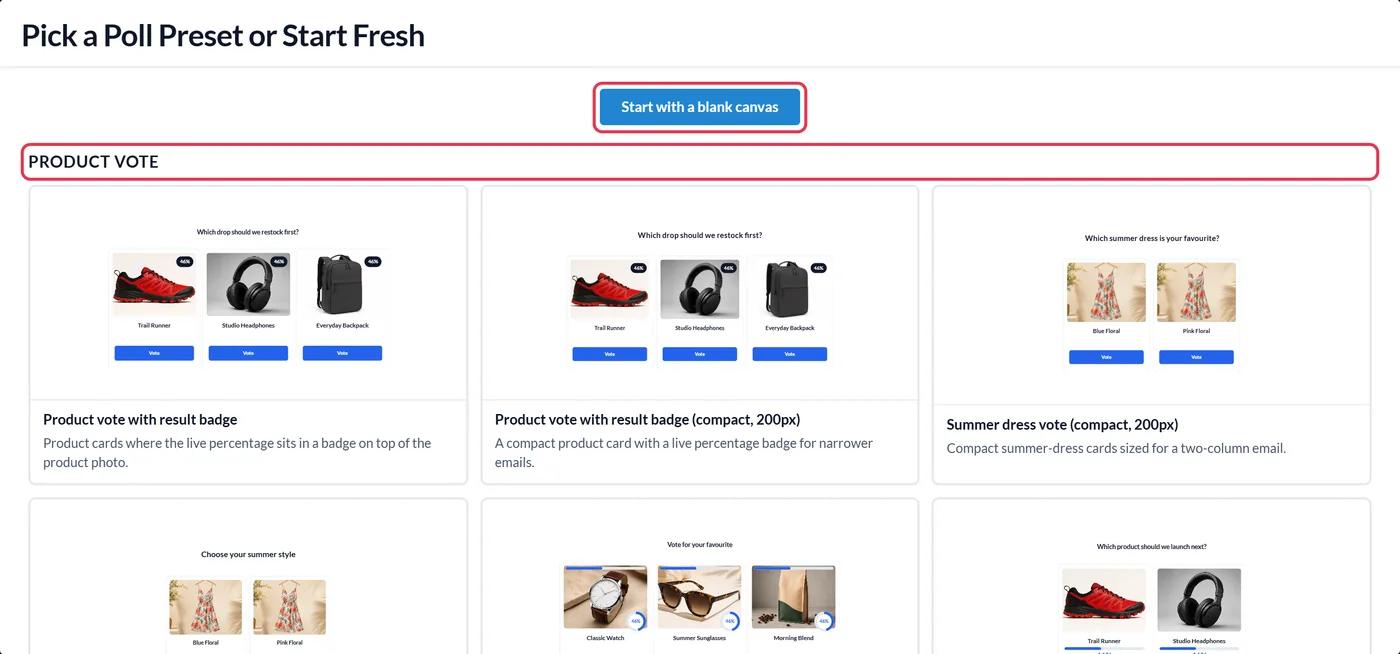
ステップ 2:HubSpot のレコード ID トークンを追加します
開く 投票の設定 そして、入力してください {{ contact.hs_object_id }} ~として UIDマージタグ. オンにしてください 個別の回答を追跡しますか? そうすれば、後で各お問い合わせの回答をダウンロードできますので、クリックしてください 保存.
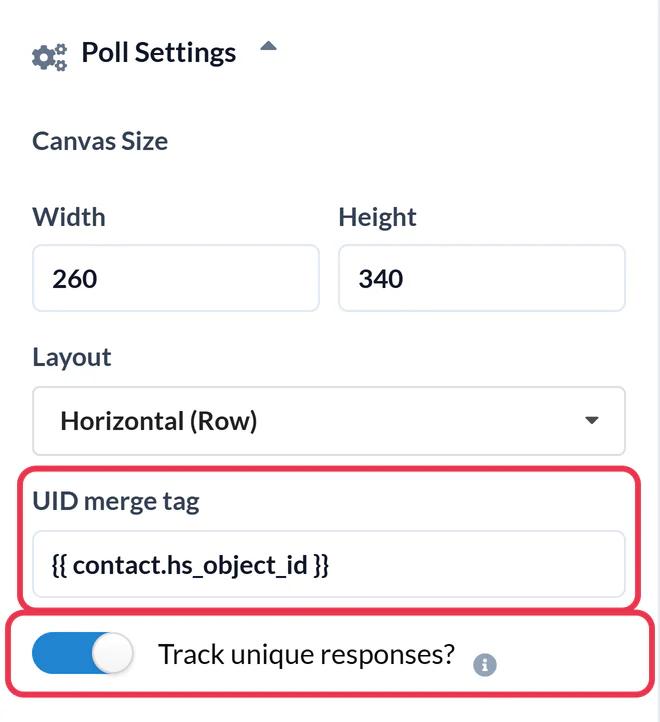
ステップ3:HubSpotにプッシュするか、コードをコピーしてください
「」の下でHubSpotが連携されている場合 設定 > 連携機能、をクリックしてください HubSpotへプッシュ これにより、投票が再利用可能なメールモジュールとしてHubSpotアカウントに追加され、トークンもあらかじめ設定された状態になります。プッシュ機能をご利用いただくには、有料のHubSpotプランが必要です。それ以外の場合は、[開く] HTML出力 そして、クリックしてください テーブル全体をコピーする.
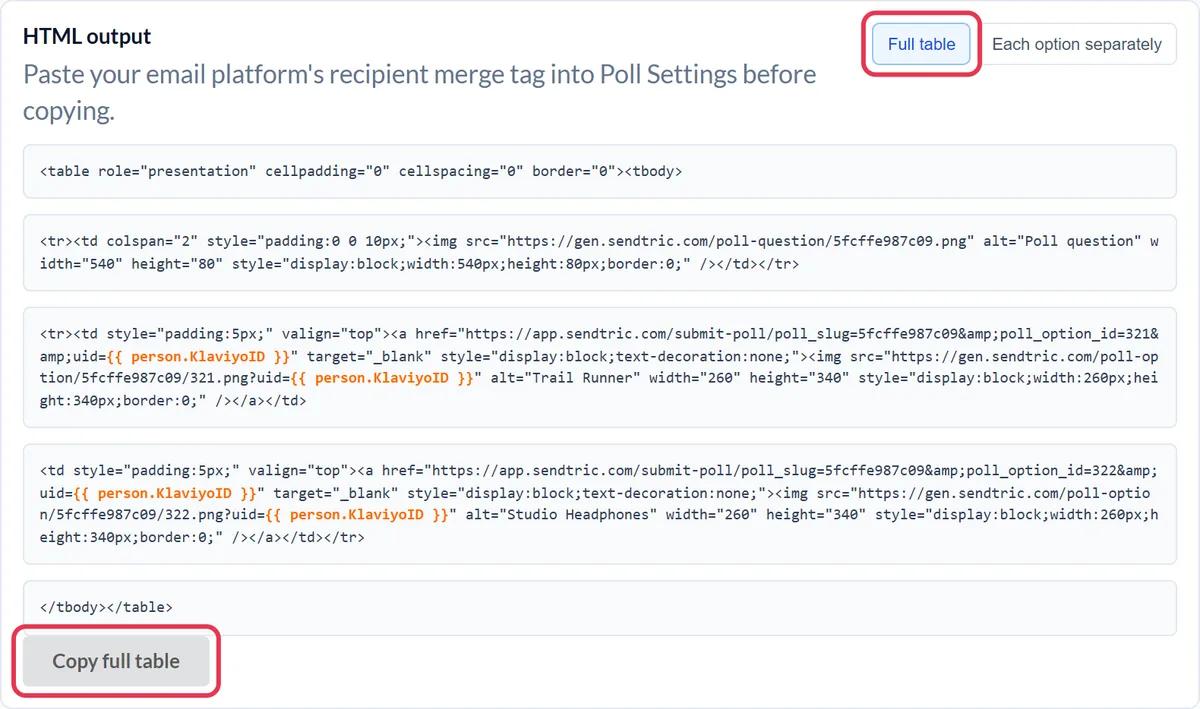
ステップ4:メールにHTMLモジュールを追加します
HubSpotでマーケティングメールを開いてください。その 目次 サイドバーのタブで、[クリック] してください 続きを読む、次のものを探してください HTML - メール モジュール(または「HTML」と入力して 検索モジュール) をクリックし、投票を表示したい場所にドラッグしてください。コードを HTML サイドバーにあるボックス。

ステップ5:実際のお問い合わせとして試してみてください
を開いてください プレビューとテスト メニューから、[選択] してください テストメールを送信する そして、それを自分自身に送信してください。受信トレイから投票を行うと、投票を記録するためのタブが一時的に開き、その後、お礼のページが表示されます。同じ連絡先から2回目の投票があった場合は、1回目の投票が上書きされます。
「HTML - メール」モジュールが見つかりませんか?
すべてのHubSpotアカウントに表示されるわけではありません。HubSpotでは、Marketing Hub ProfessionalおよびEnterpriseアカウントのみがカスタムメールモジュールを作成できます。また、以前のHubSpotガイドでも、メール内にカスタムHTMLを挿入するには、これらのプランのいずれかが必要であることが確認されています。もしモジュールがご自身のアカウントにない場合は、 続きを読む リストについては、HubSpotで購読状況をご確認ください。
HubSpotに回答を反映させる
Sendtricの投票調査レポートはこちらからダウンロードできます ユーザーごとの投票結果. 各行にはHubSpotのレコードIDと回答が記載されているため、これをインポートしてお問い合わせのプロパティを更新したり、リストやワークフローでこの情報に基づいてフィルタリングしたりすることができます。詳しくは 投票結果の確認方法とレポートのダウンロード方法.
HubSpot ライブ投票に関するよくある質問
なぜメールアドレスではなく、お問い合わせ.hs_object_id を使うのでしょうか?
レコードIDは、お問い合わせのメールアドレスを画像リンクに埋め込むことなくそのお問い合わせを特定するものであり、HubSpotでのインポート時に照合に使用できるIDです。
Sendtricの投票は、ワークフローから送信される自動メールでも機能しますか?
はい。この投票は、画像へのリンクが含まれた通常のHTML形式ですので、自動送信メールでも通常のメールと同様に機能します。メールを後から確認したお問い合わせの方でも、最新の結果が表示されます。
Sendtricは投票結果をHubSpotに自動的に反映しますか?
いいえ。投票データはSendtricに保存されています。レコードIDを指定してデータをダウンロードし、準備が整い次第、HubSpotにインポートしてください。
HubSpotがトークンを入力しなかった場合はどうなりますか?
各投票は、IDとして同じ文字列を共有することになり、互いに上書きされてしまいます。そのため、テスト送信が重要になります。2つの異なるお問い合わせから投票を行い、両方の投票がレポートに表示されることを確認してください。
メールを送信した後でも、投票を編集することはできますか?
色やテキスト、フォントを変更することができ、次に開いた際に変更内容が反映されます。回答を削除したり、プリセットを切り替えたりしないでください。そうしないと、送信済みのメール内のリンクで投票の集計が停止してしまいます。
詳細については、こちらをご覧ください リアルタイムの投票 そして、それがより大きな枠組みの中でどのように位置づけられるのか メールのパーソナライゼーション 戦略。
その他のHubSpotガイド
- カウントダウンタイマー - HubSpotにカウントダウンタイマーを追加する方法
- パーソナライズされた画像 - HubSpotにパーソナライズされた画像を追加する方法
- ルールに基づく画像 - HubSpotにルールに基づく画像を追加する方法
- ダイナミック・ウェザー - HubSpotにダイナミック・ウェザー情報を追加する方法
- 重大なアラート - HubSpotに重大なアラートを追加する方法
- ソーシャルプルーフカウンター - HubSpotにソーシャルプルーフカウンターを追加する方法
別のプラットフォームをご利用ですか? こちらをご覧ください Sendtricのすべての連携機能.
