
HubSpotにダイナミック・ウェザー情報を追加する方法
Eメールマーケティング内で、HubSpotの連絡先に対して、その都市や郵便番号、あるいはイベント会場のリアルタイムの天気予報を表示しましょう。
 初回公開日:
HubSpotのメールに、リアルタイムの地域別天気予報を組み込みましょう。
Sendtric 天気ウィジェット メールを開いた際に取得される天気予報が表示されます。ご自身の会場やオフィスの情報を設定するか、HubSpotから各お問い合わせの都市名や郵便番号を引き継ぐことで、各お問い合わせが自分専用の天気予報を確認できるようになります。
HubSpotのダイナミック・ウェザー機能でできること
- イベントのお知らせ: リマインダーメールに、カンファレンスやオープンデーの5日間の天気予報を記載し、参加者が服装や持ち物を決められるようにしてください。
- フィールドサービスおよび専門職: 季節ごとのメンテナンスに関するメールに、地元の天気予報を盛り込むこと。例えば、雨の多い週を控えて雨どいの掃除を行うといった内容です。
- 旅行・ホスピタリティ: ご予約いただいた目的地に関する天気予報を、ご到着前のメールでお知らせいたします。詳しくは 旅行やイベントの予約確認メールに表示されるリアルタイムの天気予報.
- 地域ニュースレター: 各お問い合わせごとの予測を、ローカルニュースレターの冒頭に掲載します。
| 天気特長 | Free | Micro | Standard | 権力と企業 |
|---|---|---|---|---|
| お問い合わせの都市からの位置 | No | Yes | Yes | Yes |
| お問い合わせの郵便番号から場所を特定する | No | No | Yes | Yes |
| 予測は、メールが開封された日から開始されます | No | No | No | Yes |
HubSpotにダイナミック・ウェザー情報を追加する方法
ステップ1:天気ウィジェットを作成します
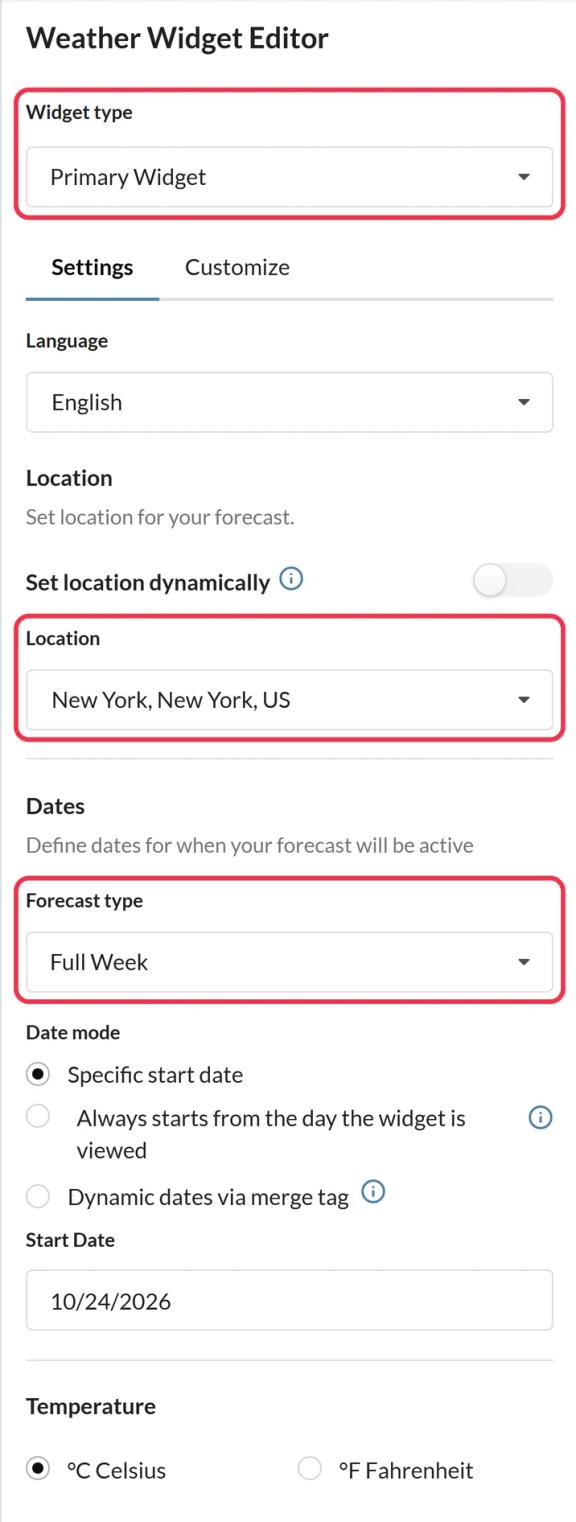
Sendtricで、[開く]をクリックしてください 天気ウィジェット、クリックしてください 新規作成 そして、以下から選択してください メインウィジェット または インラインウィジェット. 言語、予報期間、気温の単位を設定し、 カスタマイズ タブ。
ステップ2:場所を選ぶ
特定の場所については、以下の場所で検索してください。 場所. 連絡先に基づく天気情報をご希望の場合は、オンにしてください 場所を動的に設定する そして、どれか一つを選んでください 位置情報の形式:都市名と国コード、または郵便番号と国コード。
ステップ3:フォールバックを選んで保存する
以下 代替画像、選択してください ウィジェットを非表示にする または、位置情報が利用できないお問い合わせについては、画像(Micro以降)をアップロードしてください。クリックしてください 保存.
ステップ4:コードをコピーし、HubSpotトークンを追加します
クリック コードをコピーする。動的ロケーションがオンの場合、コードは location=city,countryCode または location=zipCode,countryCode。これらのプレースホルダーを、例えばHubSpotトークンに置き換えてください。 location={{ contact.city }},{{ contact.country }} または location={{ contact.zip }},{{ contact.country }}.
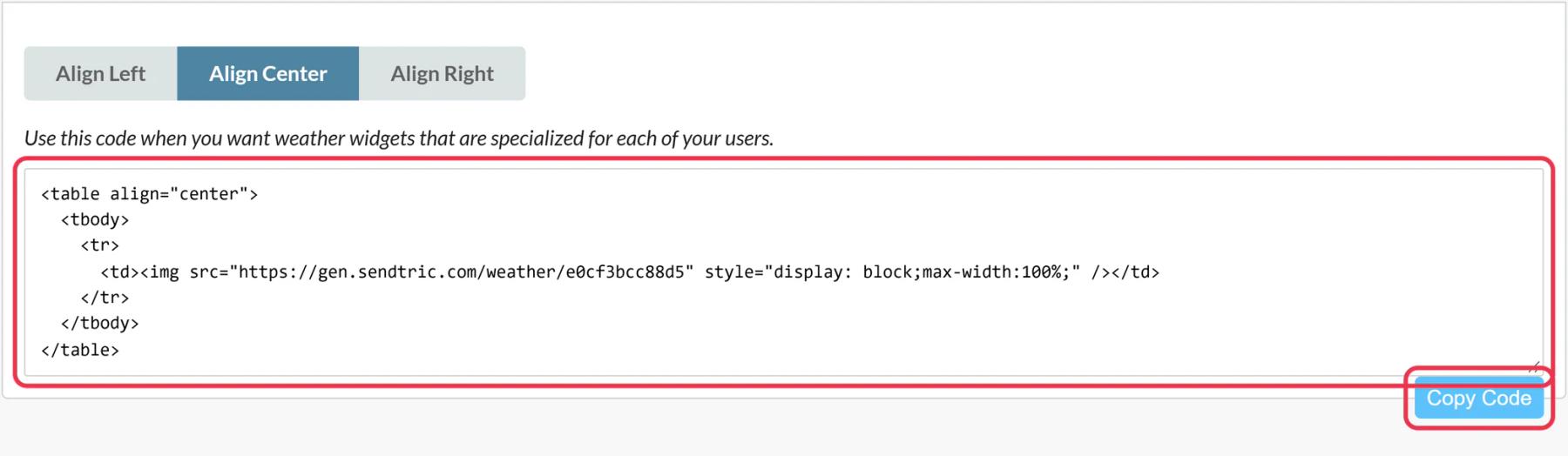
HubSpotが連携されており、有料のHubSpotプランをご利用の場合は、以下の機能をご利用いただけます。 HubSpotへプッシュ その代わりに、送信する前に、プッシュされたモジュールのコードでロケーショントークンを確認してください。
ステップ5:HTMLモジュールに貼り付けます
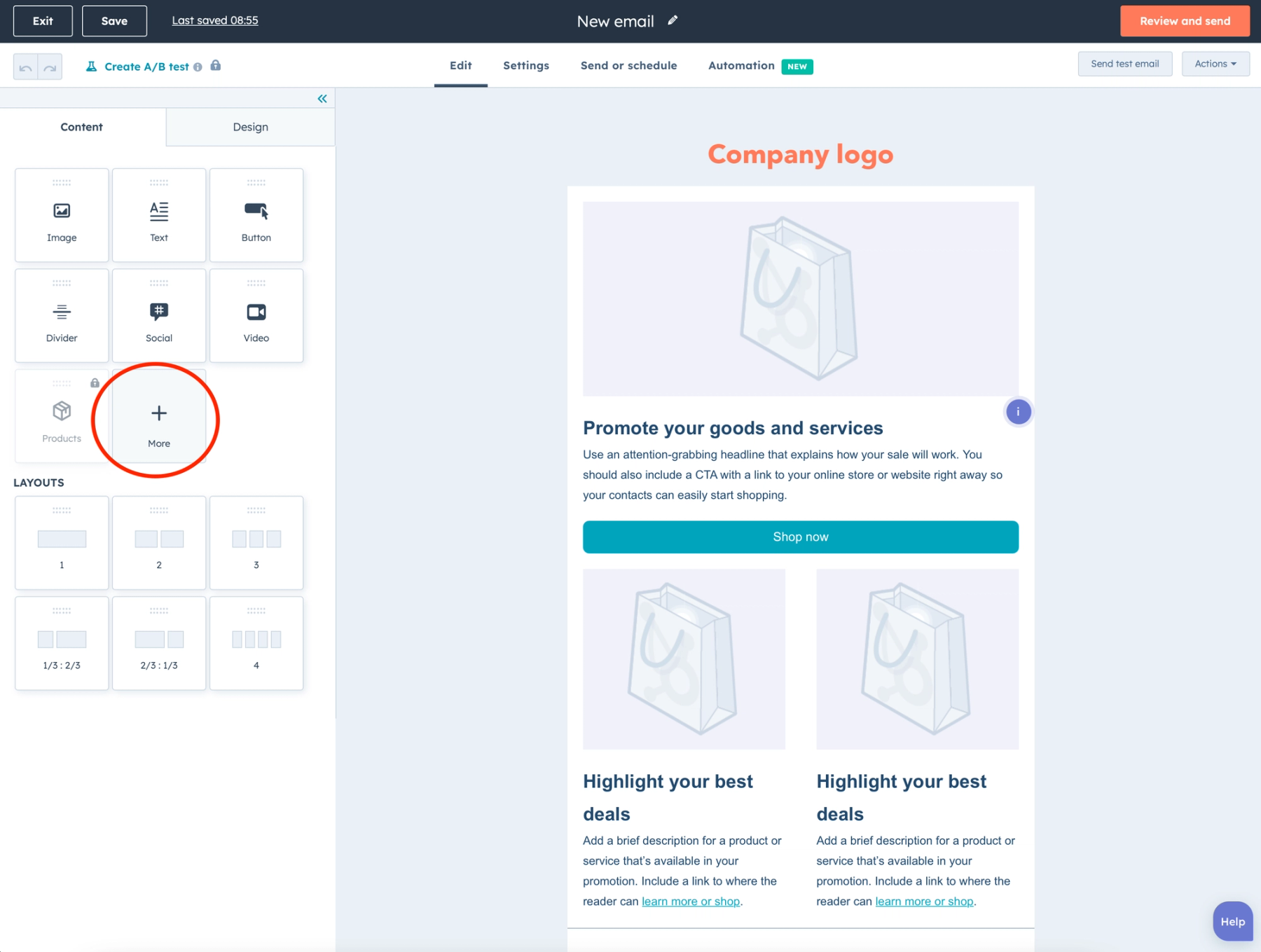
HubSpotのEメールマーケティングメールで、[ ] をクリックしてください。 続きを読む その中では 目次 タブ、ドラッグ HTML - メール 予報を表示したい場所に、コードを貼り付けてください。 HTML ボックス。
ステップ6:実際のお問い合わせデータを使ってテストする
In プレビューとテスト、使用してください お問い合わせとしてプレビューする 都市と接しているお問い合わせと、接していないお問い合わせがある場合、そのときは テストメールを送信する。1つ目にはその地域の天気予報が、2つ目にはフォールバックの予報が表示されるはずです。
国名は2文字のコードでなければなりません
Sendtricでは、国名を「US」、「GB」、「DE」などの2文字のISOコードとして認識します。いくつかのお問い合わせを確認してみてください。もし「国」プロパティに「United States」のような完全な名称が設定されている場合は、コードを格納するカスタムプロパティを作成し、そのトークンをコード内で使用するようにしてください。
HTMLモジュールが利用できない場合
一部のHubSpotアカウントでは、表示されません HTML - メール ~の下 続きを読む. HubSpotでは、カスタムメールモジュールは「Marketing Hub Professional」および「Enterprise」プランに限定されています。そのため、モジュールが表示されない場合は、通常、ご利用のサブスクリプションプランが原因となります。
場所の形式とフォールバック形式については、 各購読者にその地域の天気情報を表示する方法.
HubSpot 天気ウィジェットに関するよくある質問
このウィジェットは、連絡先の位置情報を検知しますか?
いいえ。お問い合わせのIPアドレスは一切使用されません。位置情報は、コードに指定したHubSpotのプロパティ、または選択した固定の場所に基づいて決定されます。
予報はどのくらいの期間先まで出ているのでしょうか?
最大10日間分の計画を立ててください。まだデータがない日にはダッシュが表示されますので、開催日が先の場合、開催日が近づいてから天気予報のメールをお送りください。
都市名が指定されていないお問い合わせには、何が表示されるのでしょうか?
フォールバックとして:何も指定しない場合 ウィジェットを非表示にする、またはアップロードした画像。
どのHubSpotトークンを使用すればよいでしょうか?
{{ contact.city }}, {{ contact.zip }} そして {{ contact.country }} お問い合わせ情報、または次のような企業トークンなど {{ company.city }} リストがアカウントベースの場合。
誰かがそのメールをもう一度開くと、予報は更新されますか?
はい。各予報は最大1時間保存されますので、その週の後半に再度開くと、最新の天気情報が表示されます。
このガイドでは、Sendtricの機能のうち1つについて解説しています。 メールのパーソナライゼーション プラットフォーム。すべての ダイナミック・ウェザー オプションや例については、メインページをご覧ください。
その他のHubSpotガイド
- カウントダウンタイマー - HubSpotにカウントダウンタイマーを追加する方法
- リアルタイム投票 - HubSpotにライブ投票を追加する方法
- パーソナライズされた画像 - HubSpotにパーソナライズされた画像を追加する方法
- ルールに基づく画像 - HubSpotにルールに基づく画像を追加する方法
- 重大なアラート - HubSpotに重大なアラートを追加する方法
- ソーシャルプルーフカウンター - HubSpotにソーシャルプルーフカウンターを追加する方法
別のプラットフォームをご利用ですか? こちらをご覧ください Sendtricのすべての連携機能.
