
HubSpot में लाइव पोल कैसे जोड़ें
HubSpot मार्केटिंग ईमेल में एक क्लिक करने योग्य पोल जोड़ें, प्रत्येक संपर्क रिकॉर्ड के लिए एक वोट गिनें, और HubSpot रिकॉर्ड आईडी के अनुसार उत्तरों को निर्यात करें।
 पहली प्रकाशन तिथि:
अपने HubSpot संपर्कों से एक प्रश्न पूछें और प्रत्येक उत्तर को उनके रिकॉर्ड से जोड़ें।
एक सेंड्ट्रिक ईमेल पोल क्लिक करने योग्य उत्तर छवियाँ सीधे HubSpot मार्केटिंग ईमेल में डालता है। संपर्क एक क्लिक से मतदान करते हैं, Sendtric प्रत्येक HubSpot रिकॉर्ड आईडी पर एक वोट रखता है, और उत्तर छवियाँ हर बार ईमेल फिर से खोलने पर लाइव परिणाम दिखा सकती हैं।
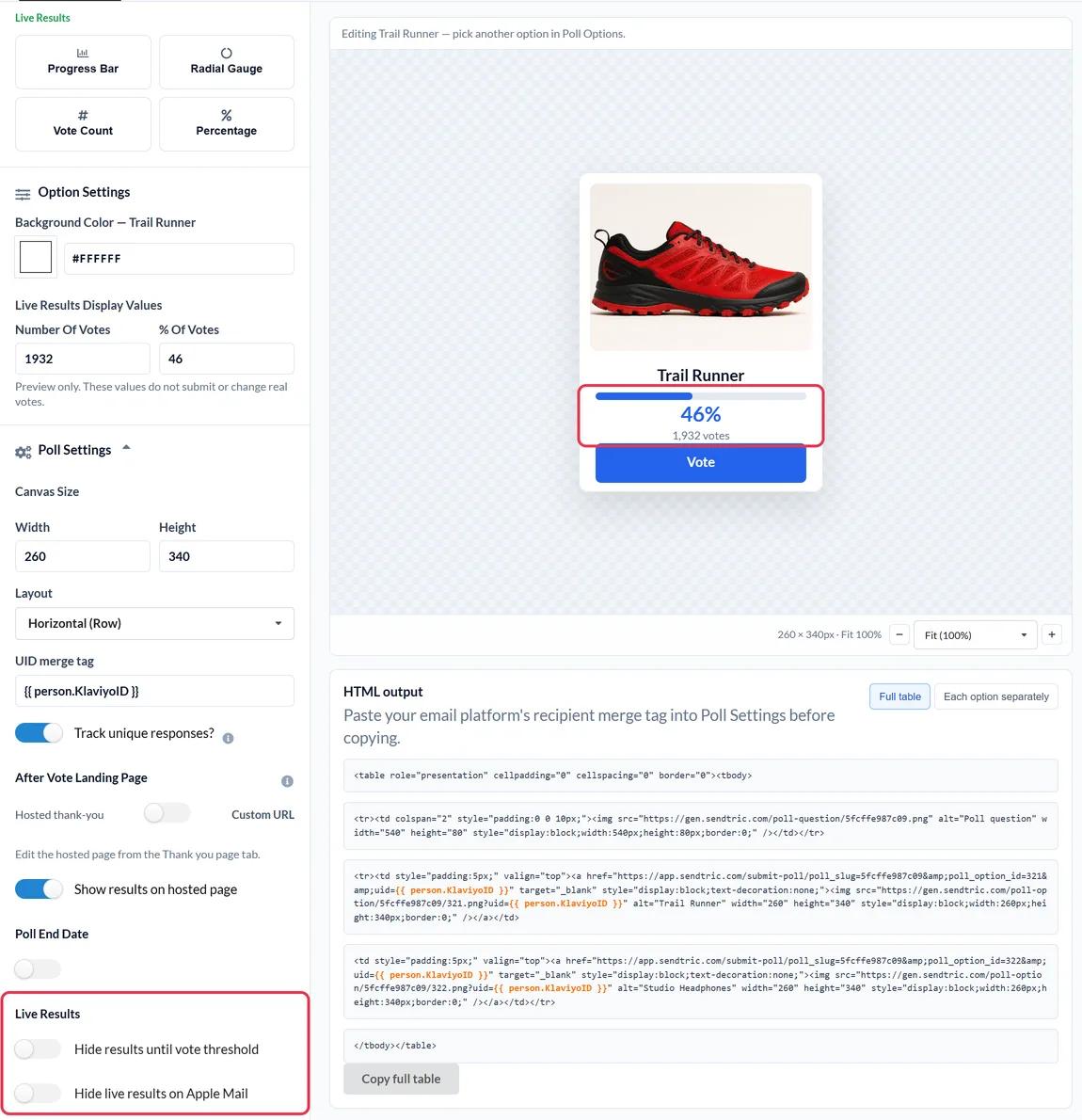
क्योंकि प्रत्येक वोट के विरुद्ध संग्रहीत होता है {{ contact.hs_object_id }}, HubSpot हर संपर्क को जो रिकॉर्ड ID देता है, वह आपके CRM के साथ बिना किसी को फॉर्म भरने की ज़रूरत पड़े ही एक्सपोर्ट हो जाता है।
HubSpot में एक लाइव पोल के साथ आप क्या कर सकते हैं
- न्यूज़लेटर में लीड्स को क्वालिफाई करें: "इस तिमाही में आपकी सबसे बड़ी प्राथमिकता क्या है?" पूछें और उत्तरों का उपयोग बिक्री के लिए एक संपर्क संपत्ति को अपडेट करने के लिए करें।
- वेबिनार फॉलो-अप: फॉलो-अप ईमेल से यह पूछा जाता है कि सत्र उपयोगी था या नहीं, कृपया जल्दी से हाँ/नहीं में उत्तर दें।
- ग्राहक स्वास्थ्य जांच: आपके ग्राहक न्यूज़लेटर में एक NPS प्रश्न, जिसे 0 से 10 (पावर और उससे ऊपर) तक स्कोर किया गया है। देखें ईमेल पोल के साथ NPS और ग्राहक संतुष्टि की प्रतिक्रिया एकत्र करें।.
- सामग्री या रोडमैप वोट: ग्राहकों को अगला गाइड या फीचर चुनने दें जो आप बनाते हैं।
| पोल फ़ीचर | सेंड्ट्रिक योजना |
|---|---|
| 2 उत्तरों तक, टेक्स्ट प्रीसेट्स | Free |
| 3 तक उत्तर | Micro |
| 5 तक उत्तर, इमेज प्रीसेट्स, धन्यवाद पृष्ठ पर परिणाम | Standard |
| 11 तक उत्तर, एनपीएस, ईमेल में लाइव परिणाम, प्रत्येक उत्तर के लिए एक पृष्ठ | शक्ति और उद्यम |
HubSpot में एक लाइव पोल कैसे जोड़ें
चरण 1: पोल का निर्माण करें
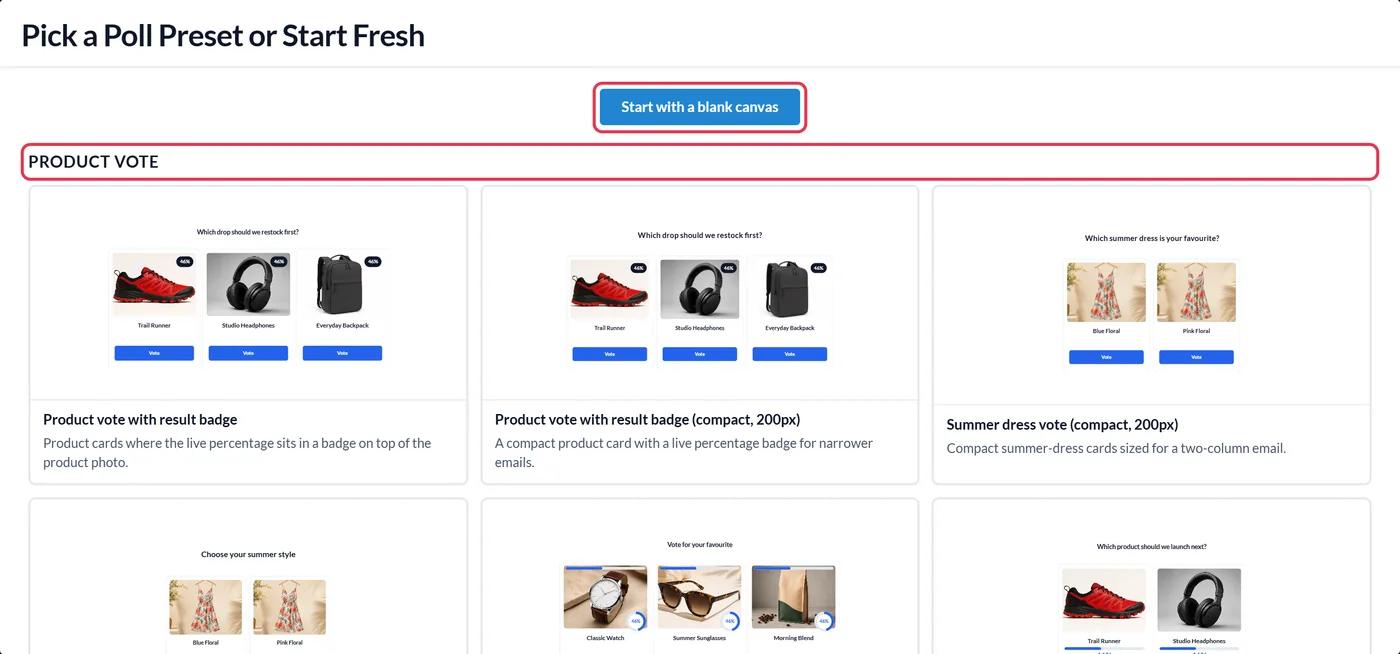
Sendtric में जाएँ पोल और क्लिक करें नया बनाएँ. एक प्रीसेट या एक खाली कैनवास चुनें, अपने उत्तर लिखें और उन्हें अपने HubSpot ईमेल टेम्पलेट के अनुरूप स्टाइल करें।
चरण 2: HubSpot रिकॉर्ड आईडी टोकन जोड़ें
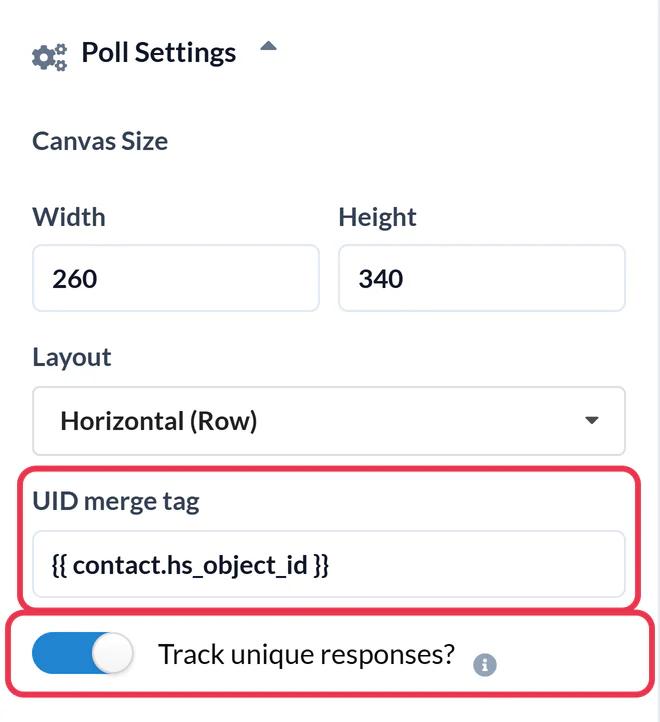
खोलें पोल सेटिंग्स और दर्ज करें {{ contact.hs_object_id }} के रूप में यूआईडी मर्ज टैगचालू करें अद्वितीय प्रतिक्रियाओं को ट्रैक करें? तो आप प्रत्येक संपर्क का उत्तर बाद में डाउनलोड कर सकते हैं, फिर क्लिक करें बचाएँ.
चरण 3: HubSpot पर पुश करें या कोड कॉपी करें
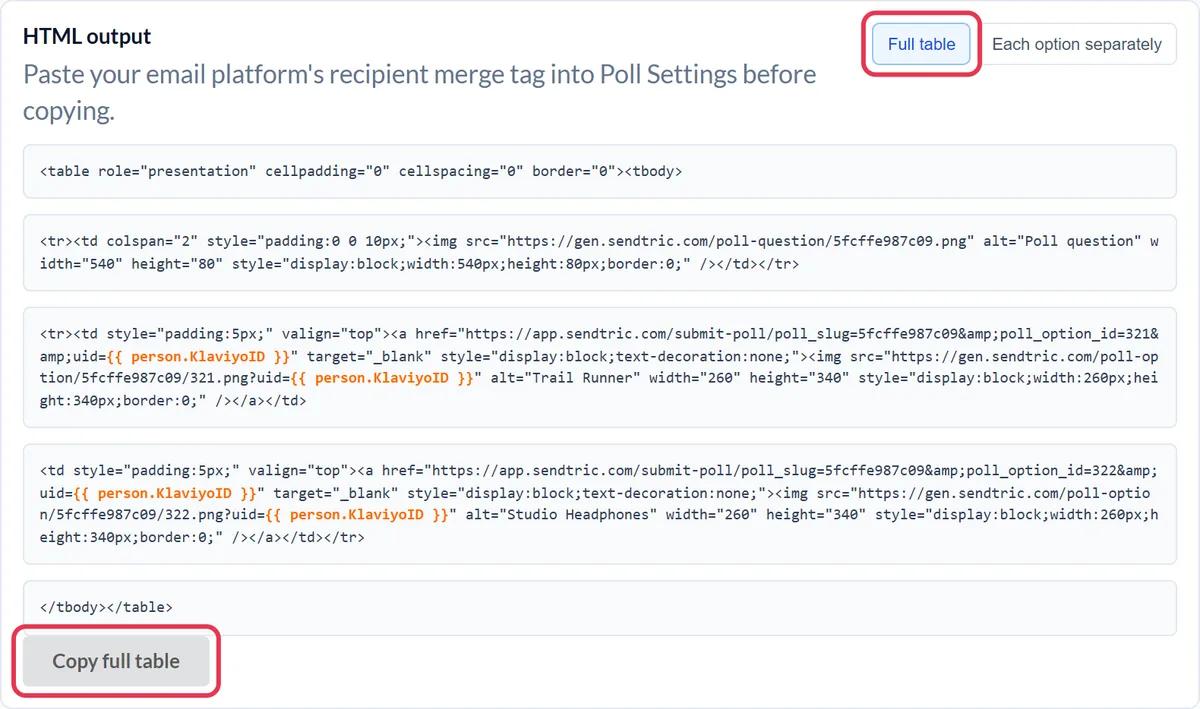
यदि HubSpot के अंतर्गत कनेक्ट है सेटिंग्स > एकीकरण, क्लिक करें HubSpot में पुश करें और पोल को आपके HubSpot खाते में एक पुन: प्रयोज्य ईमेल मॉड्यूल के रूप में जोड़ दिया जाता है, जिसमें टोकन पहले से ही मौजूद होता है। पुश करने के लिए एक सशुल्क HubSpot योजना की आवश्यकता होती है। अन्यथा खुला HTML आउटपुट और क्लिक करें पूरा तालिका कॉपी करें.
चरण 4: ईमेल में एक HTML मॉड्यूल जोड़ें
HubSpot में अपना मार्केटिंग ईमेल खोलें। में सामग्री साइडबार के टैब पर क्लिक करें और, ढूंढें HTML - ईमेल मॉड्यूल (या HTML टाइप करें) मॉड्यूल खोजें) और इसे उस स्थान पर खींचें जहाँ पोल जाना चाहिए। कोड को उसमें पेस्ट करें। एचटीएमएल साइडबार में बॉक्स।

चरण 5: इसे एक वास्तविक संपर्क के रूप में परीक्षण करें।
खोलें पूर्वावलोकन और परीक्षण मेनू, चुनें परीक्षण ईमेल भेजें और इसे स्वयं को भेजें। इनबॉक्स से वोट करें: वोट दर्ज करने के लिए एक टैब थोड़ी देर के लिए खुलता है, फिर आपका धन्यवाद पृष्ठ दिखता है। उसी संपर्क से दूसरा वोट पहले वोट की जगह ले लेगा।
HTML - ईमेल मॉड्यूल नहीं मिल रहा है?
यह हर HubSpot खाते में नहीं दिखता। HubSpot केवल Marketing Hub Professional और Enterprise खातों को कस्टम ईमेल मॉड्यूल बनाने की अनुमति देता है, और हमारी पिछली HubSpot गाइड में पाया गया कि ईमेल में कस्टम HTML के लिए भी उनमें से किसी एक स्तर की आवश्यकता होती है। यदि मॉड्यूल आपके में नहीं है और सूची, HubSpot के साथ अपनी सदस्यता की जाँच करें।
HubSpot में जवाब वापस लाना
Sendtric की रिपोर्ट 'पोल' डाउनलोड करें उपयोगकर्ता विशिष्ट पोल परिणाम. प्रत्येक पंक्ति में HubSpot रिकॉर्ड आईडी और उत्तर होता है, ताकि आप इसे आयात करके एक संपर्क संपत्ति को अपडेट कर सकें और सूचियों तथा वर्कफ़्लो में इस पर फ़िल्टर कर सकें। देखें पोल के परिणाम कैसे देखें और रिपोर्ट डाउनलोड करें.
हबस्पॉट लाइव पोल अक्सर पूछे जाने वाले प्रश्न
ईमेल पते के बजाय संपर्क.hs_object_id का उपयोग क्यों करें?
रिकॉर्ड आईडी बिना ईमेल पता इमेज लिंक में डाले ही कसंपर्क की पहचान करती है, और यह वही आईडी है जिसे आप HubSpot इम्पोर्ट्स में मैच कर सकते हैं।
क्या Sendtric पोल वर्कफ़्लो से भेजे गए स्वचालित ईमेल में काम करते हैं?
हाँ। पोल साधारण HTML है जिसमें लिंक की गई छवियाँ होती हैं, इसलिए यह स्वचालित ईमेलों के साथ-साथ नियमित ईमेलों में भी काम करता है। एक संपर्क जो बाद में ईमेल देखता है, तब भी वर्तमान परिणाम देखता है।
क्या Sendtric वोट को स्वचालित रूप से HubSpot में दर्ज करता है?
नहीं। वोट Sendtric में संग्रहीत होते हैं। आप उन्हें रिकॉर्ड आईडी के आधार पर डाउनलोड करते हैं और जब आप तैयार हों, तब उन्हें HubSpot में आयात करते हैं।
यदि HubSpot टोकन नहीं भरता है तो क्या होता है?
प्रत्येक वोट में आईडी के रूप में एक ही शाब्दिक टेक्स्ट होगा और वे एक-दूसरे को ओवरराइट कर देंगे। इसलिए टेस्ट भेजना महत्वपूर्ण है: दो अलग-अलग संपर्कों से वोट करें और जांचें कि दोनों वोट रिपोर्ट में दिखाई दे रहे हैं।
क्या मैं ईमेल भेजने के बाद पोल को संपादित कर सकता हूँ?
आप रंग, टेक्स्ट और फ़ॉन्ट बदल सकते हैं, और अगली बार खोलने पर अपडेट दिखाई देगा। उत्तरों को न मिटाएँ या प्रीसेट न बदलें, अन्यथा भेजे गए ईमेल में लिंक वोट रिकॉर्ड करना बंद कर देंगे।
इसके बारे में और पढ़ें लाइव पोल और यह सब एक व्यापक संदर्भ में कैसे फिट बैठता है ईमेल वैयक्तिकरण रणनीति
और HubSpot गाइड
- काउंटडाउन टाइमर - HubSpot में काउंटडाउन टाइमर कैसे जोड़ें
- व्यक्तिगत चित्र - HubSpot में व्यक्तिगत चित्र कैसे जोड़ें
- नियम-आधारित छवियाँ - HubSpot में नियम-आधारित छवियाँ कैसे जोड़ें
- गतिशील मौसम - HubSpot में गतिशील मौसम कैसे जोड़ें
- महत्वपूर्ण अलर्ट - HubSpot में महत्वपूर्ण अलर्ट कैसे जोड़ें
- सामाजिक प्रमाण काउंटर - HubSpot में सामाजिक प्रमाण काउंटर कैसे जोड़ें
दूसरा प्लेटफ़ॉर्म इस्तेमाल कर रहे हैं? देखें सभी Sendtric एकीकरण.
