
Sådan tilføjer du regelbaserede billeder til HubSpot
Vælg det rigtige billede til hver HubSpot-kontakt i det øjeblik, de åbner e-mailen, ved hjælp af kontaktoplysninger, datoer, klokkeslæt eller enheder.
 Første udgivelsesdato:
Sæt billedet i forbindelse med kontakten – efter branche, fase eller tidspunkt på dagen.
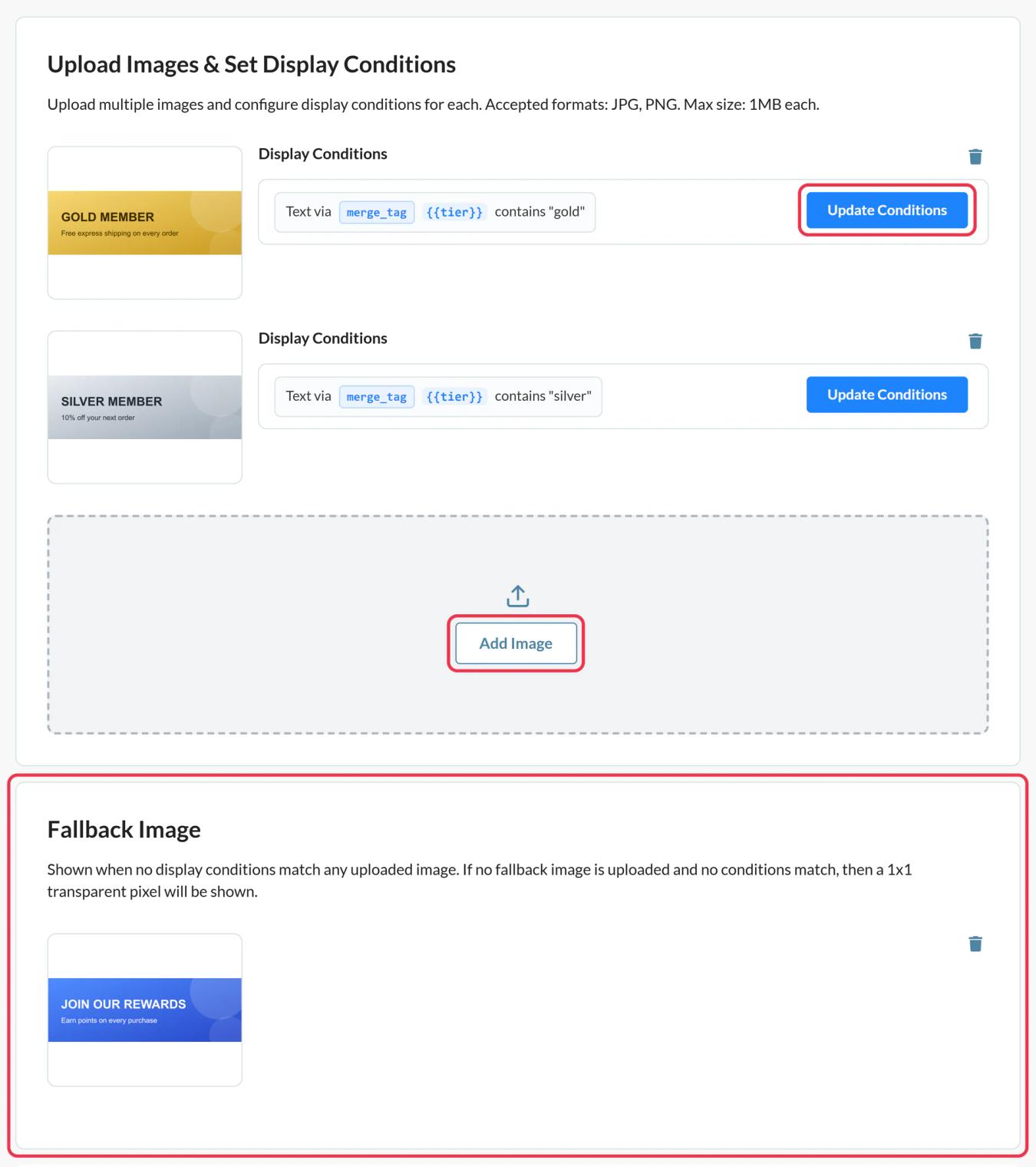
En Sendtric Regelbaserede Billeder er et sæt billeder samt regler. Når en HubSpot-kontakt åbner din e-mail, gennemgår Sendtric reglerne fra toppen og viser det første billede, der passer til den pågældende kontakt og det pågældende øjeblik.
HubSpots egen funktion »Smart Content« kan skifte mellem moduler i marketing-e-mails, men det kræver et Marketing Hub Professional- eller Enterprise-abonnement, og i e-mails kan reglerne kun tage højde for segmenttilhørsforhold og livscyklusfase. Regelbaserede Billeder fungerer på alle HubSpot-abonnementer, hvor du kan indsætte HTML-kode. De kan læse alle kontaktattributter, du angiver, og kan også bruge dato, klokkeslæt, dag eller enhed for åbning.
Hvad du kan gøre med regelbaserede billeder i HubSpot
- Branchespecifikke hovedbilleder: et nyhedsbrev med et hovedbillede inden for detailhandel, sundhedspleje eller finans valgt fra
industryudvalget. - Meddelelser i livscyklusen: et banner med teksten "Start din prøveperiode" til potentielle kunder og et banner med teksten "Se, hvad der er nyt" til kunder, afhængigt af livscyklusfasen.
- Åbningstider: et billede med teksten "Chat med os nu" i supporttiden og et billede med teksten "Book et opkald" uden for supporttiden ved hjælp af regler for tid og ugedag.
- Regionale tilbud: et andet kampagnebillede af
{{ contact.country }}eller{{ contact.state }}.
| Hvad en regel kan kontrollere | Plan |
|---|---|
| Teksten i en kontaktoplysning, e-mail-klienten, operativsystemet | Alle abonnementer |
| Dato, klokkeslæt, ugedag, en datoegenskab | Standard og derover |
| En kontaktattribut i form af et tal: enhedstypen | Power og derover |
Sådan tilføjer du regelbaserede billeder til HubSpot
Trin 1: Indsæt dine billeder
I Sendtric, åbn Regelbaserede Billeder, og klik på Opret nyt og brug Tilføj billede for hver version. Tilføj dem i prioriteret rækkefølge: det første match vinder, og du kan ikke trække dem om til en ny rækkefølge senere.
Trin 2: Indstil betingelser for hvert billede
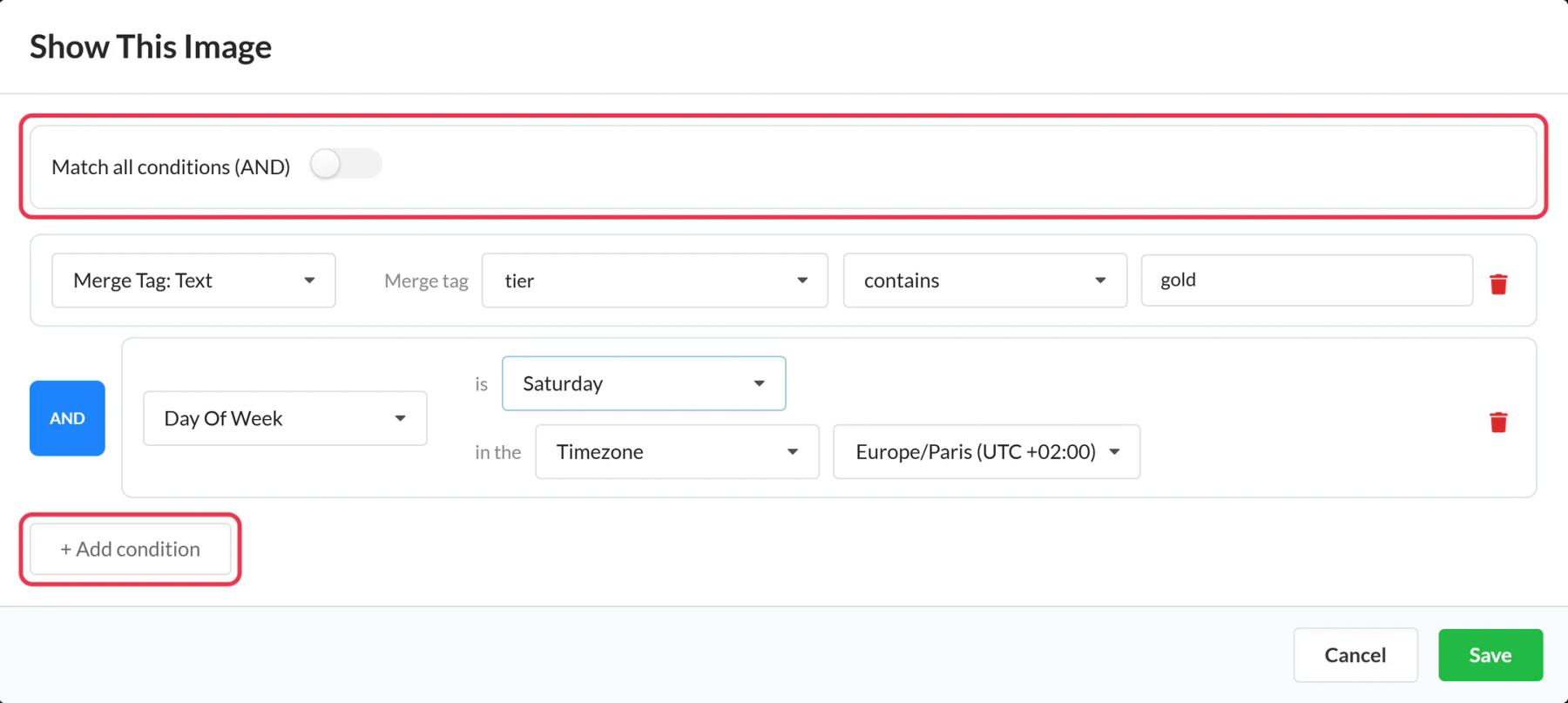
Klik på hvert billedkort Opdater betingelser, vælg OG eller ELLER, og derefter + Tilføj betingelse. For en HubSpot-egenskab skal du vælge Fletningsmærke: Tekst, giv den et navn, f.eks. stage, og indstil værdien til at matche, for eksempel er lig med customer. Lad ikke noget billede stå uden en betingelse, ellers vises det aldrig.
Trin 3: Tilføj en fallback, simuler og gem
Upload et reservebillede til alle, der ikke matcher noget, og kør et par forhåndsvisninger simuleringer med forskellige værdier, og klik derefter på Gem.
Trin 4: Indsæt HubSpot-tokens
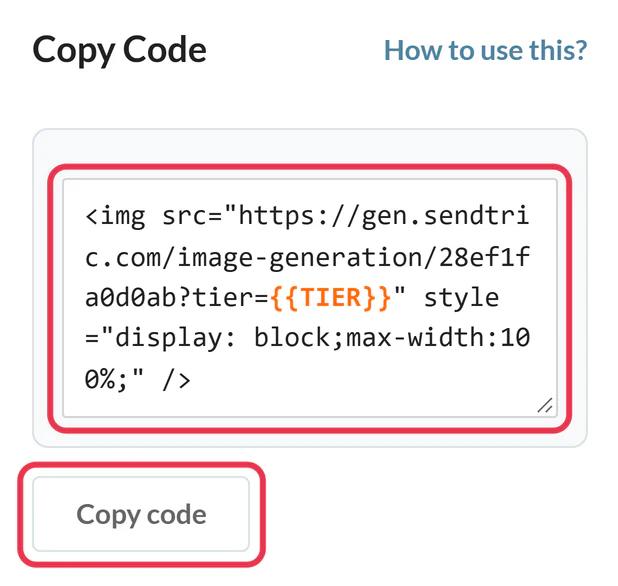
Klik Kopier kode. Hver merge-tag-betingelse vises som en parameter, f.eks. stage={{stage}}. Erstat pladsholderen med HubSpot-tokenet, for eksempel stage={{ contact.lifecyclestage }}. Brug interne egenskabsnavne, de samme som Gennemse HubSpot-tags viser, når din konto er tilknyttet.
Trin 5: Føj det til e-mailen
I HubSpot-e-mailredigeringsprogrammet skal du klikke på Mere i Indhold , træk HTML - E-mail på plads, og indsæt koden i HTML feltet. Hvis din konto er tilknyttet og har et betalt HubSpot-abonnement, skal du tilføjer Push to HubSpot tilføjer i stedet billedet som et genanvendeligt e-mail-modul.

Trin 6: Send testene til to kontakter
Anvendelse Forhåndsvisning og test, og derefter Send test-e-mail, og se forhåndsvisningen som en kontaktperson fra hver gruppe. Kontroller, at hver test viser det billede, der er beregnet til den pågældende gruppe.
Egenskaberne i rullemenuen har to navne for hver værdi
Egenskaber som f.eks. livscyklusfase gemmer en intern værdi ved siden af den betegnelse, du ser i HubSpot (f.eks. marketingqualifiedlead for "Marketing Qualified Lead"). Tjek dine egenskabsindstillinger og foretag en testafsendelse for at se, hvilken værdi tokenet indsætter i billedkoden, og skriv dine regler, så de passer til dette. En indeholder regel for et kort ord som customer er en sikker måde at dække begge dele på.
Kontrol af HTML-modulet
HTML - E-mail HTML-e-mail-modulet er ikke tilgængeligt i alle HubSpot-konti. Brugerdefinerede e-mail-moduler er en funktion i Marketing Hub Professional og Store Virksomheder i HubSpot, så hvis det mangler i More, skal du først og fremmest tjekke dit abonnement.
Flere eksempler på betingelser: Sådan indstilles visningsbetingelser for regelbaserede billeder.
Ofte stillede spørgsmål om regelbaserede billeder i HubSpot
Kan jeg bruge medlemskab af en HubSpot-liste i en regel?
Ikke direkte. Reglerne læser værdierne i billedkoden, så du skal registrere de nødvendige oplysninger i en kontaktegenskab (f.eks. ved at indstille den via et workflow) og oprette reglen ud fra denne egenskab.
Er der skelnen mellem store og små bogstaver i tekstreglerne?
Nej. Både »Customer« og »customer« passer. Stavningen skal stadig stemme nøjagtigt overens, medmindre du bruger "indeholder".
Hvornår vælges billedet?
Ved hver åbning. Værdierne for »Kontakt« fastsættes, når HubSpot sender e-mailen, mens reglerne for dato, klokkeslæt og enhed kontrolleres igen, hver gang e-mailen åbnes.
Er enhedsregler pålidelige?
For det meste. Gmail indlæser billeder via sin egen proxy, så disse åbninger kan muligvis registreres som åbninger på en computer. Brug en kontaktattribut, når opdelingen virkelig har betydning.
Hvad nu, hvis ingen regel passer?
Reservebilledet vises. Hvis der ikke er noget reservebillede, returnerer Sendtric et usynligt 1x1-billede.
Læs mere om regelbaserede billeder og hvordan det hele passer ind i en bredere strategi for e-mailpersonalisering .
Flere HubSpot-vejledninger
- Nedtællingstimer - Sådan tilføjer du nedtællingstimer til HubSpot
- Live-afstemninger - Sådan tilføjer du live-afstemninger til HubSpot
- Personaliserede Billeder - Sådan tilføjer du personaliserede billeder til HubSpot
- Dynamisk Vejr - Sådan tilføjer du Dynamisk Vejr til HubSpot
- Kritiske advarsler - Sådan tilføjer du kritiske advarsler til HubSpot
- Tællere for social bevisførelse - Sådan tilføjer du tællere for social bevisførelse til HubSpot
Bruger du en anden platform? Se alle Sendtric-integrationer.
