
Comment ajouter des images basées sur des règles dans HubSpot
Choisis l'image qui convient à chaque Contact HubSpot au moment où il ouvre l'e-mail, en te basant sur les propriétés du Contact, les dates, les heures ou les appareils utilisés.
 Date de Première Publication :
Associe l'image au Contact, par secteur d'activité, étape ou moment de la journée.
Un Sendtric Images Basées sur des Règles est un ensemble d’images associé à des règles. Lorsqu’un Contact HubSpot ouvre ton e-mail, Sendtric parcourt les règles de haut en bas et affiche la première image qui correspond à ce Contact et à ce moment précis.
La fonctionnalité « Smart Content » de HubSpot permet de remplacer des modules dans les e-mails de Marketing par Email, mais elle nécessite un abonnement Marketing Hub Professional ou Enterprise. De plus, dans les e-mails, ses règles ne peuvent utiliser que l'appartenance à un segment et l'étape du cycle de vie. Les images basées sur des règles fonctionnent avec n'importe quelle formule HubSpot qui te permet d'ajouter du code HTML ; elles peuvent lire n'importe quelle propriété de contact que tu leur transmets, et peuvent également utiliser la date, l'heure, le jour ou l'appareil d'ouverture.
Ce que tu peux faire avec les images basées sur des règles dans HubSpot
- Images phares spécifiques à chaque secteur : une newsletter, avec une image phare choisie parmi celles consacrées au commerce de détail, à la santé ou à la finance, issues de la
industryportefeuille. - Messages adaptés au cycle de vie : une bannière « Commence ton essai » pour les prospects et une bannière « Découvre les nouveautés » pour les clients, en fonction de leur étape du cycle de vie.
- Horaires d'ouverture : une image « Discute avec nous maintenant » pendant tes horaires d'assistance et une image « Prends rendez-vous pour un appel » en dehors de ces horaires, en utilisant les règles « Heure » et « Jour de la semaine ».
- Offres régionales : une image promotionnelle différente par
{{ contact.country }}ou{{ contact.state }}.
| Ce qu'une règle peut vérifier | Plan |
|---|---|
| Le texte d'une propriété de Contact, le client de messagerie, le système d'exploitation | Tous les forfaits |
| Date, heure, jour de la semaine, une propriété « date » | Standard et supérieur |
| Une propriété de contact sous forme de nombre : le type d'appareil | Power et au-delà |
Comment ajouter des images basées sur des règles dans HubSpot
Étape 1 : Ajoute tes images
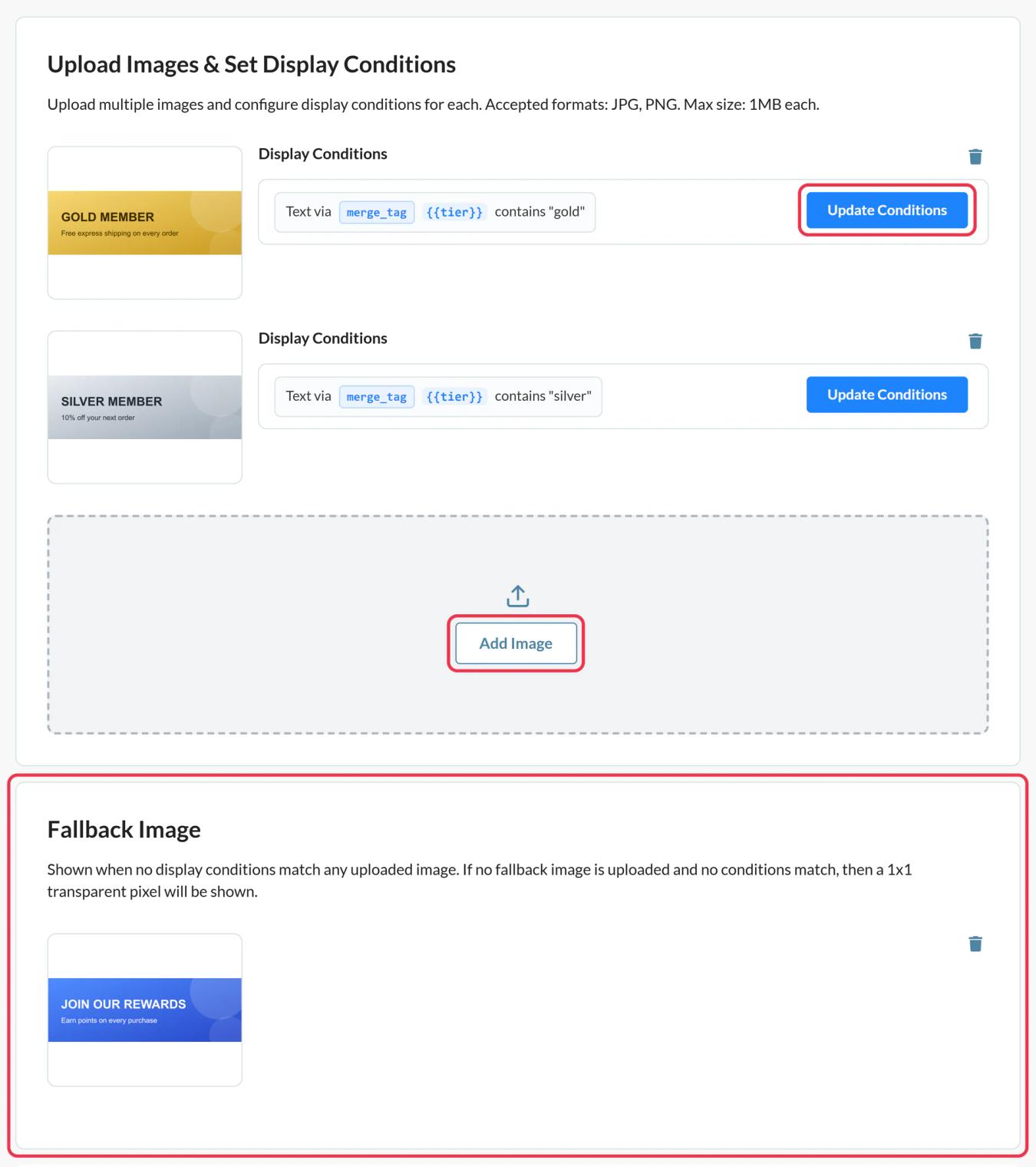
Dans Sendtric, ouvre Images Basées sur des Règles, clique sur Créer une nouvelle et utilise Ajouter une image pour chaque version. Ajoute-les par ordre de priorité : la première correspondance l'emporte et tu ne pourras pas les réorganiser par la suite.
Étape 2 : Définir les conditions pour chaque image
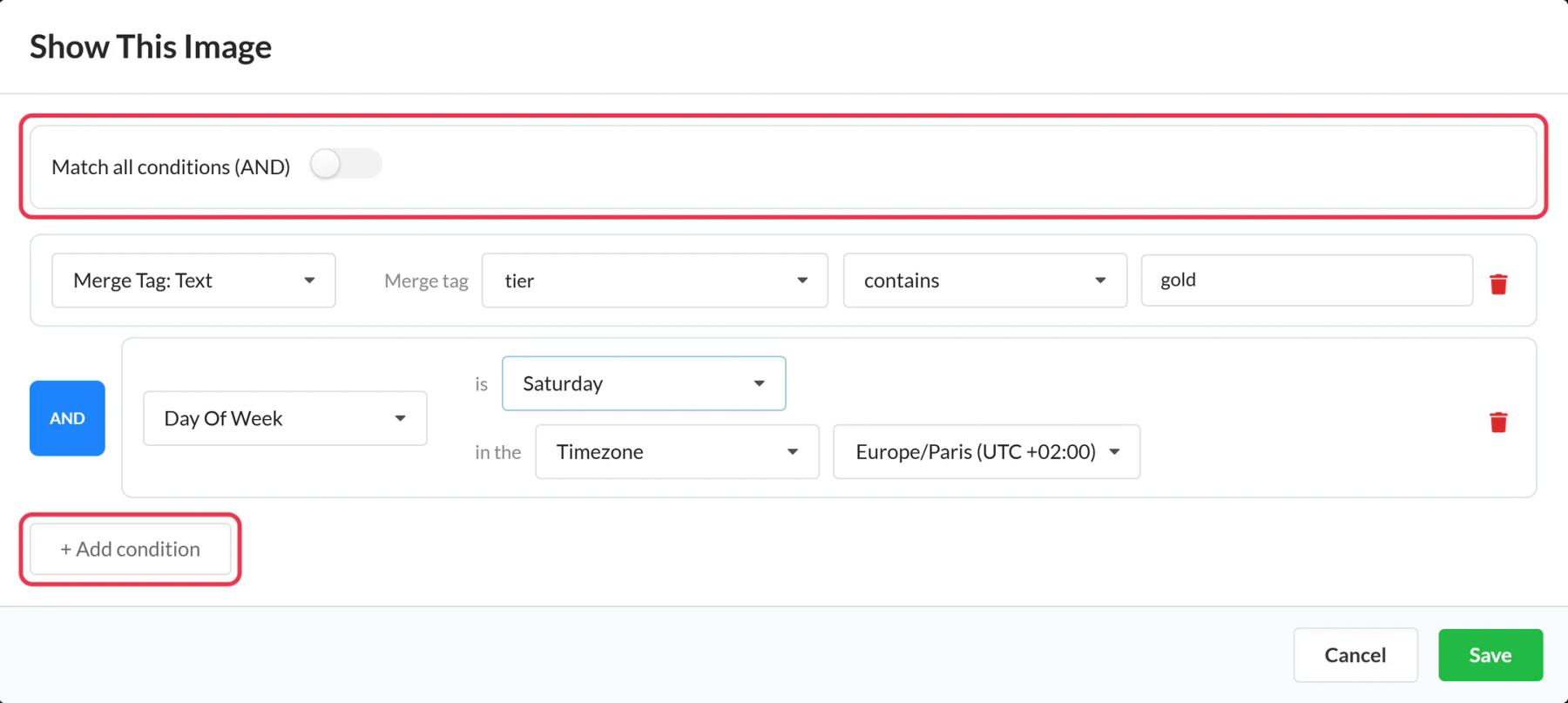
Sur chaque carte d'image, clique sur Mettre à jour les conditions, choisis « ET » ou « OU », puis + Ajouter une condition. Pour une propriété HubSpot, choisis Balise de fusion : Texte, donne-lui un nom comme stage, et définis la valeur à faire correspondre, par exemple « est égal à » customer. Ne laisse aucune image sans condition, sinon elle ne s'affichera jamais.
Étape 3 : Ajouter une solution de secours, simuler et enregistrer
Télécharge une Image de Secours pour ceux qui n'ont aucun résultat, lance quelques aperçus avec différentes valeurs, puis clique sur Enregistrer.
Étape 4 : Remplace les jetons HubSpot
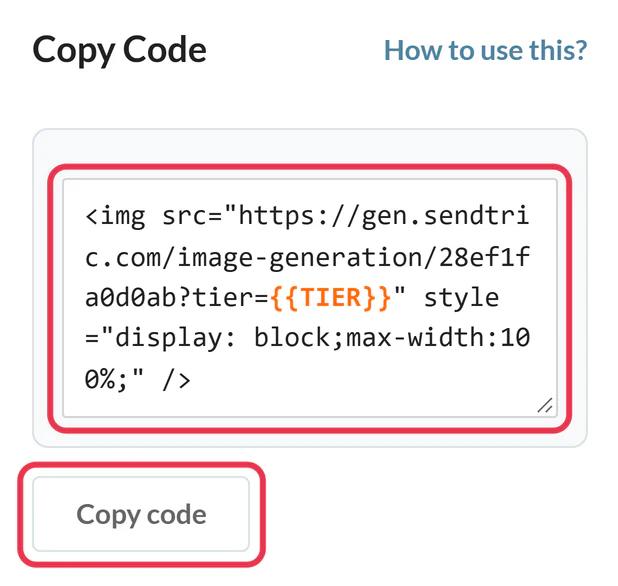
Clique Copier le code. Chaque condition de balise de fusion apparaît sous la forme d'un paramètre comme stage={{stage}}. Remplace l'espace réservé par le jeton HubSpot, par exemple stage={{ contact.lifecyclestage }}. Utilise les noms de propriétés internes, les mêmes que ceux « Parcourir les balises HubSpot » s'affiche lorsque ton compte est connecté.
Étape 5 : Ajoute-le à l'e-mail
Dans l'éditeur d'e-mails HubSpot, clique sur « Plus » dans la onglet « Contenu » , fais glisser le module HTML - E-mail à l'endroit souhaité, puis colle le code dans le champ HTML . Si ton compte est connecté et que tu as souscrit à une formule HubSpot payante, Push to HubSpot ajoute l'image sous forme de module d'e-mail réutilisable.

Étape 6 : Envoie les tests à deux contacts
Utilisation Aperçu et test, puis Envoyer un e-mail de test, en prévisualisant le message en tant que Contact de chaque groupe. Vérifie que chaque test affiche bien l'image prévue pour ce groupe.
Les propriétés des menus déroulants ont deux noms pour chaque valeur
Les propriétés comme « étape du cycle de vie » stockent une valeur interne à côté du libellé que tu vois dans HubSpot (par exemple marketingqualifiedlead pour « Marketing Qualified Lead »). Vérifie les paramètres de tes propriétés et fais un envoi test pour voir laquelle le jeton insère dans le code de l'image, puis rédige tes règles en conséquence. Un règle règle sur un mot court comme customer est un moyen sûr de couvrir les deux cas.
Vérification du plan pour le module HTML
Le HTML - Module e-mail Les modules d'e-mail personnalisés sont une fonctionnalité des formules Marketing Hub Professional et des Grandes Entreprises de HubSpot ; donc s'il manque dans Plus, commence par vérifier ton abonnement.
D'autres exemples de conditions : comment définir les conditions d'affichage pour les images basées sur des règles.
FAQ sur les Images Basées sur des Règles dans HubSpot
Est-ce que je peux utiliser l'appartenance à une liste HubSpot dans une règle ?
Pas directement. Les règles lisent les valeurs dans le code de l'image ; tu dois donc enregistrer ce dont tu as besoin dans une propriété du Contact (par exemple en la définissant via un workflow) et créer la règle en fonction de cette propriété.
Les règles de texte sont-elles sensibles à la casse ?
Non. « Customer » et « customer » correspondent tous les deux. L'orthographe doit quand même correspondre exactement, sauf si tu utilises « contient ».
À quel moment l'image est-elle choisie ?
À chaque ouverture. Les valeurs des champs « Contact » sont définies au moment où HubSpot envoie l'e-mail, tandis que les règles relatives à la date, à l'heure et à l'appareil sont vérifiées à nouveau à chaque fois que l'e-mail est ouvert.
Les règles relatives aux appareils sont-elles fiables ?
En gros, oui. Gmail charge les images via son propre proxy, donc ces ouvertures peuvent être considérées comme provenant d'un ordinateur de bureau. Utilise une propriété de Contact quand cette distinction a vraiment de l'importance.
Et si aucune règle ne correspond ?
L'image de Secours s'affiche. En l'absence d'image de Secours, Sendtric renvoie une image invisible de 1x1.
En savoir plus sur Images Basées sur des Règles et comment tout ça s'inscrit dans une stratégie de personnalisation d'Email .
Plus de guides HubSpot
- Minuteurs de compte à rebours - Comment ajouter des minuteurs de compte à rebours à HubSpot
- Sondages en direct - Comment ajouter des sondages en direct à HubSpot
- Images Personnalisées - Comment ajouter des Images Personnalisées à HubSpot
- Météo Dynamique - Comment ajouter la Météo Dynamique à HubSpot
- Alertes critiques - Comment ajouter des alertes critiques à HubSpot
- Compteurs de preuves sociales - Comment ajouter des compteurs de preuves sociales à HubSpot
Tu utilises une autre plateforme ? Découvre toutes les intégrations Sendtric.
