
Så här lägger du till regelbaserade bilder i HubSpot
Välj rätt bild för varje HubSpot-kontakt i det ögonblick de öppnar e-postmeddelandet, med hjälp av kontaktuppgifter, datum, tider eller enheter.
 Första publiceringsdatum:
Koppla bilden till kontakten utifrån bransch, fas eller tid på dygnet.
En Sendtric regelbaserad bild är en samling bilder och regler. När en HubSpot-kontakt öppnar ditt e-postmeddelande går Sendtric igenom reglerna från början och visar den första bilden som passar den kontakten och det ögonblicket.
HubSpots egna smarta innehållsfunktion kan byta ut moduler i marknadsföringsmejl, men kräver Marketing Hub Professional eller Enterprise, och i mejl kan dess regler endast baseras på segmenttillhörighet och livscykelstadium. Regelbaserade bilder fungerar i alla HubSpot-abonnemang där du kan lägga till HTML-kod. De kan läsa alla kontaktuppgifter du anger och kan även använda datum, tid, dag eller enhet för när mejlet öppnades.
Vad du kan göra med regelbaserade bilder i HubSpot
- Branschspecifika huvudbilder: ett nyhetsbrev, med en huvudbild inom detaljhandel, hälso- och sjukvård eller finans vald från
industryutbudet. - Meddelanden utifrån livscykel: en banner med texten ”Starta din provperiod” för potentiella kunder och en banner med texten ”Se vad som är nytt” för befintliga kunder, beroende på livscykelstadiet.
- Öppettider: en bild med texten ”Chatta med oss nu” under supporttiderna och en bild med texten ”Boka ett samtal” utanför dessa tider, med hjälp av regler för tid och veckodag.
- Regionala erbjudanden: en annan kampanjbild av
{{ contact.country }}eller{{ contact.state }}.
| Vad en regel kan kontrollera | Plan |
|---|---|
| Texten i en kontaktuppgift, e-postprogrammet, operativsystemet | Alla abonnemang |
| Datum, tid, veckodag, en datumegenskap | Standard och högre |
| En kontaktattribut i form av ett tal: enhetstypen | Power och högre |
Så här lägger du till regelbaserade bilder i HubSpot
Steg 1: Lägg till dina bilder
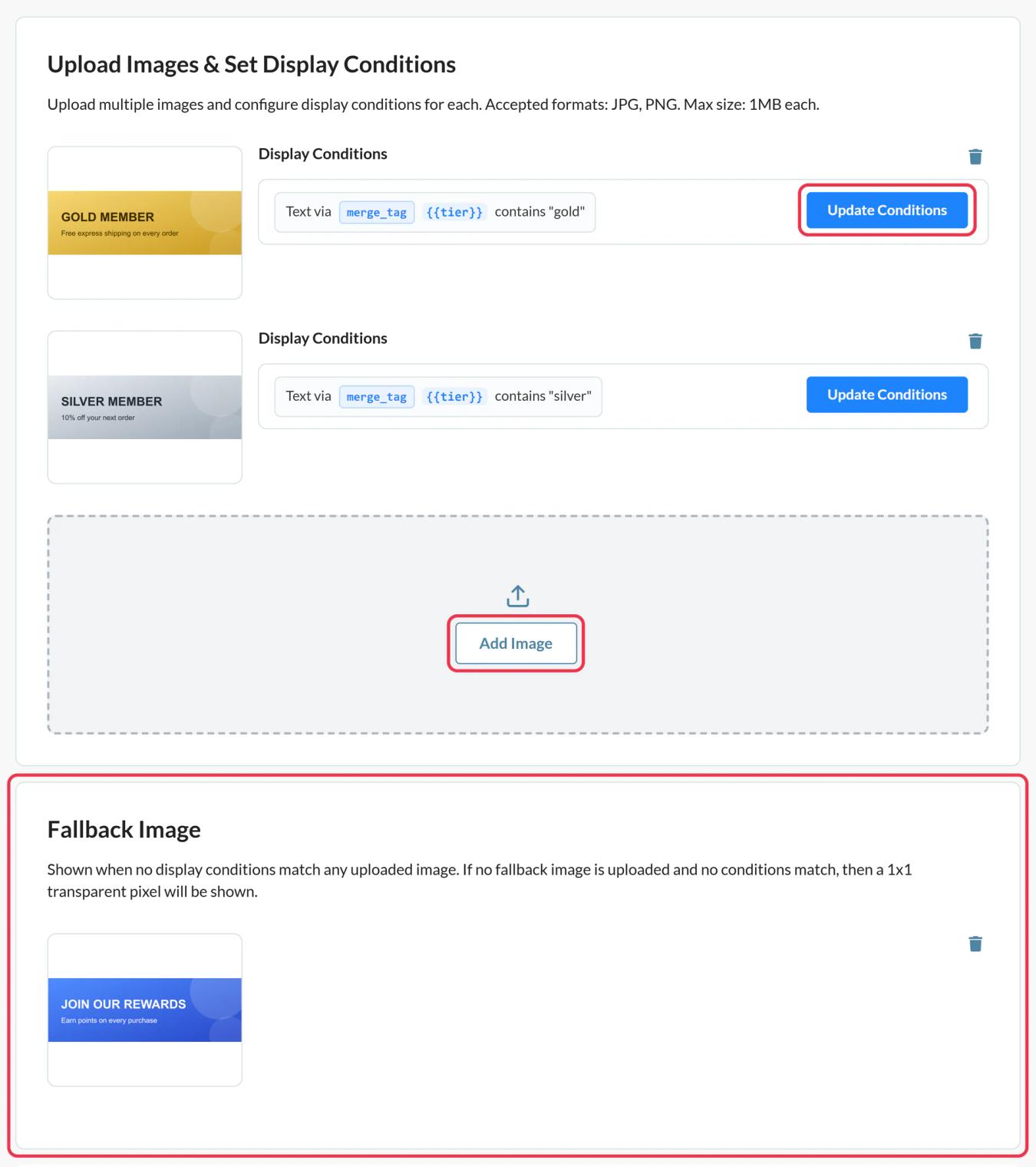
I Sendtric, öppna Regelbaserade bilderoch klicka på Skapa ny och använd Lägg till bild för varje version. Lägg till dem i prioritetsordning: den första träffen vinner och du kan inte dra dem till en ny ordning senare.
Steg 2: Ställ in villkor för varje bild
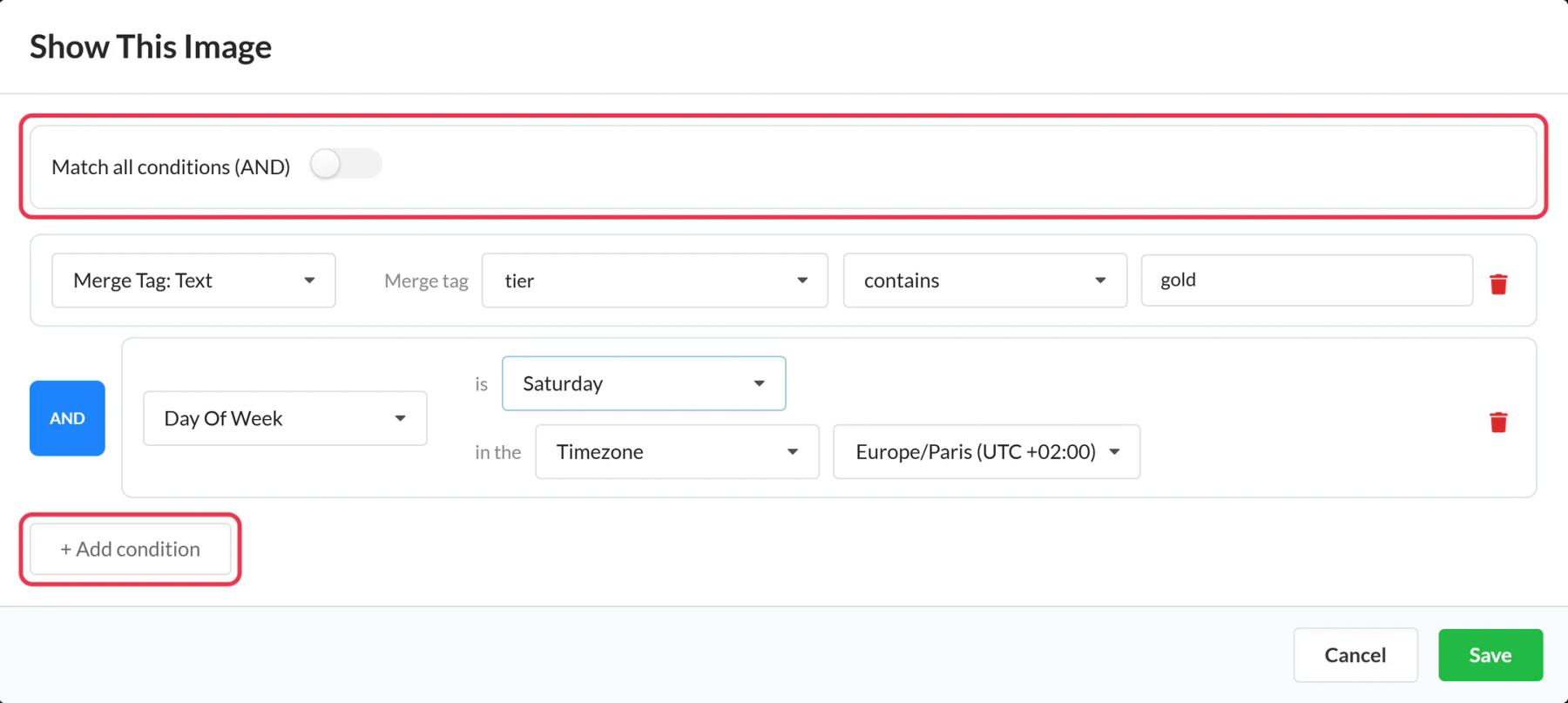
Klicka på varje bildkort Uppdatera villkor, välj OCH eller ELLER och sedan + Lägg till villkor. För en HubSpot-egenskap väljer du Sammanfogningsetikett: Text, ge den ett namn, till exempel stage, och ställ in värdet så att det stämmer överens, till exempel är lika med customer. Lämna ingen bild utan ett villkor, annars kommer den aldrig att visas.
Steg 3: Lägg till en reservlösning, simulera och spara
Ladda upp en reservbild för alla som inte matchar något, kör några förhandsgranskningar simuleringar med olika värden och klicka sedan på Spara.
Steg 4: Byt in HubSpot-token
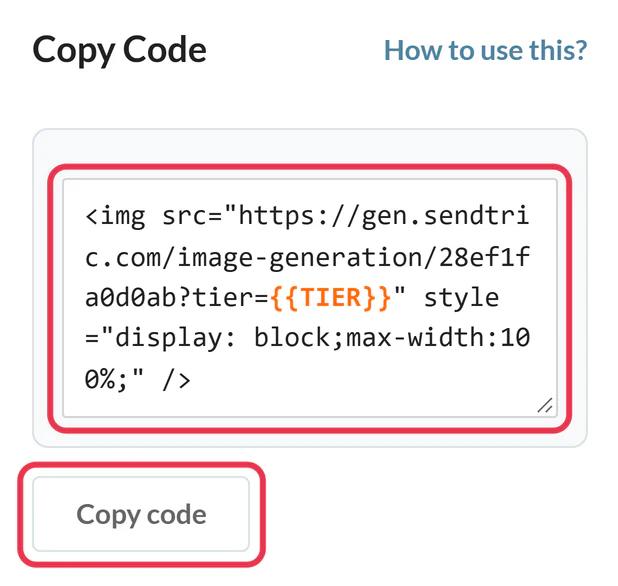
Klicka Kopiera kod. Varje villkor för en sammanfognings-tagg visas som en parameter, till exempel stage={{stage}}. Ersätt platshållaren med HubSpot-tokenet, till exempel stage={{ contact.lifecyclestage }}. Använd interna egenskapsnamn, samma som Bläddra bland HubSpot-taggar visar när ditt konto är anslutet.
Steg 5: Lägg till det i e-postmeddelandet
I HubSpots e-postredigerare klickar du på Mer i fliken och dra HTML – E-post på rätt plats och klistra in koden i fältet HTML rutan. Om ditt konto är anslutet och du har ett betalt HubSpot-abonnemang, lägger Push to HubSpot lägger istället till bilden som en återanvändbar e-postmodul.

Steg 6: Skicka testerna till två kontakter
Användning Förhandsgranska och testa, och sedan Skicka testmejloch förhandsgranska som en kontakt från varje grupp. Kontrollera att varje test visar den bild som är avsedd för den gruppen.
Egenskaperna i rullgardinsmenyn har två namn för varje värde
Egenskaper som livscykelstadium lagrar ett internt värde bredvid den etikett som du ser i HubSpot (till exempel marketingqualifiedlead för ”Marketing Qualified Lead”). Kontrollera dina egenskapsinställningar och gör ett testutskick för att se vilket värde token placerar i bildkoden, och skriv dina regler så att de stämmer överens med detta. En innehåller regel för ett kort ord som customer är ett säkert sätt att täcka båda.
Granskning av ritningarna för HTML-modulen
HTML HTML-e-postmodulen finns inte i alla HubSpot-konton. Anpassade e-postmoduler är en funktion i Marketing Hub Professional och Enterprise i HubSpot, så om den saknas i Mer, bör du först kontrollera vilket abonnemang du har.
Fler exempel på villkor: hur man ställer in visningsvillkor för regelbaserade bilder.
Vanliga frågor om regelbaserade bilder i HubSpot
Kan jag använda medlemskap i en HubSpot-lista i en regel?
Inte direkt. Reglerna läser av värdena i bildkoden, så spara det du behöver i en kontaktegenskap (till exempel genom att ställa in den med ett arbetsflöde) och skapa regeln utifrån den egenskapen.
Är det skillnad på versaler och gemener i textreglerna?
Nej. Både ”Customer” och ”customer” stämmer. Stavningen måste fortfarande stämma exakt, såvida du inte använder innehåller.
När väljs bilden ut?
Vid varje öppning. Värdena för ”Kontakt” fastställs när HubSpot skickar e-postmeddelandet, medan reglerna för datum, tid och enhet kontrolleras på nytt varje gång e-postmeddelandet öppnas.
Är enhetsreglerna tillförlitliga?
För det mesta. Gmail laddar bilder via sin egen proxy, så dessa öppningar kan tolkas som att de sker på en stationär dator. Använd en kontaktattribut när uppdelningen verkligen spelar roll.
Vad händer om ingen regel stämmer överens?
Reservbilden visas. Om ingen reservbild anges returnerar Sendtric en osynlig bild på 1x1.
Läs mer om regelbaserade bilder och hur allt detta passar in i en bredare strategi för e-postpersonalisering .
Fler HubSpot-guider
- Nedräkningstimer - Så här lägger du till nedräkningstimer i HubSpot
- Live-omröstningar - Så här lägger du till live-omröstningar i HubSpot
- Anpassade bilder - Så här lägger du till anpassade bilder i HubSpot
- Dynamiskt Väder - Så här lägger du till dynamiskt Väder i HubSpot
- Kritiska varningar - Så här lägger du till kritiska varningar i HubSpot
- Räknare för social bekräftelse - Så här lägger du till räknare för social bekräftelse i HubSpot
Använder du en annan plattform? Se alla Sendtric-integrationer.
