
Cómo añadir encuestas en directo a Salesforce Marketing Cloud
Añade una encuesta de Sendtric en la que se pueda hacer clic a los correos de Content Builder, limita a un voto por suscriptor con %%subscriberid%% y descarga las respuestas para importarlas de nuevo a una extensión de datos.
 Fecha de Primera Publicación:
Haz una pregunta a los suscriptores de Marketing Cloud y cuenta sus respuestas por cada ID de suscriptor.
Una encuesta en directo de Sendtric encuesta en directo de Sendtric de Sendtric incluye imágenes de respuesta en las que puedes hacer clic directamente en tu correo electrónico. Cada voto está vinculado al ID de Marketing Cloud del suscriptor y, en los planes Power, las imágenes de respuesta pueden mostrar resultados en tiempo real que cambian a medida que vota más gente.

Content Builder tiene un formulario de correo electrónico para recopilar los datos enviados a través de formularios. Una encuesta de Sendtric es una opción más sencilla cuando solo necesitas una pregunta: las respuestas son imágenes que tú mismo diseñas, con un solo clic se registra el voto y los resultados se pueden incluir directamente en el propio correo electrónico.
Qué puedes hacer con una encuesta en directo en Salesforce Marketing Cloud
- Incorpora las preferencias a tus datos: pregunta qué temas o líneas de productos quieren los suscriptores y, a continuación, carga las respuestas de cada uno de ellos en una extensión de datos para futuras segmentaciones.
- Mide la satisfacción a gran escala: una pregunta sobre el NPS (de 0 a 10) en un correo electrónico que se envía tras la compra o tras recibir asistencia, en el plan «Power plan» y superiores.
- Dirige cada respuesta: envía a quienes elijan «Actualizar» a una página de precios y a quienes elijan «Ahora no» a una página de recursos, con una página personalizada para cada respuesta en Power.
- Elige la colección de la próxima temporada: muestra tres imágenes de productos y deja que los suscriptores voten, con los porcentajes en tiempo real en cada imagen (en la versión Power y superiores).
| Funcionalidad de encuestas | Free | Micro | Standard | Energía y empresa |
|---|---|---|---|---|
| Opciones de respuesta | 2 | 3 | 5 | 11 |
| Capas de imagen y forma | No | No | Yes | Yes |
| Resultados en la página de agradecimiento alojada | No | No | Yes | Yes |
| Resultados en directo por correo electrónico | No | No | No | Yes |
| Página personalizada para cada respuesta, fecha de finalización de la encuesta | No | No | No | Yes |
Cómo añadir una encuesta en directo a Salesforce Marketing Cloud
Paso 1: Crea la encuesta
En Sendtric, abre Encuestas y haz clic en «Crear nueva». Empieza con una plantilla predefinida, como «Sí/No» o una valoración con estrellas, o desde un lienzo en blanco, y añade tus respuestas.

Paso 2: Establece %%subscriberid%% como UID
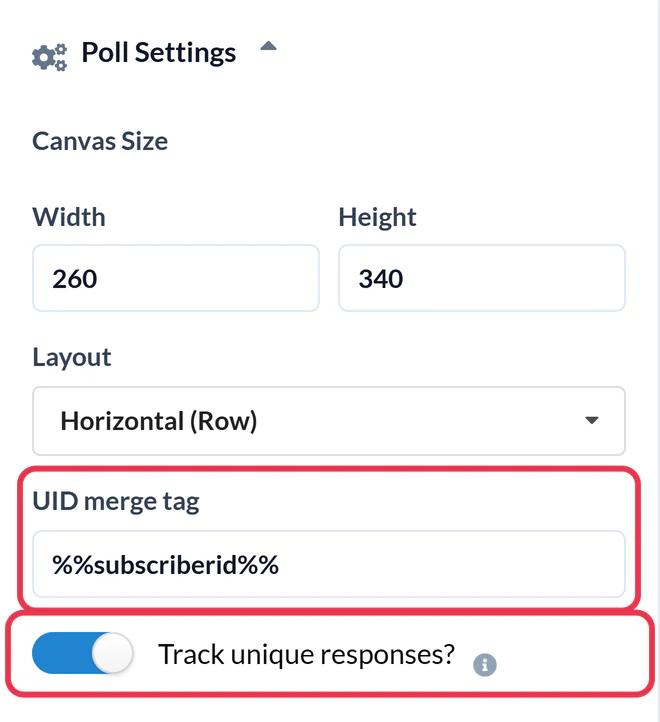
En Ajustes de la encuesta, introduce %%subscriberid%% en la campo de etiqueta de fusión UID . Marketing Cloud la sustituye por el ID de cada suscriptor en el momento del envío, y así es como Sendtric garantiza un voto por persona. ¿Activas ¿Seguir respuestas únicas? para poder descargar la respuesta de cada suscriptor y, a continuación, Guarda.
Paso 3: Copia el código HTML
En el código HTML resultante debajo del lienzo, haz clic en Copiar tabla completa. La opción «Copiar» solo está disponible una vez que se haya configurado la etiqueta de fusión UID.

Paso 4: Pégalo en un bloque HTML
En Content Builder, abre el correo electrónico y arrastra un bloque de contenido HTML en el lugar que quieras. Selecciona el bloque y pega el código de la encuesta en su editor HTML; después, guarda los cambios.
Paso 5: Haz una prueba con dos suscriptores
Uso la vista previa y la prueba para enviar una prueba a dos suscriptores que controles y vota desde cada uno de ellos. Se abrirá una pestaña durante unos instantes mientras se registra el voto y, a continuación, aparecerá la página de agradecimiento o tu propia página. Ambos votos deberían aparecer en el informe de la encuesta. Si el segundo voto ha sustituido al primero, %%subscriberid%% no la ha sustituido, así que comprueba el campo.
Volver a cargar las respuestas en Marketing Cloud
Si tienes activado el seguimiento único, el informe de la encuesta muestra Resultados únicos de la encuesta por usuario con cada ID de suscriptor y su respuesta. Imporlo a una extensión de datos y empareja las filas con tus suscriptores por ID para crear segmentos o criterios de entrada a los recorridos. Mira cómo ver los resultados de las encuestas y descargar informes.
Encuestas en Journey Builder
La encuesta está en HTML sencillo, así que también funciona en los correos del recorrido. Los suscriptores que se incorporen al recorrido semanas más tarde votan en la misma encuesta y, gracias a los resultados en tiempo real, ven los totales actualizados.
Preguntas frecuentes sobre las encuestas en directo de Salesforce Marketing Cloud
¿Por qué %%subscriberid%% y no la dirección de correo electrónico?
Es un identificador único para cada suscriptor y no incluye ninguna dirección de correo electrónico en el enlace de votación. Sendtric solo guarda el voto y ese identificador.
¿Se registra el voto sin salir del correo electrónico?
La encuesta y los resultados están en el correo, pero al hacer clic en una respuesta se abre una pestaña del navegador durante unos segundos para registrar el voto y, a continuación, se muestra la página de agradecimiento o la página que hayas elegido.
¿Cada cuánto se actualizan los resultados en directo?
Normalmente, en menos de un minuto después de que se añadan nuevos votos. Algunas aplicaciones de correo guardan su propia copia de las imágenes, así que, a veces, al volver a abrir la página pueden aparecer cifras un poco más antiguas.
¿Puedo cerrar la encuesta en una fecha concreta?
Sí, en el nivel «Power» y superiores. Establece una fecha de finalización de la encuesta y, a partir de ahí, ya no se aceptarán más votos.
¿Puedo cambiar las respuestas después de enviar el correo?
Cambia el aspecto tanto como quieras. No borres respuestas ni modifiques la configuración predeterminada después de enviar el correo, porque los enlaces de los correos enviados dejarían de registrar los votos.
¿Te apetece más? El resumen de las encuestas en directo abarca todos los ajustes, y la Personalización de Email te enseña cómo combinarla con otros widgets de Sendtric.
Más guías de Salesforce Marketing Cloud
- Temporizadores de cuenta atrás - Cómo añadir temporizadores de cuenta atrás a Salesforce Marketing Cloud
- Imágenes personalizadas - Cómo añadir imágenes personalizadas a Salesforce Marketing Cloud
- Imágenes Basadas en Reglas - Cómo añadir Imágenes Basadas en Reglas a Salesforce Marketing Cloud
- Clima Dinámico - Cómo añadir el Clima Dinámico a Salesforce Marketing Cloud
- Alertas Críticas - Cómo añadir Alertas Críticas a Salesforce Marketing Cloud
- Contadores de pruebas sociales - Cómo añadir contadores de pruebas sociales a Salesforce Marketing Cloud
¿Usas otra plataforma? Echa un vistazo a todas las integraciones de Sendtric.
