
Comment ajouter des sondages en direct à Salesforce Marketing Cloud
Ajoute un sondage Sendtric cliquable dans tes e-mails créés avec Content Builder, limite à un vote par abonné grâce à %%subscriberid%%, et télécharge les réponses pour les réimporter dans une extension de données.
 Date de Première Publication :
Pose une question aux abonnés de Marketing Cloud et compte leurs réponses par identifiant d'abonné.
Un sondage en direct de Sendtric sondage en direct Sendtric intègre directement dans ton e-mail des images de réponse cliquables. Chaque vote est associé à l'identifiant Marketing Cloud de l'abonné, et avec les formules Power, les images de réponse peuvent afficher les résultats en temps réel, qui évoluent au fur et à mesure que les gens votent.

Content Builder propose un formulaire e-mail pour recueillir les réponses aux formulaires. Un sondage Sendtric est une option plus simple quand tu n'as besoin que d'une seule question : les réponses sont des images que tu crées toi-même, un clic suffit pour enregistrer le vote, et les résultats peuvent être intégrés directement dans l'e-mail.
Ce que tu peux faire avec un sondage en direct dans Salesforce Marketing Cloud
- Intègre les préférences dans tes données : demande aux abonnés quels sujets ou gammes de produits ils souhaitent, puis enregistre les réponses de chaque abonné dans une extension de données pour une segmentation future.
- Mesure la satisfaction à grande échelle : une question NPS (de 0 à 10) dans un e-mail envoyé après l'achat ou après une intervention d'assistance, avec la formule «Power plan» ou une formule supérieure.
- Rediriger chaque réponse : redirige les personnes qui choisissent « Passer à la version supérieure » vers une page de Tarifs et celles qui choisissent « Pas pour l'instant » vers une page de Ressources, avec une page personnalisée pour chaque réponse sur Power.
- Choisis la gamme de la saison prochaine : affiche trois images de produits et laisse les abonnés voter, avec l'affichage en temps réel des pourcentages pour chaque image (à partir de la formule Power).
| Fonctionnalités de sondage | Free | Micro | Standard | Pouvoir et Grandes Entreprises |
|---|---|---|---|---|
| Choix de réponse | 2 | 3 | 5 | 11 |
| Calques d'image et de forme | No | No | Yes | Yes |
| Résultats sur la page de remerciement hébergée | No | No | Yes | Yes |
| Les résultats en direct par e-mail | No | No | No | Yes |
| Page personnalisée pour chaque réponse, date de fin du sondage | No | No | No | Yes |
Comment ajouter un sondage en direct à Salesforce Marketing Cloud
Étape 1 : Créer le sondage
Dans Sendtric, ouvre Sondages et clique sur Créer un nouveau. Commence par un modèle prédéfini, comme « Oui / Non » ou une évaluation par étoiles, ou par une page vierge, puis ajoute tes réponses.

Étape 2 : Définis %%subscriberid%% comme UID
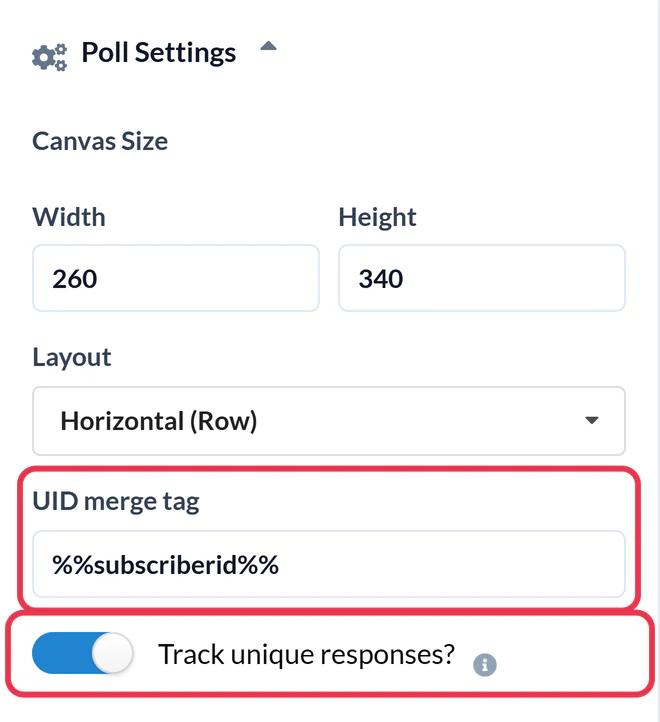
Dans Paramètres du Sondage, entre %%subscriberid%% dans la balise de fusion UID . Marketing Cloud la remplace par l'identifiant de chaque abonné au moment de l'envoi, ce qui permet à Sendtric de garantir un seul vote par personne. Active-tu l'option Suivre les réponses uniques ? pour pouvoir télécharger la réponse de chaque abonné, puis Enregistrer.
Étape 3 : Copie le code HTML
En le code HTML généré sous le canevas, clique sur Copier le tableau complet. La fonction « Copier » n'est disponible qu'une fois que la balise de fusion UID est définie.

Étape 4 : Coller dans un bloc HTML
Dans Content Builder, ouvre l'e-mail et fais glisser un bloc de contenu HTML à l'endroit souhaité. Sélectionne le bloc et colle le code du sondage dans son éditeur HTML, puis enregistre.
Étape 5 : Fais un test avec deux abonnés
Utilisation Aperçu et test pour envoyer un test à deux abonnés que tu gères, et vote à partir de chacun d'eux. Un onglet s'ouvre brièvement pendant l'enregistrement du vote, puis la page de remerciement ou ta propre page s'affiche. Les deux votes devraient apparaître dans le rapport du sondage. Si le deuxième vote n'a pas remplacé le premier, %%subscriberid%% n’a pas été remplacé, vérifie donc le champ correspondant.
Recharger les réponses dans Marketing Cloud
Quand le suivi unique est activé, le rapport du sondage affiche un fichier CSV des résultats de sondage par utilisateur unique contenant chaque identifiant d'abonné et sa réponse. Importe-le dans une extension de données et associe les lignes à tes abonnés par identifiant pour créer des segments ou définir des critères d'entrée dans un parcours. Découvre comment consulter les résultats des sondages et télécharger les rapports.
Sondages dans Journey Builder
Le sondage est en HTML simple, donc ça marche aussi dans les e-mails de la campagne. Les abonnés qui rejoignent la campagne quelques semaines plus tard votent dans le même sondage, et grâce aux résultats en temps réel, ils voient les totaux mis à jour.
FAQ sur les sondages en direct de Salesforce Marketing Cloud
Pourquoi %%subscriberid%% et pas l'adresse e-mail ?
C'est un identifiant unique pour chaque abonné, et l'adresse e-mail n'apparaît pas dans le lien de vote. Sendtric ne conserve que le vote et cet identifiant.
Est-ce qu'on peut voter sans quitter l'e-mail ?
Le sondage et les résultats se trouvent dans l'e-mail, mais quand tu cliques sur une réponse, un onglet de navigateur s'ouvre brièvement pour enregistrer ton vote, puis la page de remerciement ou la page que tu as choisie s'affiche.
À quelle fréquence les résultats en direct sont-ils mis à jour ?
En général, ça s'affiche dans la minute qui suit l'arrivée de nouveaux votes. Certaines applications de messagerie gardent leur propre copie des images, donc quand tu rouvres la page, les chiffres affichés peuvent parfois être un peu plus anciens.
Est-ce que je peux clôturer le sondage à une date précise ?
Oui, à partir de la version Power. Définis une date de fin du sondage et les votes ne seront plus acceptés après cette date.
Est-ce que je peux modifier les réponses une fois que l'e-mail a été envoyé ?
Modifie le design autant que tu veux. Ne supprime pas les réponses et ne modifie pas le modèle prédéfini après l'envoi, car les liens contenus dans les e-mails envoyés cesseraient alors de comptabiliser les votes.
Envie d'en savoir plus ? Le aperçu des sondages en direct couvre tous les paramètres, et la page sur la personnalisation d'Email te montre comment l'associer à d'autres widgets Sendtric.
Plus de guides sur Salesforce Marketing Cloud
- Minuteurs de compte à rebours - Comment ajouter des minuteurs de compte à rebours à Salesforce Marketing Cloud
- Images Personnalisées - Comment ajouter des Images Personnalisées à Salesforce Marketing Cloud
- Images Basées sur des Règles - Comment ajouter des images basées sur des règles à Salesforce Marketing Cloud
- Météo Dynamique - Comment ajouter la fonctionnalité « Météo Dynamique » à Salesforce Marketing Cloud
- Alertes critiques - Comment ajouter des Alertes critiques à Salesforce Marketing Cloud
- Compteurs de preuves sociales - Comment ajouter des compteurs de preuves sociales à Salesforce Marketing Cloud
Tu utilises une autre plateforme ? Découvre toutes les intégrations Sendtric.
