
Slik legger du til live-avstemninger i Salesforce Marketing Cloud
Legg til en klikkbar Sendtric-avstemning i e-postene du oppretter i Content Builder, begrens til én stemme per abonnent ved hjelp av %%subscriberid%%, og last ned svarene for å importere dem tilbake til en datautvidelse.
 Første publiseringsdato:
Still et spørsmål til Marketing Cloud-abonnentene og tell svarene per abonnent-ID.
En Sendtric live-avstemning legger klikkbare svarbilder direkte inn i e-posten din. Hver stemme er knyttet til abonnentens Marketing Cloud-ID, og på Power-abonnementene kan svarbildene vise live-resultater som endres etter hvert som flere stemmer.

Content Builder har et e-postskjema for å samle inn innsendte skjemaer. En Sendtric-avstemning er et enklere alternativ når du bare trenger ett spørsmål: svarene er bilder du selv designer, ett klikk registrerer stemmen, og resultatene kan legges inn direkte i selve e-posten.
Hva du kan gjøre med en live-avstemning i Salesforce Marketing Cloud
- Legg inn preferansene i dataene dine: spør hvilke temaer eller produktlinjer abonnentene ønsker, og legg deretter svarene fra hver enkelt abonnent inn i en datautvidelse for fremtidig segmentering.
- Mål tilfredshet i stor skala: et NPS-spørsmål (0 til 10) i en e-post etter kjøp eller etter kundesupport, på Power plan-abonnementet og høyere.
- Videresend hvert svar: send de som velger «Oppgrader» til en prisside, og de som velger «Ikke nå» til en ressursside, med en tilpasset side for hvert svar på Power.
- Velg neste sesongs sortiment: vis tre produktbilder og la abonnentene stemme, med prosentandeler som oppdateres i sanntid på hvert bilde (Power og høyere).
| Avstemningsfunksjon | Free | Micro | Standard | Makt og næringsliv |
|---|---|---|---|---|
| Svaralternativer | 2 | 3 | 5 | 11 |
| Bilde- og formlag | No | No | Yes | Yes |
| Resultater på den innlagte takkesiden | No | No | Yes | Yes |
| Live-resultater i e-posten | No | No | No | Yes |
| Egen side for hvert svar, sluttdato for avstemningen | No | No | No | Yes |
Slik legger du til en live-avstemning i Salesforce Marketing Cloud
Trinn 1: Opprett avstemningen
I Sendtric, åpne Avstemninger og klikk på Opprett ny. Start med en forhåndsinnstilling, for eksempel Ja/Nei eller en stjernevurdering, eller med et tomt lerret, og legg til svarene dine.

Trinn 2: Angi %%subscriberid%% som UID
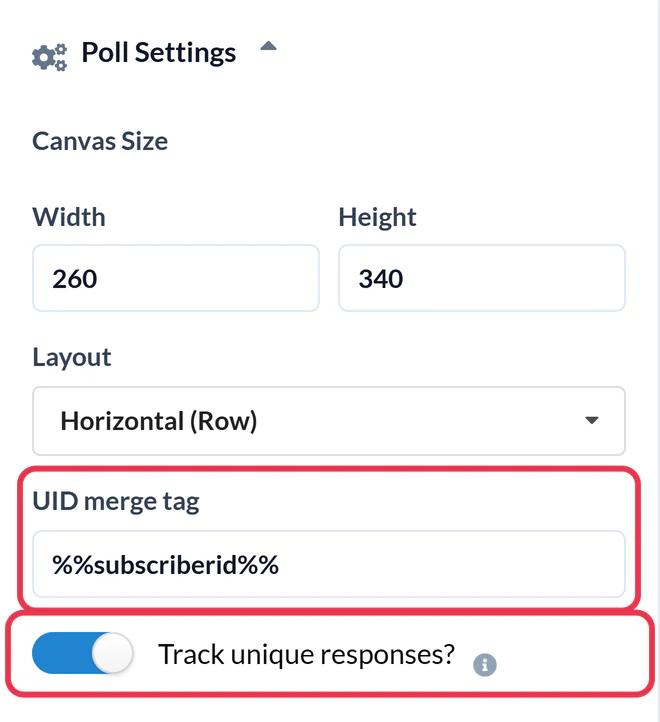
I Innstillinger for avstemning, skriv inn %%subscriberid%% i UID-sammenslåingstag . Marketing Cloud erstatter den med hver abonnents ID ved sending, og det er slik Sendtric sikrer én stemme per person. Slå på Spor unike svar? for å kunne laste ned svaret til hver abonnent, og deretter Lagre.
Trinn 3: Kopier HTML-koden
I HTML-utdata under lerretet, klikk på Kopier hele tabellen. Kopieringsfunksjonen er kun aktivert når UID-sammenslåingstaggen er angitt.

Trinn 4: Lim inn i en HTML-blokk
I Content Builder åpner du e-posten og drar en HTML innholdsblokk på plass. Velg blokken og lim inn avstemningskoden i HTML-redigereren, og lagre deretter.
Trinn 5: Test med to abonnenter
Bruk Forhåndsvisning og test for å sende en test til to abonnenter du har kontroll over, og avgi en stemme fra hver av dem. En fane åpnes et øyeblikk mens stemmen registreres, deretter vises takkesiden eller din egen side. Begge stemmene skal vises i avstemningsrapporten. Hvis den andre stemmen erstattet den første, %%subscriberid%% ble den ikke erstattet, så sjekk feltet.
Laste svarene tilbake til Marketing Cloud
Når unik sporing er aktivert, inneholder avstemningsrapporten en Unike avstemningsresultater per bruker CSV-fil med hver abonnent-ID og deres svar. Importer den til en datautvidelse og koble radene til abonnentene dine etter ID for å opprette segmenter eller kriterier for reiseinngang. Se hvordan du kan se avstemningsresultater og laste ned rapporter.
Avstemninger i Journey Builder
Avstemningen er i ren HTML, så den fungerer også i e-poster i kundereisen. Abonnenter som kommer inn i kundereisen flere uker senere, stemmer i den samme avstemningen, og takket være sanntidsresultater ser de de oppdaterte tallene.
Ofte stilte spørsmål om Salesforce Marketing Cloud Live Poll
Hvorfor %%subscriberid%% og ikke e-postadressen?
Det er en unik ID for hver abonnent, og e-postadressen blir ikke lagt inn i avstemningslenken. Sendtric lagrer kun avstemningen og denne ID-en.
Blir avstemningen registrert uten at man må forlate e-postmeldingen?
Avstemningen og resultatene finnes i e-posten, men når du klikker på et svar, åpnes det kort en nettleserfane for å registrere stemmen, før du blir vist en takkeside eller den siden du valgte.
Hvor ofte oppdateres live-resultatene?
Vanligvis innen ett minutt etter at nye stemmer er avgitt. Noen e-postapper lagrer egne kopier av bildene, så når man åpner siden på nytt, kan tallene noen ganger være litt eldre.
Kan jeg avslutte avstemningen på en bestemt dato?
Ja, fra versjon Power og oppover. Angi en sluttdato for avstemningen , og stemmer vil ikke lenger bli akseptert etter dette tidspunktet.
Kan jeg endre svarene etter at e-posten er sendt?
Du kan endre utseendet så mye du vil. Ikke slett svar eller endre forhåndsinnstillingen etter at du har sendt e-posten, da lenkene i de sendte e-postene da vil slutte å registrere stemmer.
Klar for mer? Oversikten over oversikten over live-avstemningene omfatter alle innstillinger, og siden om e-postpersonalisering viser hvordan du kan kombinere den med andre Sendtric-widgets.
Flere veiledninger til Salesforce Marketing Cloud
- Nedtellingstimer - Slik legger du til nedtellingstimer i Salesforce Marketing Cloud
- Personaliserte bilder - Slik legger du til personaliserte bilder i Salesforce Marketing Cloud
- Regelbaserte bilder - Slik legger du til regelbaserte bilder i Salesforce Marketing Cloud
- Dynamisk Vær - Slik legger du til dynamisk vær i Salesforce Marketing Cloud
- Kritiske varsler - Slik legger du til kritiske varsler i Salesforce Marketing Cloud
- Teller for sosial bekreftelse - Slik legger du til tellere for sosial bekreftelse i Salesforce Marketing Cloud
Bruker du en annen plattform? Se alle Sendtric-integrasjoner.
