
Come aggiungere sondaggi in tempo reale a Salesforce Marketing Cloud
Aggiungi un sondaggio Sendtric cliccabile alle email create con Content Builder, limita a un voto per iscritto utilizzando %%subscriberid%% e scarica le risposte per reimportarle in un’estensione dati.
 Data di Prima Pubblicazione:
Fai una domanda agli abbonati a Marketing Cloud e conta le loro risposte per ogni ID abbonato.
Un sondaggio in tempo reale di Sendtric sondaggio in tempo reale inserisce immagini cliccabili con le risposte direttamente nella tua email. Ogni voto è collegato all’ID Marketing Cloud dell’iscritto e, con i piani Power, le immagini delle risposte possono mostrare i risultati in tempo reale che cambiano man mano che più persone votano.

Content Builder ha un modulo e-mail per raccogliere i dati inviati tramite modulo. Un sondaggio Sendtric è un’opzione più semplice quando ti serve solo una domanda: le risposte sono immagini che crei tu, basta un clic per registrare il voto e i risultati possono essere inseriti direttamente nell’email stessa.
Cosa puoi fare con un sondaggio in tempo reale su Salesforce Marketing Cloud
- Inserisci le preferenze nei tuoi dati: chiedi quali argomenti o linee di prodotti desiderano gli iscritti, poi carica le risposte di ciascun iscritto in un'estensione dati per una segmentazione futura.
- Misura la soddisfazione su larga scala: una domanda NPS (da 0 a 10) in un'e-mail inviata dopo l'acquisto o dopo l'assistenza, con il piano "Power plan" o superiore.
- Indirizza ogni risposta: reindirizza chi sceglie "Passa a un piano superiore" a una pagina con i prezzi e chi sceglie "Non ora" a una pagina con le Risorse, con una pagina personalizzata per ogni risposta su Power.
- Scegli la collezione della prossima stagione: mostra tre immagini dei prodotti e lascia che gli iscritti votino, con le percentuali in tempo reale su ogni immagine (versione Power e superiori).
| Funzione sondaggio | Free | Micro | Standard | Potere e grandi aziende |
|---|---|---|---|---|
| Opzioni di risposta | 2 | 3 | 5 | 11 |
| Livelli immagine e forma | No | No | Yes | Yes |
| Risultati sulla pagina di ringraziamento ospitata | No | No | Yes | Yes |
| Risultati in tempo reale via e-mail | No | No | No | Yes |
| Pagina personalizzata per ogni risposta, data di chiusura del sondaggio | No | No | No | Yes |
Come aggiungere un sondaggio in tempo reale a Salesforce Marketing Cloud
Passo 1: Crea il sondaggio
In Sendtric, apri Sondaggi e clicca su Crea nuovo. Parti da un modello predefinito, come Sì / No o una valutazione a stelle, oppure da una tela vuota, e aggiungi le tue risposte.

Passo 2: Imposta %%subscriberid%% come UID
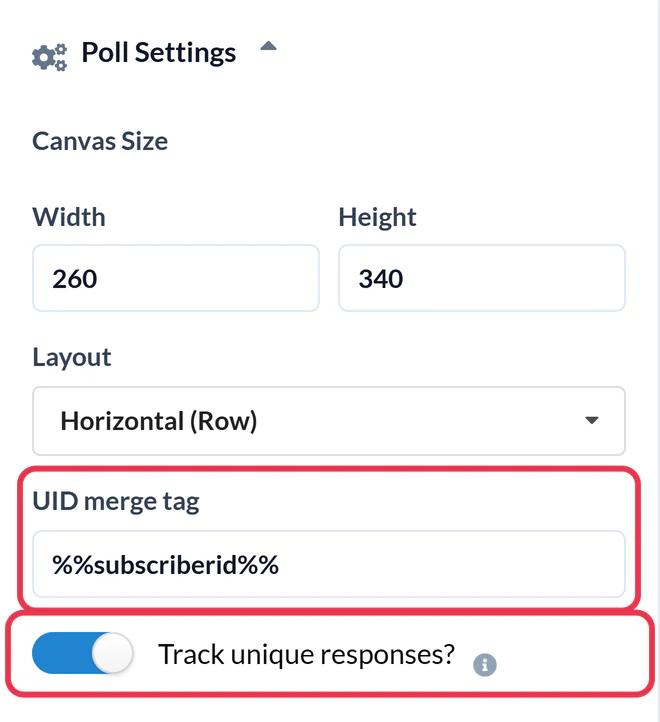
In Impostazioni sondaggio, inserisci %%subscriberid%% nel tag di unione UID . Marketing Cloud lo sostituisce con l'ID di ciascun iscritto al momento dell'invio: è così che Sendtric garantisce un solo voto a persona. Attiva "Traccia le risposte uniche"? per poter scaricare la risposta di ogni iscritto, poi Salva.
Passaggio 3: Copia il codice HTML
In output HTML sotto l'area di lavoro, clicca su Copia tabella completa. L'opzione "Copia" è attiva solo dopo aver impostato il tag di unione UID.

Passaggio 4: Incolla in un blocco HTML
In Content Builder, apri l'e-mail e trascina un blocco di contenuto HTML nella posizione desiderata. Seleziona il blocco e incolla il codice del sondaggio nell'editor HTML, poi salva.
Passo 5: Prova con due iscritti
Uso Anteprima e Test per inviare un test a due iscritti che conosci bene e votare da ciascuno di loro. Si aprirà una scheda per un attimo mentre il voto viene registrato, poi apparirà la pagina di ringraziamento o la tua pagina. Entrambi i voti dovrebbero comparire nel rapporto del sondaggio. Se il secondo voto non ha sostituito il primo, %%subscriberid%% non è stato sostituito, quindi controlla il campo.
Caricare le risposte su Marketing Cloud
Con il monitoraggio unico attivato, il report del sondaggio mostra i Risultati del sondaggio per utente unico con l’ID di ogni iscritto e la sua risposta. Importalo in un’estensione dati e abbina le righe ai tuoi iscritti in base all’ID per creare segmenti o criteri di accesso al percorso. Scopri come visualizzare i risultati del sondaggio e scaricare i report.
Sondaggi in Journey Builder
Il sondaggio è in HTML semplice, quindi funziona anche nelle email del percorso. Gli iscritti che entrano nel percorso settimane dopo votano nello stesso sondaggio e, grazie ai risultati in tempo reale, vedono i totali aggiornati.
Domande frequenti sul sondaggio in tempo reale di Salesforce Marketing Cloud
Perché %%subscriberid%% e non l'indirizzo e-mail?
È un ID univoco per ogni iscritto e non inserisce l'indirizzo e-mail nel link per votare. Sendtric memorizza solo il voto e quell'ID.
Il voto viene registrato senza uscire dall'e-mail?
Il sondaggio e i risultati sono contenuti nell'e-mail, ma quando clicchi su una risposta si apre brevemente una scheda del browser per registrare il voto, dopodiché ti viene mostrata la pagina di ringraziamento o la pagina che hai scelto.
Con che frequenza vengono aggiornati i risultati in tempo reale?
Di solito entro un minuto dall'arrivo di nuovi voti. Alcune app di posta conservano una propria copia delle immagini, quindi a volte, quando si riapre la pagina, i numeri potrebbero essere leggermente diversi.
Posso chiudere il sondaggio in una data precisa?
Sì, a partire dalla versione Power e successive. Imposta una data di chiusura del sondaggio e dopo quella data non si accetteranno più voti.
Posso modificare le risposte dopo che l'e-mail è stata inviata?
Modifica l'aspetto come preferisci. Non cancellare le risposte né modificare l'impostazione predefinita dopo l'invio, perché i link nelle email inviate smetterebbero di registrare i voti.
Pronto per altro? La panoramica dei sondaggi in tempo reale copre ogni impostazione, mentre la Personalizzazione delle email ti mostra come abbinarla ad altri widget di Sendtric.
Altre guide su Salesforce Marketing Cloud
- Timer per il conto alla rovescia - Come aggiungere i timer per il conto alla rovescia a Salesforce Marketing Cloud
- Immagini personalizzate - Come aggiungere immagini personalizzate a Salesforce Marketing Cloud
- Immagini basate su regole - Come aggiungere immagini basate su regole a Salesforce Marketing Cloud
- Meteo dinamico - Come aggiungere il Meteo dinamico a Salesforce Marketing Cloud
- Avvisi critici - Come aggiungere avvisi critici a Salesforce Marketing Cloud
- Contatori di social proof - Come aggiungere i contatori di social proof a Salesforce Marketing Cloud
Usi una piattaforma diversa? Dai un’occhiata a tutte le integrazioni di Sendtric.
