
Como adicionar o Live Sondagens ao Salesforce Marketing Cloud
Adiciona uma sondagem clicável do Sendtric aos e-mails do Content Builder, limita a um voto por assinante com %%subscriberid%% e descarrega as respostas para as voltar a carregar numa extensão de dados.
 Data da Primeira Publicação:
Faz uma pergunta aos assinantes do Marketing Cloud e conta as respostas por ID de assinante.
Uma sondagem em tempo real da Sendtric sondagem em tempo real coloca imagens de respostas clicáveis diretamente no teu e-mail. Cada voto está associado ao ID do assinante na Marketing Cloud e, nos planos Power, as imagens de respostas podem mostrar resultados em tempo real que mudam à medida que mais pessoas votam.

O Content Builder tem um Formulário de e-mail para recolher respostas a formulários. Uma sondagem do Sendtric é uma opção mais simples quando só precisas de uma pergunta: as respostas são imagens que tu mesmo crias, basta um clique para registar o voto e os resultados podem ser inseridos diretamente no próprio e-mail.
O que podes fazer com uma sondagem em tempo real no Salesforce Marketing Cloud
- Inclui as preferências nos teus dados: pergunta quais os tópicos ou linhas Produto que os assinantes querem e, depois, carrega as respostas de cada assinante numa extensão de dados para segmentação futura.
- Mede a satisfação em grande escala: uma pergunta NPS (de 0 a 10) num e-mail enviado após a compra ou após o apoio, no plano «Power plan» e superiores.
- Direciona cada resposta: encaminha quem escolher «Atualizar» para uma página Preços e quem escolher «Mais tarde» para uma página Recursos, com uma página personalizada para cada resposta no Power.
- Escolhe a coleção da próxima estação: mostra três imagens Produto e deixa os assinantes votarem, com as percentagens em tempo real em cada imagem (Power e superior).
| Funcionalidade de sondagem | Free | Micro | Standard | Energia e Empresas |
|---|---|---|---|---|
| Opções de resposta | 2 | 3 | 5 | 11 |
| Camadas de imagem e forma | No | No | Yes | Yes |
| Resultados na página de agradecimento hospedada | No | No | Yes | Yes |
| Resultados em tempo real por e-mail | No | No | No | Yes |
| Página personalizada por resposta, data de término da votação | No | No | No | Yes |
Como adicionar uma sondagem em tempo real ao Salesforce Marketing Cloud
Passo 1: Criar a sondagem
No Sendtric, abre Sondagens e clica em Criar Novo. Começa por uma predefinição, como Sim / Não ou uma classificação por estrelas, ou por uma tela em branco, e adiciona as tuas respostas.

Passo 2: Define %%subscriberid%% como o UID
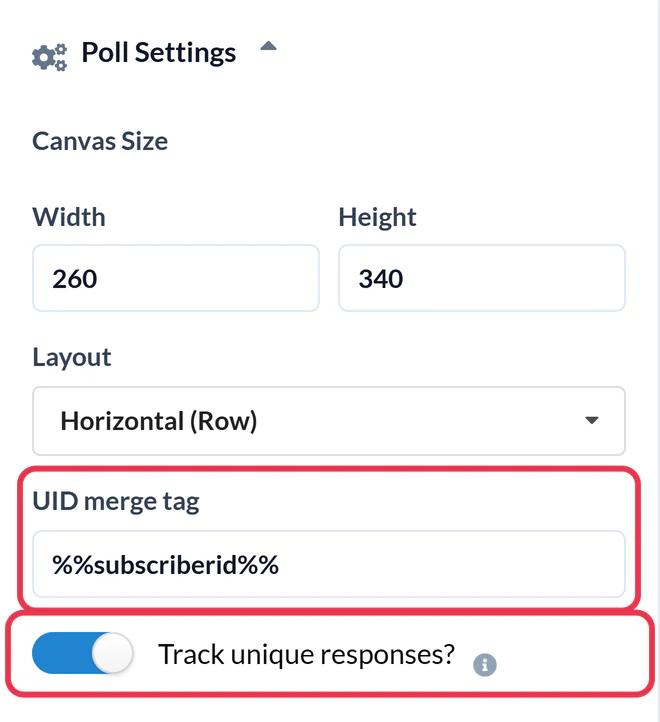
Na Enquete Definições, introduz %%subscriberid%% no campo UID merge tag . O Marketing Cloud substitui-o pelo ID de cada subscritor no momento do envio, e é assim que o Sendtric garante um voto por pessoa. Ativa a «Rastrear respostas únicas»? para poderes descarregar a resposta de cada subscritor e, em seguida, Guarda.
Passo 3: Copia o HTML
Em saída HTML na área de trabalho, clica em Copiar tabela completa. A opção «Copiar» só fica disponível depois de definires o UID merge tag.

Passo 4: Cola num bloco HTML
No Content Builder, abre o e-mail e arrasta um bloco de conteúdo HTML para o local pretendido. Seleciona o bloco e cola o código da sondagem no editor HTML e, em seguida, guarda.
Passo 5: Testa com dois assinantes
Utilização da Pré-visualização e Teste para enviar um teste a dois subscritores que controlas e votar em cada um deles. Abre-se um separador por uns instantes enquanto o voto é registado; depois, aparece a página de agradecimento ou a tua própria página. Ambos os votos devem aparecer no relatório da sondagem. Se o segundo voto substituiu o primeiro, %%subscriberid%% não foi substituído, por isso verifica o campo.
Carregar as respostas de volta para o Marketing Cloud
Com o acompanhamento exclusivo ativado, o relatório da sondagem apresenta um Resultados da sondagem por utilizador único em formato CSV com cada ID de subscritor e a respetiva resposta. Importa-o para uma extensão de dados e associa as linhas aos teus subscritores por ID para criar segmentos ou critérios de entrada na jornada. Vê como ver os resultados da sondagem e descarregar relatórios.
Sondagens no Journey Builder
A votação é em HTML simples, por isso também funciona nos e-mails da jornada. Os subscritores que entram na jornada semanas mais tarde votam na mesma votação e, com os resultados em tempo real, vêem os totais atualizados.
Perguntas frequentes sobre a sondagem em direto do Salesforce Marketing Cloud
Porque é que é o %%subscriberid%% e não o endereço de e-mail?
É um ID único para cada assinante e não inclui nenhum endereço de e-mail no link de votação. O Sendtric só guarda a votação e esse ID.
O voto fica registado sem teres de sair do e-mail?
A sondagem e os resultados estão no e-mail, mas ao clicar numa resposta abre-se uma aba do navegador por uns instantes para registar o voto e, em seguida, aparece a tua página de agradecimento ou a página que escolheste.
Com que frequência é que os resultados em tempo real são atualizados?
Normalmente, um minuto depois de novos votos. Algumas aplicações de e-mail guardam a sua própria cópia das imagens, por isso, ao reabrir a página, às vezes podem aparecer números um pouco mais antigos.
Posso encerrar a votação numa data específica?
Sim, na versão Power e superiores. Define uma data de fim da votação e, a partir daí, já não se aceitam mais votos.
Posso alterar as respostas depois de o e-mail ter sido enviado?
Muda o aspeto como quiseres. Não apagues respostas nem alteres a configuração predefinida depois de enviares, porque os links nos e-mails enviados deixariam de registar os votos.
Pronto para mais? A visão geral do Live Sondagens abrange todas as configurações, e a Personalização de Email página mostra como combiná-lo com outros widgets do Sendtric.
Mais guias sobre o Salesforce Marketing Cloud
- Temporizadores de contagem decrescente - Como adicionar temporizadores de contagem decrescente ao Salesforce Marketing Cloud
- Imagens Personalizadas - Como adicionar o Imagens Personalizadas ao Salesforce Marketing Cloud
- Imagens baseadas em regras - Como adicionar imagens baseadas em regras ao Salesforce Marketing Cloud
- Clima Dinâmico - Como adicionar o Clima Dinâmico ao Salesforce Marketing Cloud
- Alertas críticos - Como adicionar o Alertas críticos ao Salesforce Marketing Cloud
- Contadores de prova social - Como adicionar o Contadores de prova social ao Salesforce Marketing Cloud
Estás a usar uma plataforma diferente? Vê todos os Sendtric Integrações.
