
Salesforce Marketing Cloudにライブ投票を追加する方法
Content Builderのメールに、クリック可能なSendtricの投票を追加し、%%subscriberid%% を使用して購読者1人につき1票に制限し、回答をダウンロードしてデータ拡張機能に読み込み直します。
 初回公開日:
Marketing Cloudの加入者に質問を行い、加入者IDごとに回答数を集計します。
A Sendtric リアルタイム投票 クリック可能な回答画像をメールに直接挿入できます。各投票は購読者のMarketing Cloud IDに関連付けられており、Powerプランでは、回答画像にリアルタイムの結果が表示され、投票数が増えるにつれて結果が更新されます。

Content Builderには、 メールフォーム フォームの送信内容を収集するためのブロックです。Sendtricの投票は、質問が1つだけの場合に最適なシンプルなオプションです。回答はご自身でデザインした画像で、ワンクリックで投票が記録され、結果をメール本文に直接組み込むことができます。
Salesforce Marketing Cloudのライブ投票でできること
- データに設定を反映させてください: 購読者がどのようなトピックや製品ラインを希望しているかを尋ね、その回答を購読者ごとにデータ拡張に読み込み、今後のセグメンテーションに活用します。
- 満足度を大規模に測定する: Power plan 以上のプランにおいて、購入後またはサポート後のジャーニーメールに、NPS(0~10)の質問を掲載します。
- 各回答を次のように振り分けてください: 「アップグレード」を選択したユーザーには価格ページへ、「今はいい」を選択したユーザーには参考資料ページへ誘導し、Power上の回答ごとにカスタムページを用意します。
- 来シーズンのラインナップをお選びください: 3つの製品画像を表示し、購読者に投票していただき、各画像のリアルタイムの投票率を表示します(「Power」プラン以上)。
| 投票機能 | Free | Micro | Standard | 権力と企業 |
|---|---|---|---|---|
| 回答選択肢 | 2 | 3 | 5 | 11 |
| 画像レイヤーと形状レイヤー | No | No | Yes | Yes |
| ホストされているお礼のページの結果 | No | No | Yes | Yes |
| メールでのリアルタイム結果 | No | No | No | Yes |
| 回答ごとのカスタムページ、投票終了日 | No | No | No | Yes |
Salesforce Marketing Cloudにライブ投票を追加する方法
ステップ1:投票を作成する
Sendtricで、[開く]をクリックしてください 投票 そして、クリックしてください 新規作成. 「はい/いいえ」や星の評価といった既定の設定から、あるいは真っ白なキャンバスから始めて、回答を追加してください。

手順 2:%%subscriberid%% を UID として設定します
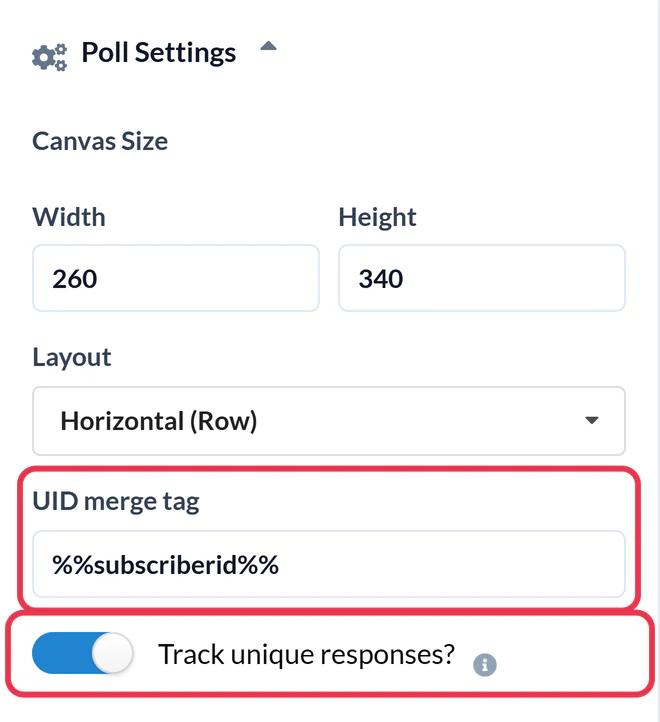
In 投票の設定, 入力してください %%subscriberid%% その中では UIDマージタグ フィールド。Marketing Cloudは送信時にこれを各購読者のIDに置き換えます。これにより、Sendtricは1人につき1票というルールを維持しています。有効にする 個別の回答を追跡しますか? 各加入者の回答をダウンロードできるようにするには、その場合、 保存.
手順 3:HTML をコピーします
In HTML出力 キャンバスの下で、クリックしてください テーブル全体をコピーする. コピー機能は、UIDマージタグが設定されてから初めて有効になります。

ステップ4:HTMLブロックに貼り付ける
コンテンツビルダーで、メールを開き、 HTML コンテンツブロックを所定の位置に配置します。ブロックを選択し、そのHTMLエディタに投票コードを貼り付けてから、保存してください。
ステップ5:2人の購読者を対象にテストを行う
使用方法 プレビューとテスト ご自身が管理している2人の購読者にテストを送信し、それぞれから投票を行ってください。投票が記録されている間、タブが一時的に開きますが、その後、お礼のページまたはご自身のページが表示されます。両方の投票が投票レポートに表示されるはずです。もし2回目の投票が1回目の投票を上書きしてしまった場合は、 %%subscriberid%% 置き換えられていませんでしたので、そのフィールドをご確認ください。
回答をMarketing Cloudに読み込む
独自の追跡機能を有効にすると、投票レポートには ユーザーごとの投票結果 各購読者IDとその回答が記載されたCSVファイルです。これをデータ拡張機能にインポートし、IDに基づいて行を購読者と照合することで、セグメントやジャーニーの参加条件を作成できます。詳しくは 投票結果の確認方法とレポートのダウンロード方法.
Journey Builder の投票
この投票はシンプルなHTMLで作成されているため、ジャーニーメール内でも正常に動作します。数週間後にジャーニーに参加した購読者も、同じ投票に参加することができ、リアルタイムの結果表示により、最新の集計状況を確認することができます。
Salesforce Marketing Cloud ライブ投票に関するよくある質問
なぜメールアドレスではなく、%%subscriberid%%なのでしょうか?
これは各購読者ごとに割り当てられる一意のIDであり、投票リンクにはメールアドレスは含まれません。Sendtricでは、投票情報とそのIDのみを保存しています。
メール画面を閉じずに投票を記録することはできますか?
投票と結果はメール本文に記載されていますが、回答をクリックすると、投票を記録するために一時的にブラウザのタブが開き、その後、お礼のページまたは選択されたページが表示されます。
ライブの結果はどのくらいの頻度で更新されますか?
通常、新しい投票が入ってから1分以内です。一部のメールアプリでは画像のコピーを独自に保存しているため、再表示した際に、若干古い数値が表示されることがあります。
指定した日に投票を締め切ることができますか?
はい、「Power」以上では可能です。設定は 投票の終了日 その後、投票は受け付けられなくなります。
メールを送信した後でも、回答を変更することはできますか?
お好きなようにデザインを変更してください。送信後は、回答を削除したり、プリセットを変更したりしないでください。送信済みのメールに含まれるリンクが、投票の集計を停止してしまうためです。
もっとご覧になりますか? その リアルタイム投票の概要 あらゆる設定を網羅しており、その メールのパーソナライゼーション このページでは、他のSendtricウィジェットと組み合わせる方法をご紹介しています。
その他の Salesforce Marketing Cloud ガイド
- カウントダウンタイマー - Salesforce Marketing Cloud にカウントダウンタイマーを追加する方法
- パーソナライズされた画像 - Salesforce Marketing Cloud にパーソナライズされた画像を追加する方法
- ルールに基づく画像 - Salesforce Marketing Cloud にルールに基づく画像を追加する方法
- ダイナミック・ウェザー - Salesforce Marketing Cloudにダイナミック・ウェザー情報を追加する方法
- 重大なアラート - Salesforce Marketing Cloud に重大なアラートを追加する方法
- ソーシャルプルーフカウンター - Salesforce Marketing Cloud にソーシャルプルーフカウンターを追加する方法
別のプラットフォームをご利用ですか? こちらをご覧ください Sendtricのすべての連携機能.
