
Як додати опитування в режимі реального часу до Salesforce Marketing Cloud
Додайте до листів у Content Builder інтерактивне опитування Sendtric, обмежте кількість голосів одним на кожного підписника за допомогою %%subscriberid%%, а також завантажте відповіді, щоб імпортувати їх у розширення даних.
 Дата першої публікації:
Задайте питання передплатникам Marketing Cloud і підрахуйте кількість відповідей за кожним ідентифікатором передплатника.
A Sendtric онлайн-опитування додає зображення відповідей, на які можна натиснути, безпосередньо у ваш електронний лист. Кожен голос прив’язаний до ідентифікатора Marketing Cloud підписника, а в тарифних планах «Power» зображення відповідей можуть відображати результати в режимі реального часу, які змінюються у міру того, як все більше людей голосують.

У Content Builder є Форма для надсилання електронного листа блок для збору даних, надісланих через форму. Опитування Sendtric — це спрощений варіант, коли потрібно задати лише одне питання: відповіді — це зображення, які ви створюєте самостійно, голос фіксується одним кліком, а результати можна вбудувати безпосередньо в сам електронний лист.
Що можна робити за допомогою онлайн-опитування в Salesforce Marketing Cloud
- Введіть параметри у ваші дані: дізнайтеся, які теми або лінійки товарів цікавлять підписників, а потім завантажте відповіді кожного підписника в розширення даних для подальшої сегментації.
- Оцінка рівня задоволеності у великих масштабах: питання щодо NPS (від 0 до 10) у листі, що надсилається після здійснення покупки або отримання технічної підтримки, у рамках тарифного плану «Power plan» та вище.
- Вкажіть шлях до кожної відповіді: перенаправляти користувачів, які вибрали «Оновити», на сторінку з Цінами, а тих, хто вибрав «Не зараз», — на сторінку з Ресурсами, причому для кожної відповіді на Power створюватиметься окрема сторінка.
- Оберіть колекцію на наступний сезон: показати три зображення товару та надати підписникам можливість проголосувати, з відображенням поточних відсотків голосів біля кожного зображення (версія «Power» і вище).
| Функція опитування | Free | Micro | Standard | Енергетика та Підприємства |
|---|---|---|---|---|
| Варіанти відповідей | 2 | 3 | 5 | 11 |
| Шари зображень і фігур | No | No | Yes | Yes |
| Результати на розміщеній сторінці подяки | No | No | Yes | Yes |
| Результати в режимі реального часу на електронну пошту | No | No | No | Yes |
| Індивідуальна сторінка для кожної відповіді, дата закінчення опитування | No | No | No | Yes |
Як додати опитування в режимі реального часу до Salesforce Marketing Cloud
Крок 1: Створити опитування
У Sendtric відкрийте Опитування і натисніть Створити новий. Почніть із готового шаблону, наприклад «Так/Ні» або рейтингу у вигляді зірочок, або з порожнього полотна, і додайте свої відповіді.

Крок 2: Встановити %%subscriberid%% як UID
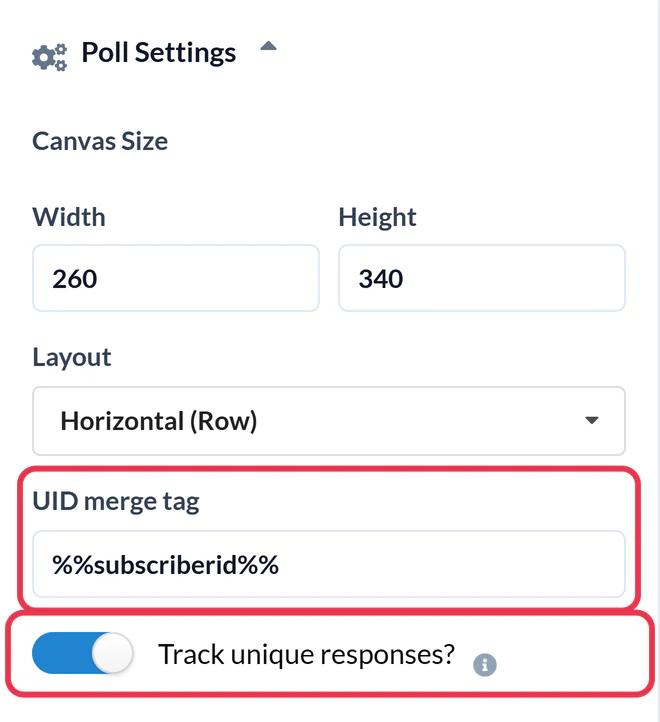
У Налаштування опитування, введіть %%subscriberid%% у Тег злиття UID поле. Marketing Cloud замінює його на ідентифікатор кожного підписника під час відправлення, завдяки чому Sendtric забезпечує лише один голос на особу. Увімкнути Відстежувати унікальні відповіді? щоб мати можливість завантажити відповідь кожного абонента, тоді Зберегти.
Крок 3: Скопіюйте HTML-код
У HTML-код під полотном натисніть Скопіювати всю таблицю. Копіювання стає доступним лише після встановлення Тегу злиття UID.

Крок 4: Вставте текст у блок HTML
У Content Builder відкрийте електронний лист і перетягніть HTML Вставте блок вмісту на місце. Виберіть блок і вставте код опитування в його HTML-редактор, а потім збережіть.
Крок 5: Проведіть тестування з двома абонентами
Використання Перегляд та тестування надіслати тестове повідомлення двом абонентам, якими ви керуєте, і проголосувати від імені кожного з них. На мить відкриється вкладка, поки голос фіксується, а потім з’явиться Сторінка подяки або ваша власна сторінка. Обидва голоси мають відобразитися у звіті про опитування. Якщо другий голос замінив перший, %%subscriberid%% не було замінено, тому перевірте це поле.
Завантаження відповідей назад у Marketing Cloud
Якщо увімкнено унікальне відстеження, звіт про опитування містить Результати опитування щодо унікальних користувачів Файл у форматі CSV, що містить ідентифікатори кожного підписника та їхні відповіді. Імпортуйте його в розширення даних і зіставте рядки з вашими підписниками за ідентифікаторами, щоб створити сегменти або критерії входу в маршрут. Див. як переглянути результати опитування та завантажити звіти.
Опитування в Journey Builder
Опитування написано у форматі простого HTML, тому воно працює й у листах, що надсилаються в рамках маркетингового циклу. Підписники, які приєднуються до циклу через кілька тижнів, також беруть участь у цьому опитуванні, а завдяки оновленню результатів у режимі реального часу вони бачать актуальні підсумки.
Часті запитання щодо опитування в режимі реального часу в Salesforce Marketing Cloud
Чому саме %%subscriberid%%, а не адреса електронної пошти?
Це унікальний ідентифікатор для кожного підписника, і він не містить адресу електронної пошти в посиланні для голосування. Sendtric зберігає лише дані про голосування та цей ідентифікатор.
Чи фіксується голосування без виходу з електронної пошти?
Опитування та його результати містяться в листі, але при натисканні на відповідь на короткий час відкривається вкладка браузера для реєстрації голосу, після чого відображається сторінка подяки або сторінка, яку ви обрали.
Як часто оновлюються результати в режимі реального часу?
Зазвичай це відбувається протягом хвилини після надходження нових голосів. Деякі програми для електронної пошти зберігають власні копії зображень, тому при повторному відкритті іноді можуть відображатися дещо застарілі дані.
Чи можу я закрити опитування у визначений день?
Так, у версії Power та вище. Встановіть Дата закінчення опитування і після цього голоси більше не приймаються.
Чи можна змінити відповіді після відправлення електронного листа?
Змінюйте зовнішній вигляд на свій розсуд. Не видаляйте відповіді та не змінюйте налаштування після відправлення, оскільки посилання у надісланих листах перестануть фіксувати голоси.
Готові до продовження? Тоді огляд поточних опитувань охоплює всі налаштування, а Персоналізація електронних листів На цій сторінці показано, як поєднувати цей віджет з іншими віджетами Sendtric.
Додаткові посібники з Salesforce Marketing Cloud
- Таймер зворотного відліку - Як додати таймери зворотного відліку до Salesforce Marketing Cloud
- Індивідуальні зображення - Як додати індивідуальні зображення до Salesforce Marketing Cloud
- Зображення на основі правил - Як додати зображення на основі правил до Salesforce Marketing Cloud
- Динамічна погода - Як додати динамічну погоду до Salesforce Marketing Cloud
- Критичні сповіщення - Як додати критичні сповіщення до Salesforce Marketing Cloud
- Лічильники соціального підтвердження - Як додати лічильники соціального підтвердження до Salesforce Marketing Cloud
Користуєтеся іншою платформою? Дивіться усі інтеграції Sendtric.
