
Sådan tilføjer du live-afstemninger til Salesforce Marketing Cloud
Indsæt en klikbar Sendtric-afstemning i e-mails fra Content Builder, begræns til én stemme pr. abonnent ved hjælp af %%subscriberid%%, og download svarene for at indlæse dem i en dataudvidelse.
 Første udgivelsesdato:
Stil et spørgsmål til Marketing Cloud-abonnenterne, og tæl deres svar pr. abonnent-ID.
En Sendtric live-afstemning indsætter klikbare svarbilleder direkte i din e-mail. Hver stemme er knyttet til abonnentens Marketing Cloud-ID, og på Power-abonnementer kan svarbillederne vise live-resultater, der ændrer sig, efterhånden som flere stemmer.

Content Builder har en e-mailformular til indsamling af formularindsendelser. En Sendtric-afstemning er en lettere løsning, når du kun har brug for ét spørgsmål: svarene er billeder, du selv designer, et enkelt klik registrerer stemmen, og resultaterne kan indsættes direkte i selve e-mailen.
Hvad du kan gøre med en live-afstemning i Salesforce Marketing Cloud
- Indtast præferencer i dine data: spørg, hvilke emner eller produktlinjer abonnenterne ønsker, og indlæs derefter svarene for hver enkelt abonnent i en dataudvidelse til fremtidig segmentering.
- Mål tilfredsheden i stor skala: et NPS-spørgsmål (0 til 10) i en e-mail, der sendes efter køb eller support, på Power plan-abonnementet og derover.
- Videresend hvert svar: Send de personer, der vælger "Opgrader", til en prisside, og de personer, der vælger "Ikke nu", til en ressourcesside, med en tilpasset side for hvert svar på Power.
- Vælg næste sæsons sortiment: Vis tre produktbilleder, og lad abonnenterne stemme, med live-procenttal på hvert billede (Power og derover).
| Afstemningsfunktion | Free | Micro | Standard | Magt og erhvervsliv |
|---|---|---|---|---|
| Svaralternativer | 2 | 3 | 5 | 11 |
| Billed- og formlag | No | No | Yes | Yes |
| Resultater på den indlæste takkeside | No | No | Yes | Yes |
| Live-resultater i e-mailen | No | No | No | Yes |
| En individuel side for hvert svar, afstemningens slutdato | No | No | No | Yes |
Sådan tilføjer du en live-afstemning til Salesforce Marketing Cloud
Trin 1: Opret afstemningen
I Sendtric, åbn Afstemninger og klik på Opret ny. Start med en forudindstillet skabelon, f.eks. Ja/Nej eller en stjernebedømmelse, eller med et tomt lærred, og tilføj dine svar.

Trin 2: Indstil %%subscriberid%% som UID
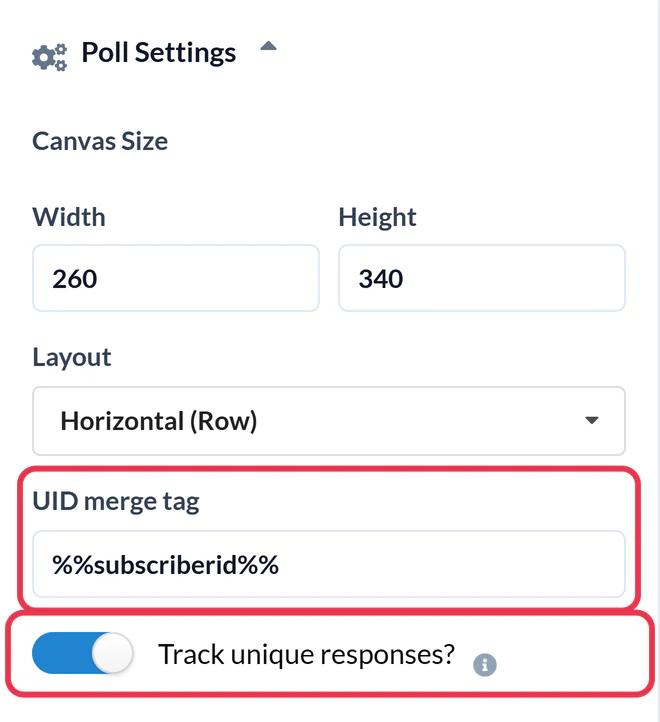
I Indstillinger for afstemningskal du indtaste %%subscriberid%% i UID-fletningsmærket . Marketing Cloud erstatter det med den enkelte abonnents ID ved afsendelse, hvilket er den måde, Sendtric sikrer én stemme pr. person på. Aktiver Spor unikke svar? for at kunne downloade hver abonnents svar, og vælg derefter Gem.
Trin 3: Kopier HTML-koden
I HTML-udskriften under lærredet skal du klikke på Kopier hele tabellen. Kopieringsfunktionen er først aktiveret, når UID-sammenfletningsmærket er angivet.

Trin 4: Indsæt i et HTML-blok
I Content Builder skal du åbne e-mailen og trække en HTML indholdsblok på plads. Vælg blokken, indsæt afstemningskoden i HTML-editoren, og gem derefter.
Trin 5: Test med to abonnenter
Anvendelse Forhåndsvisning og test til at sende en test til to abonnenter, som du har kontrol over, og afgive en stemme fra hver af dem. Der åbnes et faneblad et øjeblik, mens stemmen registreres, hvorefter takkesiden eller din egen side vises. Begge stemmer bør fremgå af afstemningsrapporten. Hvis den anden stemme erstattede den første, %%subscriberid%% blev den ikke erstattet, så tjek feltet.
Overførsel af svar tilbage til Marketing Cloud
Når den unikke sporing er aktiveret, indeholder afstemningsrapporten en Unikke brugerresultater fra afstemningen CSV-fil med hvert abonnent-ID og deres svar. Importer den til en dataudvidelse, og match rækkerne med dine abonnenter efter ID for at oprette segmenter eller kriterier for rejseindgang. Se hvordan du kan se afstemningsresultater og downloade rapporter.
Afstemninger i Journey Builder
Afstemningen er skrevet i almindelig HTML, så den fungerer også i rejse-e-mails. Abonnenter, der tilmelder sig rejsen flere uger senere, stemmer i den samme afstemning, og takket være live-resultaterne kan de se de opdaterede samlede tal.
Ofte stillede spørgsmål om Salesforce Marketing Cloud Live Poll
Hvorfor %%subscriberid%% og ikke e-mailadressen?
Det er et unikt ID for hver abonnent, og der indsættes ikke en e-mailadresse i afstemningslinket. Sendtric gemmer kun afstemningen og dette ID.
Registreres afstemningen, uden at man forlader e-mailen?
Afstemningen og resultaterne findes i e-mailen, men når du klikker på et svar, åbnes der kortvarigt en browserfane for at registrere din stemme, hvorefter du bliver videreledt til en takkeside eller den side, du har valgt.
Hvor ofte opdateres live-resultaterne?
Normalt inden for et minut efter, at der er afgivet nye stemmer. Nogle e-mail-apps gemmer deres egen kopi af billederne, så en genåbning kan undertiden vise lidt ældre tal.
Kan jeg afslutte afstemningen på en bestemt dato?
Ja, fra Power og opefter. Indstil en afslutningsdato for afstemningen , og der accepteres ikke længere stemmer efter denne dato.
Kan jeg ændre svarene, efter at e-mailen er sendt?
Du kan ændre udseendet, så meget du vil. Slet ikke svarene, og ændr ikke den forudindstillede indstilling efter afsendelse, da linkene i de sendte e-mails ellers vil holde op med at registrere stemmer.
Er du klar til mere? Her er oversigten over live-afstemninger dækker alle indstillinger, og siden om e-mailpersonalisering viser, hvordan du kan kombinere den med andre Sendtric-widgets.
Flere vejledninger til Salesforce Marketing Cloud
- Nedtællingstimer - Sådan tilføjer du nedtællingstimer til Salesforce Marketing Cloud
- Personaliserede Billeder - Sådan tilføjer du personaliserede billeder til Salesforce Marketing Cloud
- Regelbaserede Billeder - Sådan tilføjes regelbaserede billeder til Salesforce Marketing Cloud
- Dynamisk Vejr - Sådan tilføjer du Dynamisk Vejr til Salesforce Marketing Cloud
- Kritiske advarsler - Sådan tilføjer du kritiske advarsler til Salesforce Marketing Cloud
- Tællere for social bevisførelse - Sådan tilføjer du tællere for social bevisførelse til Salesforce Marketing Cloud
Bruger du en anden platform? Se alle Sendtric-integrationer.
