
So fügst du Live-Umfragen zur Salesforce Marketing Cloud hinzu
Füge eine anklickbare Sendtric-Umfrage zu E-Mails im Content Builder hinzu, beschränke die Teilnahme auf eine Stimme pro Abonnent mithilfe von %%subscriberid%% und lade die Antworten herunter, um sie wieder in eine Datenerweiterung zu laden.
 Erstveröffentlichung:
Stell den Marketing-Cloud-Abonnenten eine Frage und zähle ihre Antworten pro Abonnenten-ID.
Eine Sendtric Live-Umfrage fügt anklickbare Antwortbilder direkt in deine E-Mail ein. Jede Stimme ist mit der Marketing-Cloud-ID des Abonnenten verknüpft, und bei den Power-Tarifen können die Antwortbilder Live-Ergebnisse anzeigen, die sich ändern, je mehr Leute abstimmen.

Der Content Builder verfügt über ein E-Mail-Formular-Block zum Erfassen von Formularübermittlungen. Eine Sendtric-Umfrage ist eine schlankere Option, wenn du nur eine Frage hast: Die Antworten sind von dir gestaltete Bilder, mit einem Klick wird die Stimme erfasst und die Ergebnisse lassen sich direkt in die E-Mail einbinden.
Was du mit einer Live-Umfrage in der Salesforce Marketing Cloud machen kannst
- Füge Präferenzen in deine Daten ein: Frag nach, welche Themen oder Produktlinien die Abonnenten wünschen, und lade dann die Antworten der einzelnen Abonnenten in eine Datenerweiterung, um sie später für die Segmentierung zu nutzen.
- Zufriedenheit in großem Maßstab messen: eine NPS-Frage (0 bis 10) in einer E-Mail nach dem Kauf oder nach dem Support, ab dem „Power plan“ und höher.
- Leite jede Antwort wie folgt weiter: Leite diejenigen, die „Upgrade“ wählen, auf eine Seite mit Preisen weiter, und diejenigen, die „Nicht jetzt“ wählen, auf eine Seite mit Ressourcen – mit einer individuellen Seite pro Antwort auf Power.
- Wähle das Sortiment für die nächste Saison aus: Zeige drei Produktbilder und lass die Abonnenten abstimmen, mit Live-Prozentangaben zu jedem Bild (ab der Stufe „Power“).
| Umfragefunktion | Free | Micro | Standard | Macht und Großunternehmen |
|---|---|---|---|---|
| Antwortmöglichkeiten | 2 | 3 | 5 | 11 |
| Bild- und Formebenen | No | No | Yes | Yes |
| Ergebnisse auf der gehosteten Dankeseite | No | No | Yes | Yes |
| Live-Ergebnisse per E-Mail | No | No | No | Yes |
| Individuelle Seite pro Antwort, Enddatum der Umfrage | No | No | No | Yes |
So fügst du eine Live-Umfrage in der Salesforce Marketing Cloud hinzu
Schritt 1: Erstelle die Umfrage
In Sendtric, öffne Umfragen und klicke auf „Neu erstellen“. Beginne mit einer Vorlage, zum Beispiel „Ja/Nein“ oder einer Sternbewertung, oder mit einer leeren Fläche, und füge deine Antwortmöglichkeiten hinzu.

Schritt 2: Lege %%subscriberid%% als UID fest
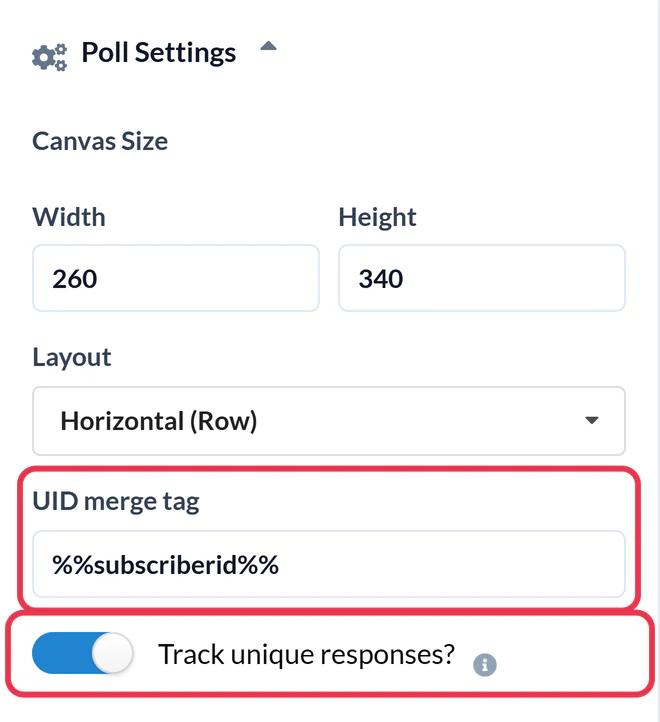
In Umfrage-Einstellungengib %%subscriberid%% in das UID-Merge-Tag ein. Die Marketing Cloud ersetzt diesen Wert zum Zeitpunkt des Versands durch die ID des jeweiligen Abonnenten – so stellt Sendtric sicher, dass pro Person nur eine Stimme abgegeben wird. Aktiviere „Einzigartige Antworten verfolgen?“ aktivieren, um die Antwort jedes Abonnenten herunterladen zu können, und dann „Speichern“.
Schritt 3: Kopiere den HTML-Code
In HTML-Ausgabe unter dem Canvas klickst du auf „Gesamte Tabelle kopieren“. Die Kopierfunktion ist erst aktiviert, wenn das UID-Merge-Tag gesetzt ist.

Schritt 4: In einen HTML-Block einfügen
Öffne im Content Builder die E-Mail und ziehe ein HTML Inhaltsblock an die gewünschte Stelle. Wähle den Block aus, füge den Code für die Umfrage in den HTML-Editor ein und speichere anschließend.
Schritt 5: Test mit zwei Teilnehmern
Verwendung „Vorschau und Test“ , um einen Test an zwei Abonnenten zu senden, die du verwaltest, und von jedem eine Stimme abzugeben. Während die Stimme erfasst wird, öffnet sich kurz ein Tab; anschließend erscheint die Dankeseite oder deine eigene Seite. Beide Stimmen sollten im Bericht der Umfrage angezeigt werden. Falls die zweite Stimme die erste ersetzt hat, %%subscriberid%% nicht ersetzt wurde, überprüfe also das Feld.
Antworten wieder in die Marketing Cloud laden
Wenn die individuelle Nachverfolgung aktiviert ist, enthält der Bericht zur Umfrage einzigartige Ergebnisse der Umfrage pro Nutzer mit jeder Abonnenten-ID und der jeweiligen Antwort. Importiere diese in eine Datenerweiterung und ordne die Zeilen anhand der IDs deinen Abonnenten zu, um Segmente oder Einstiegskriterien für Journeys zu erstellen. Siehe , wie du Umfrageergebnisse einsehen und Berichte herunterladen kannst.
Umfragen in Journey Builder
Die Umfrage besteht aus einfachem HTML, funktioniert also auch in Journey-E-Mails. Abonnenten, die erst Wochen später in die Journey einsteigen, nehmen an derselben Umfrage teil und sehen dank der Live-Ergebnisse die aktuellen Gesamtzahlen.
Häufig gestellte Fragen zur Salesforce Marketing Cloud Live-Umfrage
Warum %%subscriberid%% und nicht die E-Mail-Adresse?
Das ist eine eindeutige ID für jeden Abonnenten, und im Abstimmungslink wird keine E-Mail-Adresse angegeben. Sendtric speichert nur die Abstimmung und diese ID.
Wird die Abstimmung erfasst, ohne dass man die E-Mail verlässt?
Die Umfrage und die Ergebnisse findest du in der E-Mail, aber wenn du auf eine Antwort klickst, öffnet sich kurz ein Browser-Tab, um die Stimme zu erfassen, und anschließend wird die Dankeseite oder die von dir ausgewählte Seite angezeigt.
Wie oft werden die Live-Ergebnisse aktualisiert?
Normalerweise innerhalb einer Minute nach neuen Stimmen. Manche E-Mail-Apps speichern ihre eigene Kopie der Bilder, daher kann es vorkommen, dass beim erneuten Öffnen etwas ältere Zahlen angezeigt werden.
Kann ich die Umfrage zu einem bestimmten Datum beenden?
Ja, ab der Stufe „Power“ und höher. Lege ein Enddatum für die Umfrage fest, und danach werden keine Stimmen mehr angenommen.
Kann ich die Antworten noch ändern, nachdem die E-Mail verschickt wurde?
Ändere das Erscheinungsbild nach Belieben. Lösche nach dem Versenden keine Antworten und ändere auch nicht die Voreinstellung, da die Links in den versendeten E-Mails sonst keine Stimmen mehr erfassen würden.
Lust auf mehr? Die Übersicht über die Live-Umfragen umfasst alle Einstellungen, und die Seite zur E-Mail-Personalisierung zeigt, wie man sie mit anderen Sendtric-Widgets kombinieren kann.
Weitere Anleitungen zur Salesforce Marketing Cloud
- Countdown-Timer - So fügst du Countdown-Timer in der Salesforce Marketing Cloud hinzu
- Personalisierte Bilder - So fügst du personalisierte Bilder zur Salesforce Marketing Cloud hinzu
- Regelbasierte Bilder - So fügst du regelbasierte Bilder zur Salesforce Marketing Cloud hinzu
- Dynamisches Wetter - So fügst du dynamisches Wetter zur Salesforce Marketing Cloud hinzu
- Kritische Warnmeldungen - So fügst du kritische Warnmeldungen in der Salesforce Marketing Cloud hinzu
- Social-Proof-Zähler - So fügst du Social-Proof-Zähler zur Salesforce Marketing Cloud hinzu
Nutzt du eine andere Plattform? Sieh dir alle Sendtric-Integrationen.
