
So fügst du dynamisches Wetter zur Salesforce Marketing Cloud hinzu
Eine Sendtric-Wettervorhersage in Marketing-Cloud-E-Mails, die beim Öffnen generiert wird – entweder für einen festen Ort oder für die jeweilige Stadt jedes Abonnenten, basierend auf Datenausweitungsfeldern.
 Erstveröffentlichung:
Füge die lokale Wettervorhersage jedes Marketing-Cloud-Abonnenten in deine E-Mail ein.
Das Sendtric Wetter-Widget zeigt beim Öffnen der E-Mail ein Bild mit der Wettervorhersage an. Mithilfe der Stadt- und Länderangaben deiner Abonnenten aus der Marketing Cloud sieht jeder Leser das Wetter an seinem Standort oder an seinem Reiseziel.

Der Content Builder hat keinen Wetterblock unter seinen Inhaltstypen, daher wird die Vorhersage in einen HTML-Block Block wie jedes andere Sendtric-Widget.
Was du mit dynamischem Wetter in der Salesforce Marketing Cloud machen kannst
- E-Mails vor der Anreise für Hotels und Fluggesellschaften: die Wettervorhersage für den Reiseort zu den Reisedaten, wobei die Daten aus der Buchungsdaten-Erweiterung übernommen werden (ab „Standard“).
- Einzelhandelskampagnen nach Region: eine E-Mail, in der Regenbekleidung neben einer Regenvorhersage und Sommerkollektionen neben einer Sonnenvorhersage gezeigt werden.
- Erinnerungen zu Veranstaltungen und Veranstaltungsorten: die Vorhersage für ein Stadion oder ein Festival in der Erinnerung, die ein paar Tage vorher verschickt wurde.
- Dienstleistungen vor Ort und im Freien: Eine Vorwarnung bezüglich des Wetters am Tag eines gebuchten Besuchs.
Feste Standorte und eine Wochenvorhersage funktionieren bei jedem Tarif. Für einen Standort aus einem Stadtfeld brauchst du den Tarif „Micro“, für Standorte mit Postleitzahl und Datumsangaben aus einem Feld den Tarif „Standard“ und für eine Vorhersage, die immer am Eröffnungstag beginnt, den Tarif „Power“. Siehe Preise.
So fügst du ein Wetter-Widget zur Salesforce Marketing Cloud hinzu
Schritt 1: Erstelle das Widget
Öffne in Sendtric das Wetter-Widget und klicke auf „Neu erstellen“. Wähle „Primäres Widget“ oder „Inline-Widget“, die Sprache, die Temperatureinheit und die Anzahl der Tage aus.
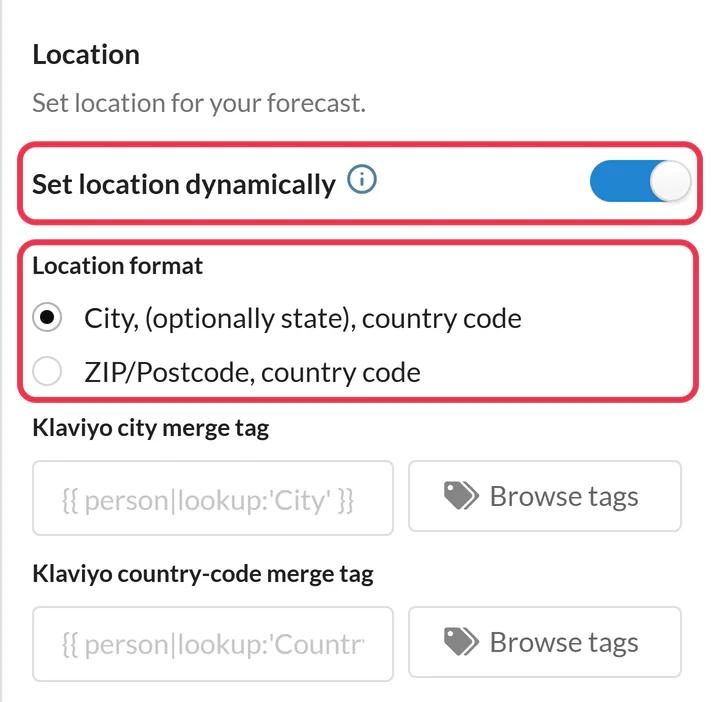
Schritt 2: Aktiviere die dynamische Standortbestimmung
Einschalten Standort dynamisch festlegen und wähle ein Standortformat aus: Stadt und zweistelliger Ländercode oder Postleitzahl und Ländercode. Füge ein Ersatzbild hinzu, falls du das Widget lieber nicht ausblenden möchtest, wenn kein Standort gefunden werden kann.
Schritt 3: Kopiere den Code und füge die Personalisierungszeichenfolgen hinzu
Klick „Speichern“, dann „Code kopieren“. Ersetze city,countryCode im Code durch deine Feldnamen, zum Beispiel location=%%City%%,%%CountryCode%%. Für Reisedaten ersetze YYYY-MM-DD durch ein Feld, das das Datum in diesem Format enthält.

Schritt 4: In einen HTML-Block einfügen
Zieh im Content Builder ein HTML In den E-Mail-Text ziehen, den Code in den HTML-Editor einfügen und speichern.
Schritt 5: Ein paar Abonnenten in der Vorschau anzeigen
In Vorschau und Testwähl Abonnenten aus verschiedenen Ländern und einen mit leerem Feld für den Ort aus und schick dir dann eine Test-E-Mail.
Daten in das richtige Format bringen
Das Datum muss YYYY-MM-DD. Wenn deine Datenerweiterung ein vollständiges Datum und eine Uhrzeit speichert, formatiere es im Code mit AMPscript, zum Beispiel %%=FormatDate(AttributeValue("CheckInDate"),"yyyy-MM-dd")=%%unter Verwendung deines eigenen Feldnamens. Prognosen reichen etwa 10 Tage in die Zukunft, und für Daten außerhalb dieses Zeitraums wird der Standardwert angezeigt.
Ländercodes, keine Ländernamen
Für den Standort ist ein zweistelliger ISO-Ländercode wie US, GB oder DE erforderlich. Wenn deine Datenerweiterung vollständige Ländernamen enthält, füge ein Code-Feld hinzu oder konvertiere die Daten vor dem Versand. Sendtric nutzt niemals die IP-Adresse des Empfängers, um einen Standort zu ermitteln. Mehr dazu unter wie man jedem Abonnenten das Wetter vor Ort anzeigt.
Häufig gestellte Fragen zum Salesforce Marketing Cloud Wetter-Widget
Welche Personalisierungszeichenfolgen brauche ich?
Eines für die Stadt und eines für die Ländervorwahl, wobei du deine eigenen Feldnamen verwendest, zum Beispiel %%City%%,%%CountryCode%%. Ein Postleitzahlenfeld funktioniert ebenfalls bei „Standard“ und höher.
Wann wird die Vorhersage abgerufen?
Wenn die E-Mail geöffnet wird. Jedes Vorhersagebild wird bis zu einer Stunde lang zwischengespeichert, sodass es immer fast aktuell ist.
Was passiert, wenn die Stadt eines Abonnenten nicht gefunden wird?
So sieht der Fallback aus: Standardmäßig ist das Widget ausgeblendet, oder du kannst bei „Micro“ und höher ein Fallback-Bild hochladen.
Kann ich die Vorhersage für ein Reisedatum statt für heute anzeigen?
Ja, ab der Standard-Version, indem du das Datum im YYYY-MM-DD Format aus einem Feld der Datenerweiterung übergibst.
Welche Sprachen werden unterstützt?
47, darunter Englisch, Spanisch, Französisch, Deutsch und Japanisch. Wähle eine Sprache in den Einstellungen des Widgets aus.
Erfahre mehr über Dynamisches Wetter und wie das alles in eine umfassendere E-Mail-Personalisierung Strategie ein.
Weitere Anleitungen zur Salesforce Marketing Cloud
- Countdown-Timer - So fügst du Countdown-Timer in der Salesforce Marketing Cloud hinzu
- Live-Umfragen - So fügst du Live-Umfragen zur Salesforce Marketing Cloud hinzu
- Personalisierte Bilder - So fügst du personalisierte Bilder zur Salesforce Marketing Cloud hinzu
- Regelbasierte Bilder - So fügst du regelbasierte Bilder zur Salesforce Marketing Cloud hinzu
- Kritische Warnmeldungen - So fügst du kritische Warnmeldungen in der Salesforce Marketing Cloud hinzu
- Social-Proof-Zähler - So fügst du Social-Proof-Zähler zur Salesforce Marketing Cloud hinzu
Nutzt du eine andere Plattform? Sieh dir alle Sendtric-Integrationen.
