
Jak dodać dynamiczną pogodę do Salesforce Marketing Cloud
Prognoza pogody z Sendtric w mailach z Marketing Cloud, generowana w momencie otwarcia wiadomości, dla konkretnej lokalizacji lub miasta każdego subskrybenta na podstawie pól rozszerzenia danych.
 Data pierwszej publikacji:
Dodaj do swojej wiadomości e-mail lokalną prognozę pogody dla każdego subskrybenta Marketing Cloud.
Sendtric Widżet pogodowy wyświetla prognozę pogody po otwarciu e-maila. Dzięki danym o mieście i kraju Twoich subskrybentów z Marketing Cloud każdy czytelnik widzi pogodę w miejscu, w którym się znajduje, albo tam, dokąd się wybiera.

W Content Builderze nie ma bloku pogodowego wśród typów treści, więc prognoza trafia do HTML blok, tak jak każdy inny Widżet Sendtric.
Jak wykorzystać dynamiczną pogodę w Salesforce Marketing Cloud
- E-maile wysyłane przed przyjazdem przez hotele i linie lotnicze: prognoza pogody dla miejsca docelowego na daty podróży, z datami pobranymi z rozszerzenia danych rezerwacji (wersja Standard i wyższe).
- Kampanie detaliczne według regionów: jeden e-mail, w którym obok prognozy deszczowej pokazano odzież przeciwdeszczową, a obok prognozy słonecznej – letnie kolekcje.
- Przypomnienia o wydarzeniach i miejscach: prognoza pogody dotycząca stadionu lub festiwalu zawarta w przypomnieniu wysłanym kilka dni wcześniej.
- Usługi terenowe i plenerowe: krótka informacja o pogodzie w dniu zarezerwowanej wizyty.
Stałe lokalizacje i prognoza na cały tydzień działają w każdym planie. Lokalizacja z pola „miasto” wymaga planu Micro, lokalizacje z kodów pocztowych i daty z pola wymagają planu Standard, a prognoza, która zawsze zaczyna się w dniu otwarcia, wymaga planu Power. Zobacz Ceny.
Jak dodać widżet pogodowy do Salesforce Marketing Cloud
Krok 1: Utwórz Widżet
W Sendtric otwórz Widżet pogodowy i kliknij Utwórz nowy. Wybierz Główny widżet lub Widżet wbudowany, język, jednostkę temperatury i liczbę dni.
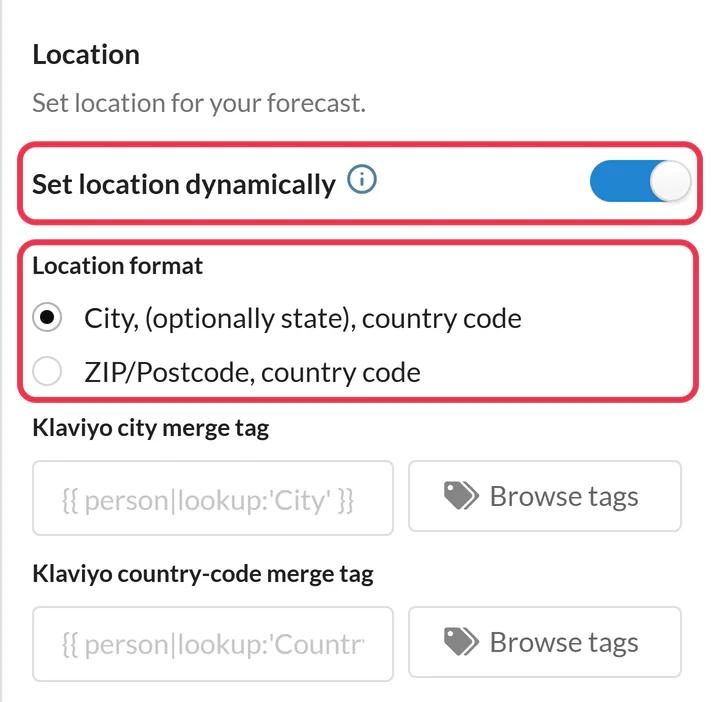
Krok 2: Włącz dynamiczną lokalizację
Włącz Ustaw lokalizację dynamicznie i wybierz format lokalizacji: miasto i dwuliterowy kod kraju albo kod pocztowy i kod kraju. Dodaj Obraz zastępczy, jeśli nie chcesz ukrywać Widżetu, gdy nie da się znaleźć lokalizacji.
Krok 3: Skopiuj kod i dodaj ciągi personalizacyjne
Kliknij Zapisz, a potem Skopiuj kod. Zastąp city,countryCode w kodzie z nazwami twoich pól, na przykład location=%%City%%,%%CountryCode%%. Jeśli chodzi o terminy podróży, zastąp YYYY-MM-DD z polem, w którym data jest zapisana w tym formacie.

Krok 4: Wklej do bloku HTML
W narzędziu Content Builder przeciągnij element HTML Wstaw blok treści do wiadomości e-mail, wklej kod do edytora HTML i zapisz.
Krok 5: Zobacz podgląd kilku subskrybentów
W Podgląd i test, sprawdź subskrybentów z różnych krajów oraz jednego z pustym polem miasta, a potem wyślij sobie wiadomość testową.
Jak ustawić daty w odpowiednim formacie
Data musi być YYYY-MM-DD. Jeśli twoje rozszerzenie danych przechowuje pełną datę i godzinę, sformatuj je za pomocą AMPscript w kodzie, na przykład %%=FormatDate(AttributeValue("CheckInDate"),"yyyy-MM-dd")=%%, używając własnej nazwy pola. Prognozy obejmują okres około 10 dni, a daty wykraczające poza ten zakres pokazują Rozwiązanie awaryjne.
Kody krajów, a nie nazwy krajów
W polu lokalizacji trzeba podać dwuliterowy kod kraju zgodny z normą ISO, np. US, GB czy DE. Jeśli w Twoim rozszerzeniu danych są pełne nazwy krajów, dodaj pole z kodem albo przekonwertuj je przed wysłaniem. Sendtric nigdy nie wykorzystuje adresu IP odbiorcy do odgadnięcia lokalizacji. Więcej informacji znajdziesz w jak pokazać każdemu subskrybentowi prognozę pogody dla jego okolicy.
Najczęściej zadawane pytania dotyczące Widżetu pogodowego w Salesforce Marketing Cloud
Jakie ciągi personalizacyjne są mi potrzebne?
Jedno dla kodu miasta, a drugie dla kodu kraju – użyj własnych nazw pól, na przykład %%City%%,%%CountryCode%%. Pole na kod pocztowy też działa w wersji Standard i wyższych.
Kiedy pobierana jest prognoza?
Po otwarciu wiadomości e-mail. Każdy obrazek z prognozą jest przechowywany w pamięci podręcznej przez maksymalnie godzinę, więc zawsze jest prawie aktualny.
Co się stanie, jeśli nie uda się znaleźć miasta abonenta?
Oto jak wygląda obraz rozwiązania awaryjnego: domyślnie widżet jest ukryty, ale w planie Micro i wyższych możesz wrzucić obraz zastępczy.
Czy mogę wyświetlić prognozę pogody na datę wyjazdu zamiast na dzisiaj?
Tak, w wersji Standard i wyższych, przekazując datę w YYYY-MM-DD format z pola rozszerzenia danych.
Jakie języki są obsługiwane?
47, w tym angielski, hiszpański, francuski, niemiecki i japoński. Wybierz jeden z nich w ustawieniach Widżetu.
Dowiedz się więcej o dynamiczna pogoda i jak to wszystko wpisuje się w szerszy Personalizacja wiadomości e-mail strategia.
Więcej poradników dotyczących Salesforce Marketing Cloud
- Licznik odliczający - Jak dodać liczniki odliczające do Salesforce Marketing Cloud
- Ankiety na żywo - Jak dodać ankiety na żywo do Salesforce Marketing Cloud
- Spersonalizowane zdjęcia - Jak dodać spersonalizowane zdjęcia do Salesforce Marketing Cloud
- Obrazy oparte na regułach - Jak dodać obrazy oparte na regułach do Salesforce Marketing Cloud
- Powiadomienia krytyczne - Jak dodać Powiadomienia krytyczne w Salesforce Marketing Cloud
- Liczniki dowodów społecznych - Jak dodać liczniki dowodów społecznych w Salesforce Marketing Cloud
Korzystasz z innej platformy? Zobacz wszystkie Integracje Sendtric.
