
Cómo añadir Clima Dinámico a Salesforce Marketing Cloud
Una previsión meteorológica de Sendtric en los correos electrónicos de Marketing Cloud que se genera al abrir el correo, ya sea para una ubicación fija o para la ciudad de cada suscriptor, a partir de los campos de la extensión de datos.
 Fecha de Primera Publicación:
Incluye en tu correo electrónico la previsión meteorológica local de cada suscriptor de Marketing Cloud.
El Sendtric Widget del Clima muestra una imagen con la previsión meteorológica cuando se abre el correo. Gracias a los campos de ciudad y país de tus suscriptores de Marketing Cloud, cada lector ve el tiempo que hace donde está o adonde va.

Content Builder no tiene ningún bloque de tiempo entre sus tipos de contenido, así que la previsión se incluye en un bloque HTML como cualquier otro widget de Sendtric.
Qué puedes hacer con el Clima Dinámico en Salesforce Marketing Cloud
- Correos electrónicos previos a la llegada de hoteles y aerolíneas: la previsión meteorológica del destino para las fechas del viaje, con las fechas extraídas de la extensión de datos de reserva (Standard y superiores).
- Campañas de venta al por menor por región: un correo electrónico en el que se muestran prendas impermeables junto a una previsión de lluvia y las colecciones de verano junto a una de sol.
- Recordatorios de eventos y lugares: la previsión meteorológica para un estadio o un festival en el recordatorio que te mandamos hace unos días.
- Servicios de campo y al aire libre: un aviso sobre el tiempo que hará el día de la visita que has reservado.
Las ubicaciones fijas y la previsión para toda la semana están disponibles en todos los planes. Si introduces una ubicación en el campo «ciudad», necesitas el plan Micro; si introduces ubicaciones por código postal y fechas en un campo, necesitas el plan Estándar; y si quieres una previsión que siempre empiece el día de apertura, necesitas el plan Power. Consulta los precios.
Cómo añadir un Widget del Clima a Salesforce Marketing Cloud
Paso 1: Crea el widget
En Sendtric, abre El Widget del Clima y haz clic en «Crear nuevo». Elige Widget principal o Widget en línea, el idioma, la unidad de temperatura y el número de días.
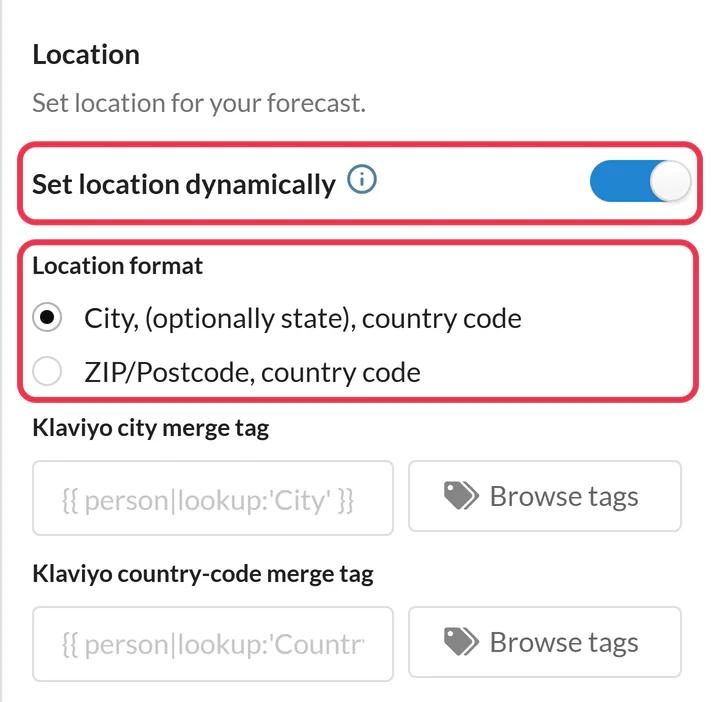
Paso 2: Activa la ubicación dinámica
Activar Establecer la ubicación de forma dinámica y elige un formato de ubicación: ciudad y código de país de dos letras, o código postal y código de país. Añade una imagen alternativa si prefieres no ocultar el widget cuando no se pueda encontrar una ubicación.
Paso 3: Copia el código y añade las cadenas de personalización
Haz clic en en «Guardar»y, a continuación, «Copiar código». Sustituye city,countryCode en el código por los nombres de tus campos, por ejemplo location=%%City%%,%%CountryCode%%. Para las fechas del viaje, sustituye YYYY-MM-DD por un campo que contenga la fecha en ese formato.

Paso 4: Pégalo en un bloque HTML
En Content Builder, arrastra un bloque de contenido HTML al correo electrónico, pega el código en su editor HTML y guarda los cambios.
Paso 5: Echa un vistazo a algunos suscriptores
En Vista previa y prueba, selecciona destinatarios de diferentes países y uno con el campo de la ciudad en blanco, y luego envíate una prueba a ti mismo.
Cómo poner las fechas en el formato correcto
La fecha tiene que ser YYYY-MM-DD. Si tu extensión de datos almacena la fecha y la hora completas, formatea el dato con AMPscript en el código, por ejemplo %%=FormatDate(AttributeValue("CheckInDate"),"yyyy-MM-dd")=%%, utilizando tu propio nombre de campo. Las previsiones abarcan unos 10 días, y las fechas fuera de ese intervalo muestran la alternativa.
Códigos de país, no nombres de países
La ubicación necesita un código ISO de país de dos letras, como US, GB o DE. Si tu extensión de datos contiene nombres completos de países, añade un campo para el código o conviértelo antes de enviar el mensaje. Sendtric nunca usa la dirección IP del destinatario para adivinar su ubicación. Más información en cómo mostrar a cada suscriptor el tiempo de su zona.
Preguntas frecuentes sobre el Widget del Clima de Salesforce Marketing Cloud
¿Qué cadenas de personalización necesito?
Uno para el código de ciudad y otro para el código de país, usando tus propios nombres de campo, por ejemplo %%City%%,%%CountryCode%%. Un campo de código postal también funciona en la versión Standard y superiores.
¿Cuándo se recogen los datos de la previsión?
Cuando abres el correo. Cada imagen de la previsión se almacena en la caché durante un máximo de una hora, así que siempre está bastante actualizada.
¿Qué pasa si no se encuentra la ciudad de un suscriptor?
Así se ve la imagen alternativa: por defecto, el widget está oculto, aunque puedes subir una imagen alternativa en la versión Micro y superiores.
¿Puedo ver la previsión para una fecha concreta del viaje en lugar de para hoy?
Sí, en la versión Standard y superiores, pasando la fecha en YYYY-MM-DD formato desde un campo de la extensión de datos.
¿Qué idiomas se admiten?
47, entre ellas inglés, español, francés, alemán y japonés. Elige uno en los ajustes del widget.
Más información sobre Clima Dinámico y cómo encaja todo esto en una Personalización de Email .
Más guías de Salesforce Marketing Cloud
- Temporizadores de cuenta atrás - Cómo añadir temporizadores de cuenta atrás a Salesforce Marketing Cloud
- Encuestas en directo - Cómo añadir encuestas en directo a Salesforce Marketing Cloud
- Imágenes personalizadas - Cómo añadir imágenes personalizadas a Salesforce Marketing Cloud
- Imágenes Basadas en Reglas - Cómo añadir Imágenes Basadas en Reglas a Salesforce Marketing Cloud
- Alertas Críticas - Cómo añadir Alertas Críticas a Salesforce Marketing Cloud
- Contadores de pruebas sociales - Cómo añadir contadores de pruebas sociales a Salesforce Marketing Cloud
¿Usas otra plataforma? Echa un vistazo a todas las integraciones de Sendtric.
