
Comment ajouter de la Météo Dynamique à Salesforce Marketing Cloud
Une prévision météo Sendtric dans les e-mails de Marketing Cloud, générée à l'ouverture, pour un lieu fixe ou la ville de chaque abonné, à partir des champs de l'extension de données.
 Date de Première Publication :
Intègre les prévisions météo locales de chaque abonné à Marketing Cloud dans ton e-mail.
Sendtric widget météo affiche une image des prévisions météo quand l'e-mail est ouvert. Grâce aux champs « ville » et « pays » de tes abonnés issus de Marketing Cloud, chaque lecteur voit la météo de l'endroit où il se trouve ou de celui où il va.

Content Builder ne propose pas de bloc « météo » parmi ses types de contenu, donc les prévisions sont placées dans un bloc HTML comme n'importe quel autre widget Sendtric.
Ce que tu peux faire avec la Météo Dynamique dans Salesforce Marketing Cloud
- E-mails d'avant l'arrivée pour les hôtels et les compagnies aériennes : les prévisions météo pour la destination aux dates du voyage, avec les dates récupérées depuis l'extension de données de réservation (forfaits Standard et supérieurs).
- Campagnes de vente au détail par région : un e-mail qui présente des vêtements de pluie à côté d'une prévision de pluie et des collections d'été à côté d'une prévision ensoleillée.
- Rappels concernant les événements et les lieux : les prévisions pour un stade ou un festival dans le rappel envoyé quelques jours avant.
- Services sur le terrain et en extérieur : un petit rappel sur la météo le jour de la visite réservée.
Les emplacements fixes et les prévisions pour toute la semaine sont disponibles dans tous les forfaits. Pour un emplacement indiqué dans un champ « ville », il faut le forfait « Micro » ; pour les emplacements par code postal et les dates indiquées dans un champ, il faut le forfait « Standard » ; et pour une prévision qui commence toujours le jour de l'ouverture, il faut le forfait « Power ». Voir Tarifs.
Comment ajouter un widget météo à Salesforce Marketing Cloud
Étape 1 : Créer le widget
Dans Sendtric, ouvre le widget Météo et clique sur Créer un nouveau. Choisis Widget principal ou Widget intégré, la langue, l'unité de température et le nombre de jours.
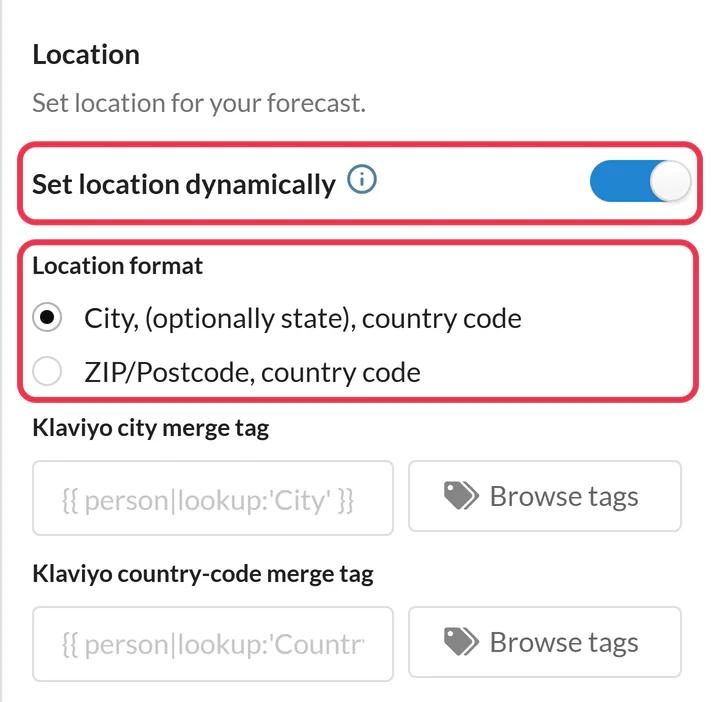
Étape 2 : Active la localisation dynamique
Allumer Définir la localisation de manière dynamique et choisis un format de localisation : ville et code pays à deux lettres, ou code postal et code pays. Ajoute une image de Secours si tu préfères ne pas masquer le widget lorsqu'aucune localisation ne peut être trouvée.
Étape 3 : Copie le code et ajoute les chaînes de personnalisation
Clique Enregistrer, puis Copier le code. Remplace city,countryCode dans le code par tes noms de champs, par exemple location=%%City%%,%%CountryCode%%. Pour les dates de voyage, remplace YYYY-MM-DD par un champ qui contient la date dans ce format.

Étape 4 : Coller dans un bloc HTML
Dans Content Builder, fais glisser un bloc de contenu HTML dans l'e-mail, colle le code dans son éditeur HTML, puis enregistre.
Étape 5 : Prévisualiser quelques abonnés
Dans Aperçu et test, sélectionne des abonnés de différents pays et un dont la ville est vide, puis envoie-toi un test.
Mettre les dates au bon format
La date doit être YYYY-MM-DD. Si ton extension de données stocke une date et une heure complètes, formate-les avec AMPscript dans le code, par exemple %%=FormatDate(AttributeValue("CheckInDate"),"yyyy-MM-dd")=%%, en utilisant ton propre nom de champ. Les prévisions s’étendent sur environ 10 jours, et les dates situées en dehors de cette plage affichent la valeur par défaut.
Les codes pays, pas les noms de pays
Il faut indiquer un code ISO à deux lettres pour le pays, comme US, GB ou DE. Si ton extension de données contient les noms complets des pays, ajoute un champ pour le code ou convertis-les avant l'envoi. Sendtric n'utilise jamais l'adresse IP du lecteur pour deviner sa localisation. Pour en savoir plus, consulte comment afficher la météo locale à chaque abonné.
FAQ sur le widget météo de Salesforce Marketing Cloud
De quelles chaînes de personnalisation ai-je besoin ?
Un pour la ville et un pour le code pays, en utilisant tes propres noms de champs, par exemple %%City%%,%%CountryCode%%. Un champ « code postal » fonctionne aussi dans les versions Standard et supérieures.
Quand est-ce que les prévisions sont récupérées ?
Quand tu ouvres l'e-mail. Chaque image de prévisions est mise en cache pendant une heure maximum, donc elle est toujours à peu près à jour.
Que se passe-t-il si la ville d'un abonné n'est pas répertoriée ?
Voici l'affichage de secours : par défaut, le widget est masqué, mais tu peux aussi télécharger une image de Secours sur les appareils Micro et supérieurs.
Est-ce que je peux voir les prévisions pour une date de voyage plutôt que pour aujourd'hui ?
Oui, à partir de la version Standard, en transmettant la date au YYYY-MM-DD format à partir d’un champ d’extension de données.
Quelles langues sont prises en charge ?
47, dont l'anglais, l'espagnol, le français, l'allemand et le japonais. Choisis-en une dans les paramètres du widget.
En savoir plus sur Météo Dynamique et comment tout ça s'inscrit dans une stratégie de personnalisation d'Email .
Plus de guides sur Salesforce Marketing Cloud
- Minuteurs de compte à rebours - Comment ajouter des minuteurs de compte à rebours à Salesforce Marketing Cloud
- Sondages en direct - Comment ajouter des sondages en direct à Salesforce Marketing Cloud
- Images Personnalisées - Comment ajouter des Images Personnalisées à Salesforce Marketing Cloud
- Images Basées sur des Règles - Comment ajouter des images basées sur des règles à Salesforce Marketing Cloud
- Alertes critiques - Comment ajouter des Alertes critiques à Salesforce Marketing Cloud
- Compteurs de preuves sociales - Comment ajouter des compteurs de preuves sociales à Salesforce Marketing Cloud
Tu utilises une autre plateforme ? Découvre toutes les intégrations Sendtric.
