
Come aggiungere il Meteo dinamico a Salesforce Marketing Cloud
Una previsione meteo di Sendtric nelle email di Marketing Cloud che viene generata all’apertura, per una località fissa o per la città di ciascun iscritto, in base ai campi dell’estensione dati.
 Data di Prima Pubblicazione:
Inserisci le previsioni locali di ogni iscritto a Marketing Cloud nella tua email.
Sendtric Widget meteo disegna un'immagine con le previsioni del tempo quando apri l'e-mail. Grazie ai campi relativi alla città e al paese dei tuoi iscritti provenienti da Marketing Cloud, ogni lettore vede il meteo del posto in cui si trova o dove sta andando.

Content Builder non ha un blocco meteo tra i suoi tipi di contenuto, quindi le previsioni vanno inserite in un blocco HTML come qualsiasi altro widget di Sendtric.
Cosa puoi fare con il Meteo dinamico in Salesforce Marketing Cloud
- Email prima dell'arrivo per hotel e compagnie aeree: le previsioni meteo per la destinazione nelle date del viaggio, con le date ricavate dall’estensione dei dati di prenotazione (versione Standard e superiori).
- Campagne di vendita al dettaglio per regione: un'e-mail che mostra l'abbigliamento antipioggia accanto a una previsione di pioggia e le collezioni estive accanto a una previsione di sole.
- Promemoria su eventi e luoghi: le previsioni relative a uno stadio o a un festival nel promemoria inviato qualche giorno prima.
- Servizi sul campo e all’aperto: un avviso sulle condizioni meteo del giorno della visita prenotata.
Le località fisse e le previsioni per l’intera settimana sono disponibili in tutti i piani. Se inserisci una località nel campo “Città”, ti serve il piano Micro; se inserisci località con codice postale e date in un campo, ti serve il piano Standard; e se vuoi una previsione che inizi sempre il giorno di apertura, ti serve il piano Power. Vedi Prezzi.
Come aggiungere un widget meteo a Salesforce Marketing Cloud
Passo 1: Crea il widget
In Sendtric, apri Widget meteo e clicca su Crea nuovo. Scegli Widget principale o Widget in linea, la lingua, l’unità di misura della temperatura e il numero di giorni.
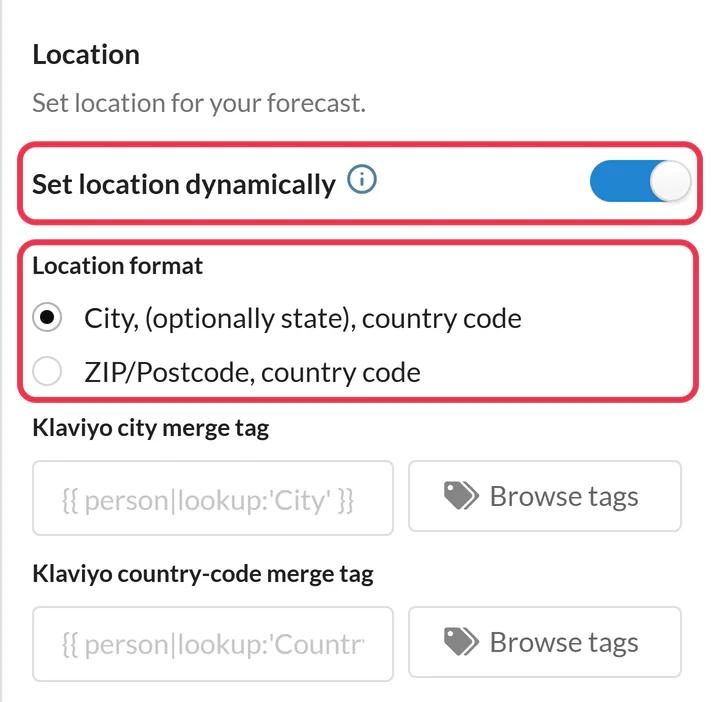
Passo 2: Attiva la localizzazione dinamica
Attiva Imposta la posizione in modo dinamico e scegli un formato per la località: città e codice paese a due lettere, oppure codice postale e codice paese. Aggiungi un'immagine di riserva se preferisci non nascondere il widget quando non si riesce a trovare una località.
Passaggio 3: copia il codice e aggiungi le stringhe di personalizzazione
Clicca Salva, poi Copia codice. Sostituisci city,countryCode nel codice con i nomi dei tuoi campi, ad esempio location=%%City%%,%%CountryCode%%. Per le date di viaggio, sostituisci YYYY-MM-DD con un campo che contenga la data in quel formato.

Passaggio 4: Incolla in un blocco HTML
In Content Builder, trascina un blocco di contenuto HTML nell'e-mail, incolla il codice nell'editor HTML e salva.
Passo 5: Visualizza in anteprima alcuni iscritti
In Anteprima e test, seleziona alcuni iscritti provenienti da paesi diversi e uno con la città vuota, poi invia un messaggio di prova a te stesso.
Come impostare le date nel formato corretto
La data deve essere YYYY-MM-DD. Se la tua estensione dati memorizza data e ora complete, formattale con AMPscript nel codice, ad esempio %%=FormatDate(AttributeValue("CheckInDate"),"yyyy-MM-dd")=%%, utilizzando il nome del tuo campo. Le previsioni coprono circa 10 giorni in avanti e le date al di fuori di tale intervallo mostrano il valore predefinito.
Codici paese, non nomi dei paesi
La località richiede un codice ISO a due lettere del Paese, come US, GB o DE. Se la tua estensione dati contiene i nomi completi dei Paesi, aggiungi un campo per il codice o convertili prima dell’invio. Sendtric non usa mai l’indirizzo IP del destinatario per indovinare la località. Maggiori informazioni su come mostrare a ogni iscritto le previsioni meteo locali.
Domande frequenti sul Widget meteo di Salesforce Marketing Cloud
Di quali stringhe di personalizzazione ho bisogno?
Uno per il codice città e uno per il codice paese, usando i tuoi nomi di campo, ad esempio %%City%%,%%CountryCode%%. Anche un campo per il codice postale funziona nelle versioni Standard e superiori.
Quando vengono recuperate le previsioni?
Quando apri l'e-mail. Ogni immagine delle previsioni viene memorizzata nella cache per un massimo di un'ora, quindi è sempre quasi aggiornata.
Cosa succede se non si riesce a trovare la città di un abbonato?
Ecco come appare l'immagine di riserva: di default il widget è nascosto, oppure puoi caricare un'immagine di riserva sulle versioni Micro e superiori.
Posso vedere le previsioni per una data di viaggio invece che per oggi?
Sì, nelle versioni Standard e superiori, inserendo la data nel YYYY-MM-DD formato da un campo dell'estensione dati.
Quali lingue sono supportate?
47, tra cui inglese, spagnolo, francese, tedesco e giapponese. Scegline una nelle Impostazioni del widget.
Scopri di più su Meteo dinamico e di come tutto questo si inserisca in un contesto più ampio strategia di personalizzazione delle email .
Altre guide su Salesforce Marketing Cloud
- Timer per il conto alla rovescia - Come aggiungere i timer per il conto alla rovescia a Salesforce Marketing Cloud
- Sondaggi in tempo reale - Come aggiungere sondaggi in tempo reale a Salesforce Marketing Cloud
- Immagini personalizzate - Come aggiungere immagini personalizzate a Salesforce Marketing Cloud
- Immagini basate su regole - Come aggiungere immagini basate su regole a Salesforce Marketing Cloud
- Avvisi critici - Come aggiungere avvisi critici a Salesforce Marketing Cloud
- Contatori di social proof - Come aggiungere i contatori di social proof a Salesforce Marketing Cloud
Usi una piattaforma diversa? Dai un’occhiata a tutte le integrazioni di Sendtric.
