
SendGridにライブ投票を追加する方法
SendGridのメールでワンクリックの投票を実施し、SendGridに連絡先IDタグがない場合は適切な受信者IDを選択して、Sendtricで結果を確認しましょう。
 初回公開日:
次回のSendGridメールで簡単な質問を1つ投げかけ、お問い合わせごとに回答数を数えてみてください。
A Sendtric メールアンケート SendGridに貼り付ける回答画像の小さな表です コード モジュールです。受信者が回答をクリックすると、投票を記録するためにブラウザのタブが一時的に開き、その後、お礼のページまたはご指定のページが表示されます。上位プランでは、次回そのメールが開かれた際に、回答画像にリアルタイムの投票率が表示されるようになります。

SendGridのデザインエディタには投票やアンケート用のモジュールがないため、「コード」モジュールを利用する必要があります。まず最初に解決すべき点は、各受信者をどのように識別するかということです。SendGridでは連絡先IDタグが提供されていないためです。
SendGridでの受信者IDの選択
Sendtricは、投票リンクから一意の値を読み取ることで、受信者1人につき1票のみをカウントします。同じ値が2回返された場合、新しい回答が古い回答に上書きされます。SendGridでは、実用的な選択肢が3つあります:
- メールアドレスは、
{{email}}: すべてのマーケティングキャンペーンの連絡先にはこれが割り当てられているため、設定する必要はありません。ただし、このアドレスは投票の画像や投票リンクに表示され、受信者ごとのエクスポートデータにも記載されるという点がデメリットとなります。 - カスタムフィールド内のご自身のID、例えば
{{customer_id}}: 「テキスト」カスタムフィールドを作成し、ストアまたはCRMからそのフィールドにデータを入力してください。これにより、リンクに住所が含まれるのを防げますが、リスト上のすべてのお問い合わせには値が必要です。値が入力されていないお問い合わせはすべて同じ空のIDを共有することになり、互いの投票結果が上書きされてしまいます。 - のキーは
dynamic_template_dataAPI送信については: 投票が動的テンプレートに組み込まれる場合は、各リクエストでユーザーIDを渡し、それを参照してください。例えば、{{user_id}}.
どちらをお選びになっても、以下のタグをコピーしてください。 タグ エディタのタブキーを押して、フィールドと完全に一致するようにスペルを調整してください。
SendGridのリアルタイム投票機能でできること
- 取引の場面を評価してください: ダイナミックテンプレートを通じて送信される配送やサポートのフォローアップメールに、1~5つ星の投票を追加します。
- 次の特長または製品をお選びください: 製品の更新情報「一括送信」で3つの選択肢を画像として表示し、お客様に投票していただくようにします。
- 回答からセグメントを作成します: ユーザーがどのようなトピックを希望しているかを尋ね、回答を受信者ごとにダウンロードし、セグメント化に利用できるカスタムフィールドとしてSendGridにアップロードします。
- 観客の視点をお見せします: 「Power plan」では、ライブ結果機能により、購読者はメールを再度開いた際に、他の人がどのように投票したかを確認することができます。
| 必要なもの | Sendtricのプラン |
|---|---|
| 2つの選択肢から選ぶテキスト投票 | Free |
| 最大3つの回答と、フォントライブラリの全種類 | Micro |
| 最大5つの回答、画像による回答、星評価および製品投票のプリセット | Standard |
| 最大11件の回答、NPS、メールでのリアルタイム結果、回答ごとに1ページ | Power |
SendGridにライブ投票を追加する方法
ステップ1:Sendtricで投票を作成する
開く 投票、クリックしてください 新規作成 そして、プリセットを選択するか、 真っ白なキャンバスから始めましょう. 回答選択肢を作成し、書式を設定し、投票後にユーザーがどのページに遷移するかを決めてください。

ステップ 2:SendGrid の受信者タグを入力してください
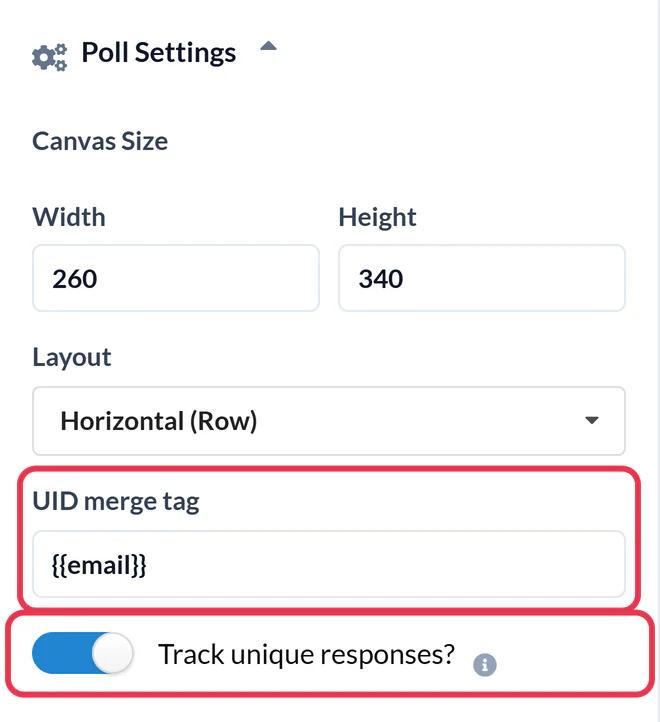
In 投票の設定、選択したタグを UIDマージタグ 例えば、フィールドなど {{email}} または {{customer_id}}. 電源を入れてください 個別の回答を追跡しますか? 各回答者の回答が一覧表示されたファイルをダウンロードしたい場合は、こちらをクリックしてください。 保存. この欄に入力するまで、Sendtricではコードをコピーすることはできません。
手順 3:HTML をコピーします
その HTML出力 キャンバスの下にあるパネルで、クリックしてください テーブル全体をコピーする. コピーする前に投票を保存してください。そうしないと、コードにプレースホルダーが含まれたままになります。

ステップ4:それを「Code」モジュールに貼り付けます
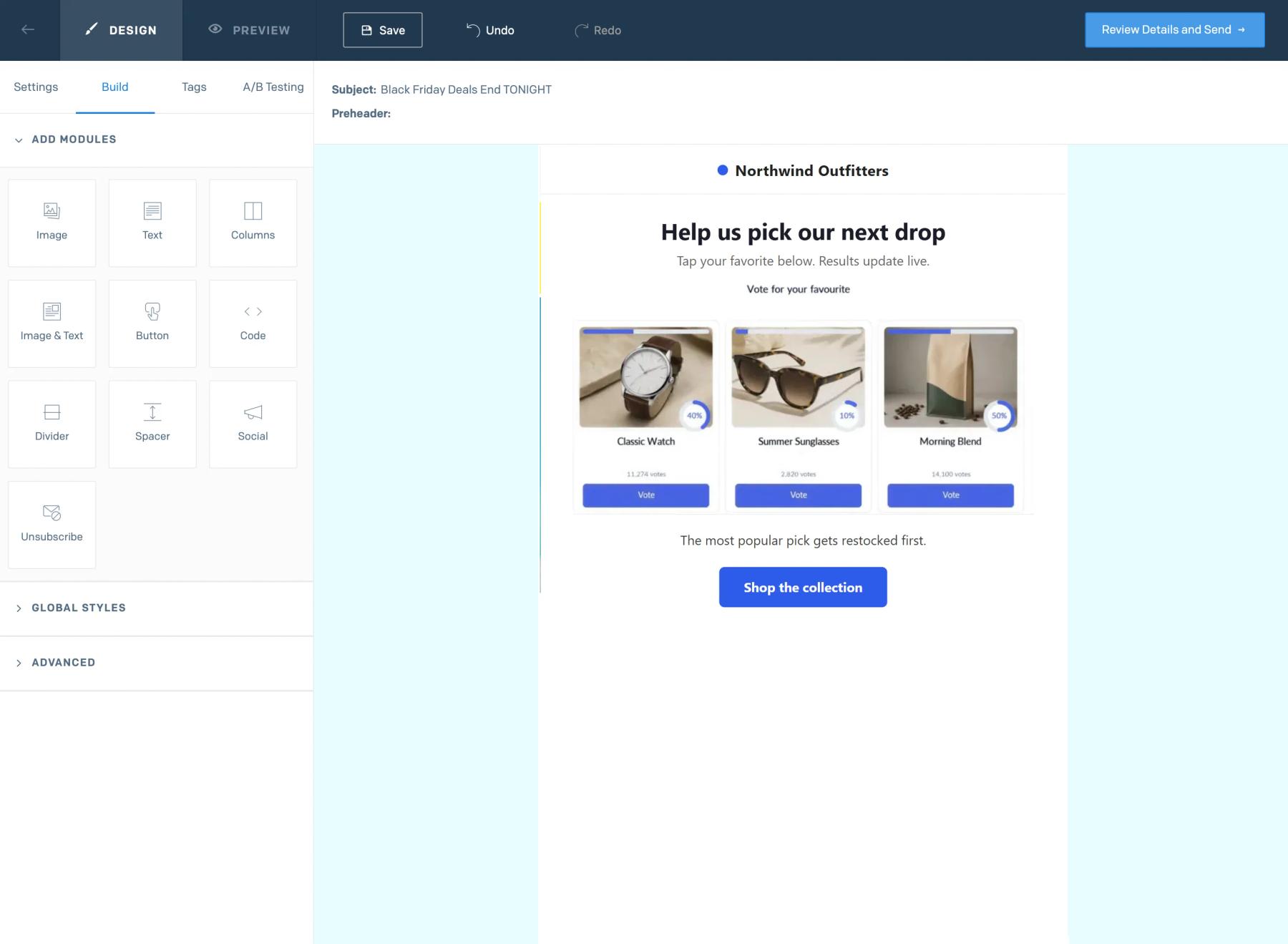
SendGridのデザインエディタで、 ビルド タブをクリックして、aをドラッグして コード 投票を配置する場所へのモジュールです。コードを モジュールのHTMLを編集する そして、クリックしてください 更新. コードエディタのテンプレート内で、これをHTMLに直接貼り付けてください。
ステップ5:投票のテスト
テスト送信を行い、1つの回答をクリックしてください。「回答を送信しています。しばらくお待ちください…」というメッセージが表示された後、ランディングページが表示されるはずです。別のテスト用アドレスから再度投票してみてください。もし最初の回答が個別に集計されるのではなく上書きされてしまう場合は、送信のいずれか1回でタグが入力されていなかったことになります。
SendGridのお問い合わせと回答を照合する
~とともに {{email}} IDとして、受信者ごとのエクスポートファイルにはすでにメールアドレスが記載されており、これがSendGridが連絡先を更新する際に使用するキーとなります。回答用の列を追加し、ファイルをインポートしてカスタムフィールドに入力してください。独自の顧客IDを使用する場合は、まずエクスポートデータを自社の連絡先データと照合してください。
メールを送信した後は、回答内容を変更しないでください
送信後の投票のデザインを変更することは可能ですが、回答を削除したり、プリセットを切り替えたりすることはできません。すでに配信済みのメール内のリンクをクリックすると、投票の集計が停止してしまいます。
SendGrid ライブ投票に関するよくある質問
SendGridには、この投票で使用できるコンタクトIDはありますか?
メールに挿入できるタグとしてではなく、次のように使用してください。 {{email}}、独自のIDを持つカスタムフィールド、または渡された値 dynamic_template_data APIによる送信の場合。
投票のリンクにメールアドレスを記載しても大丈夫でしょうか?
この方法は有効で、回答のエクスポートも簡単に行えます。プライバシーポリシーやセキュリティチームの都合上、URLにアドレスを含めたくない場合は、代わりに顧客IDフィールドをご利用ください。
トランザクションメールに投票を追加することはできますか?
はい。そのコードをダイナミックテンプレートに貼り付け、テンプレートデータに受信者IDを指定してください。注文メールやサポートメールでの満足度調査などが、一般的な活用例です。
結果はどこで確認できますか?
Sendtricで、[開く]をクリックしてください 投票 そして、「回答」列の数字をクリックしてください。回答ごとの集計や、回答者ごとの回答をダウンロードすることができます。もし 個別の回答を追跡しますか? 放送中です。詳細は 投票結果の確認方法.
ライブの結果はどのくらいの速さで更新されますか?
通常、新しい投票が行われてから1分以内です。一部のメールアプリでは画像のコピーを独自に保存しているため、再表示された際に、時折、少し古い数値が表示されることがあります。
このガイドでは、Sendtricの機能のうち1つについて解説しています。 メールのパーソナライゼーション プラットフォーム。すべての リアルタイムの投票 オプションや例については、メインページをご覧ください。
SendGridのガイドをもっと見る
- カウントダウンタイマー - SendGridにカウントダウンタイマーを追加する方法
- パーソナライズされた画像 - SendGridにパーソナライズされた画像を追加する方法
- ルールに基づく画像 - SendGridにルールに基づく画像を追加する方法
- ダイナミック・ウェザー - SendGridにダイナミック・ウェザー情報を追加する方法
- 重大なアラート - SendGridに重大なアラートを追加する方法
- ソーシャルプルーフカウンター - SendGridにソーシャルプルーフカウンターを追加する方法
別のプラットフォームをご利用ですか? こちらをご覧ください Sendtricのすべての連携機能.
