
Comment ajouter des sondages en direct à SendGrid
Lance un sondage en un clic dans tes e-mails SendGrid, choisis le bon identifiant de destinataire quand SendGrid n'a pas d'identifiant de contact, et consulte les résultats dans Sendtric.
 Date de Première Publication :
Pose une petite question dans ton prochain e-mail SendGrid et compte le nombre de réponses par Contact.
Un sondage par e-mail de Sendtric Sondages par Email est un petit tableau d'images de réponses que tu colles dans un Code . Quand un destinataire clique sur une réponse, un onglet de navigateur s'ouvre brièvement pour enregistrer le vote, puis affiche une page de remerciement ou une page de ton choix. Avec les formules supérieures, les images de réponse peuvent afficher les pourcentages en temps réel dès la prochaine ouverture de l'e-mail.

L'éditeur de design de SendGrid ne dispose pas de module dédié aux sondages ou aux enquêtes ; il faut donc passer par le module « Code ». La première chose à régler, c'est de savoir comment identifier chaque destinataire, car SendGrid ne fournit pas d'identifiant de contact.
Choisir un identifiant de destinataire dans SendGrid
Sendtric ne compte qu'un seul vote par destinataire en lisant une valeur unique dans les liens du sondage. Si la même valeur apparaît deux fois, la réponse la plus récente remplace l'ancienne. Dans SendGrid, tu as trois options pratiques :
- L'adresse e-mail,
{{email}}: chaque Contact de Marketing Campaigns en a une, donc pas besoin de la configurer. L'inconvénient, c'est que cette adresse apparaît dans l'image du Sondage et dans les liens de vote, et c'est celle que tu verras dans l'exportation par destinataire. - Ton propre identifiant dans un champ personnalisé, par exemple
{{customer_id}}: crée un champ personnalisé de type « Texte » et remplis-le à partir de ta boutique ou de ton CRM. Ça permet d'éviter que les adresses apparaissent dans les liens, mais chaque Contact de la liste doit avoir une valeur. Les Contacts qui n'en ont pas partageraient tous le même identifiant vide et écraseraient les votes les uns des autres. - Une clé dans
dynamic_template_datapour les envois via l'API : si le sondage passe par un modèle dynamique, transmets ton identifiant utilisateur à chaque requête et fais-y référence, par exemple{{user_id}}.
Quel que soit ton choix, copie la balise depuis le onglet « Balises » de l'éditeur pour que l'orthographe corresponde exactement à celle de ton champ.
Ce que tu peux faire avec un sondage en direct dans SendGrid
- Évalue un moment transactionnel : ajoute un sondage de 1 à 5 étoiles à un e-mail de suivi de livraison ou d'assistance envoyé via un modèle dynamique.
- Choisis la prochaine fonctionnalité ou le prochain produit : affiche trois options sous forme d'images dans une mise à jour de produit via « Envoi unique » et laisse les clients voter.
- Créer des segments à partir des réponses : demande aux gens quels sujets ils souhaitent aborder, télécharge les réponses par destinataire, puis remets-les sur SendGrid sous forme de champ personnalisé qui te permettra de segmenter ta liste.
- Afficher l'avis des internautes : avec le «Power plan », les résultats en direct permettent aux abonnés de voir comment les autres ont voté lorsqu'ils rouvrent l'e-mail.
| Ce dont tu as besoin | Formule Sendtric |
|---|---|
| Un sondage par SMS à deux réponses | Free |
| Jusqu'à 3 réponses et la bibliothèque complète de polices | Micro |
| Jusqu'à 5 réponses, réponses sous forme d'images, préréglages pour les votes par étoiles et les votes sur les produits | Standard |
| Jusqu'à 11 réponses, NPS, résultats en temps réel par e-mail, une page par réponse | Power |
Comment ajouter un sondage en direct à SendGrid
Étape 1 : Crée le sondage dans Sendtric
Ouvert Sondages, clique sur Créer un nouveau et choisis un modèle prédéfini ou Commencer avec une page blanche. Rédige tes choix de réponse, personnalise leur mise en page et décide où les gens seront redirigés après avoir voté.

Étape 2 : Saisis ton identifiant de destinataire SendGrid
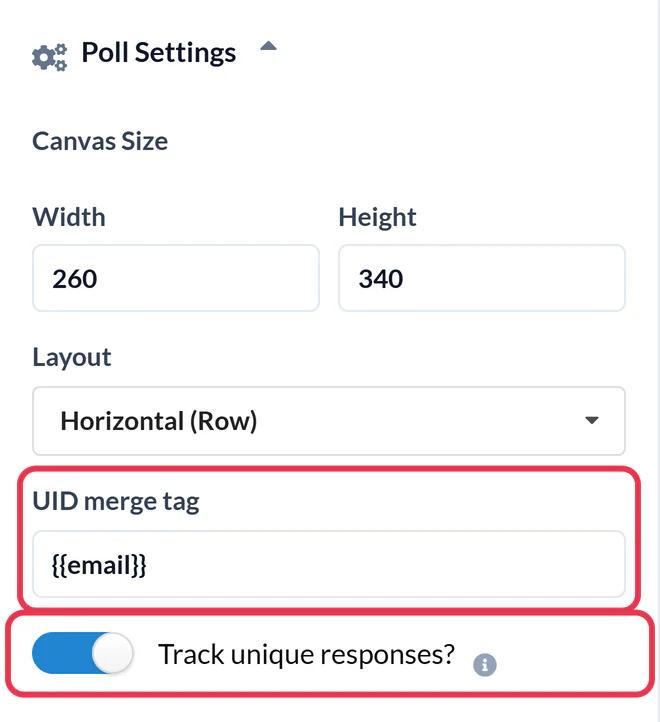
Dans Paramètres du Sondage, tape le tag que tu as choisi dans la champ « Balise de fusion UID » , par exemple {{email}} ou {{customer_id}}. Active-tu l'option Suivre les réponses uniques ? si tu veux un fichier à télécharger qui répertorie la réponse de chaque destinataire. Clique ensuite sur Enregistrer. Sendtric ne te permettra pas de copier le code tant que ce champ n'aura pas été rempli.
Étape 3 : Copie le code HTML
Dans le panneau de sortie HTML situé sous le canevas, clique sur Copier le tableau complet. Enregistre le sondage avant de le copier, sinon le code contiendra des espaces réservés.

Étape 4 : Colle-le dans un module Code
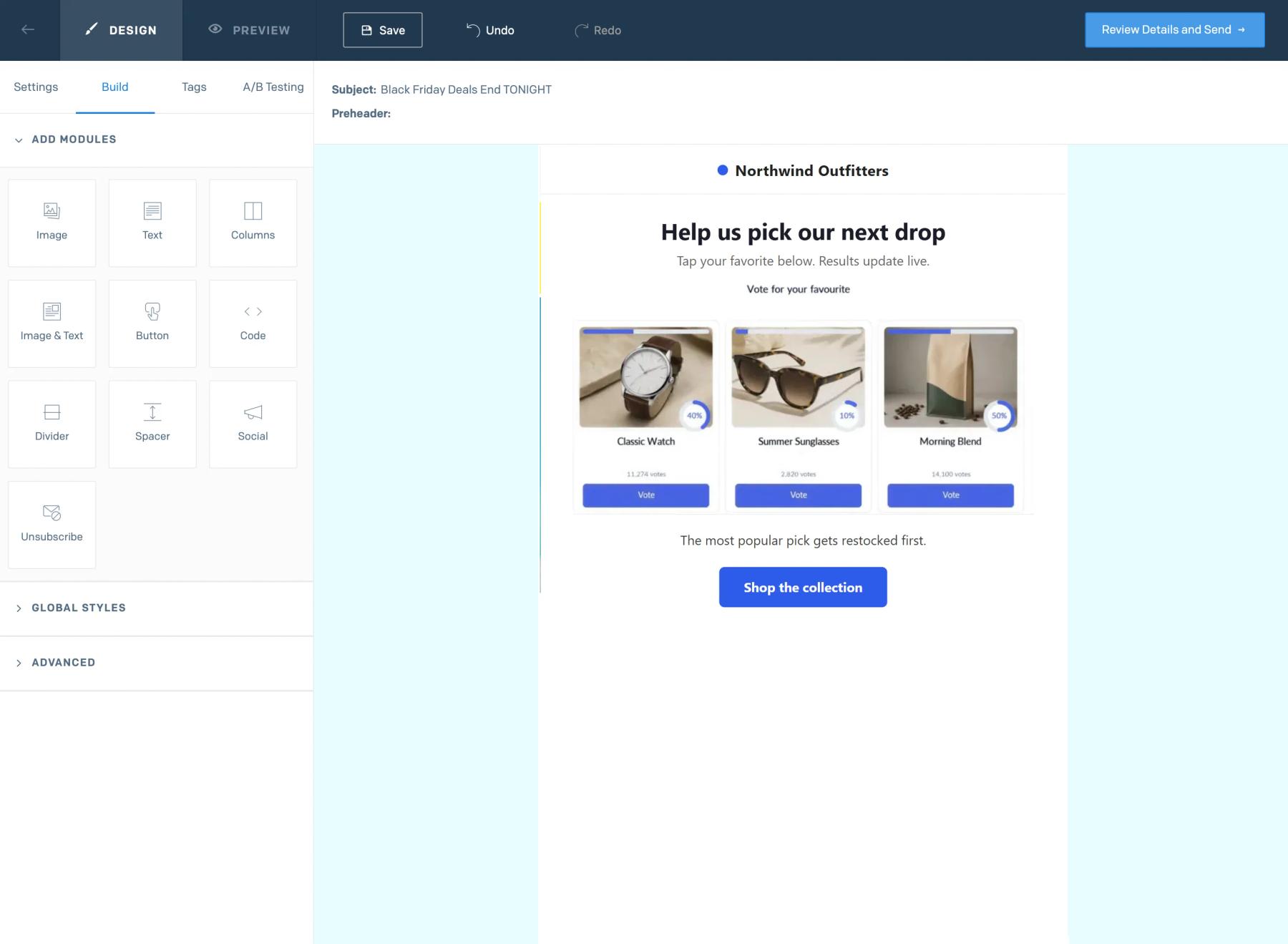
Dans l'éditeur de conception SendGrid, ouvre le onglet « Build » et fais glisser un module « Code » à l'endroit où tu veux que le sondage s'affiche. Colle le code dans le Modifier le code HTML du module et clique sur Mettre à jour. Dans un modèle d’éditeur de code, colle-le directement dans le code HTML.
Étape 5 : Tester un vote
Envoie un test et clique sur une réponse. Tu devrais voir le message « Veuillez patienter pendant que nous transmettons ta réponse… », puis ta page de destination. Vote à nouveau depuis une deuxième adresse de test : si la première réponse est remplacée au lieu d'être comptabilisée séparément, c'est que la balise n'a pas été renseignée pour l'un des envois.
Associer les réponses aux contacts SendGrid
En {{email}} comme identifiant, le fichier d'exportation par destinataire contient déjà les adresses e-mail, qui constituent la clé utilisée par SendGrid pour mettre à jour les Contacts. Ajoute une colonne pour la réponse et importe le fichier pour remplir un champ personnalisé. Avec ton propre identifiant client, commence par faire correspondre le fichier d'exportation à tes données de Contact.
Ne modifie plus les réponses une fois que l'e-mail a été envoyé
Tu peux modifier la mise en page d'un sondage après l'avoir envoyé, mais ne supprime pas les réponses et ne change pas de modèle prédéfini. Les liens contenus dans les e-mails déjà envoyés cesseraient alors de comptabiliser les votes.
FAQ sur les sondages en direct SendGrid
Est-ce que SendGrid a un identifiant de contact que je peux utiliser pour le sondage ?
Pas comme une balise que tu peux mettre dans un e-mail. Utilise {{email}}, un champ personnalisé avec ton propre identifiant, ou une valeur que tu transmets dynamic_template_data lors des envois via l'API.
Est-ce qu'on peut mettre des adresses e-mail dans les liens vers les sondages ?
Ça marche, et ça facilite l'exportation des réponses. Si ta Politique de Confidentialité ou ton équipe de sécurité préfère qu'il n'y ait pas d'adresses dans les URL, utilise plutôt un champ « identifiant client ».
Est-ce que je peux ajouter un sondage à un e-mail transactionnel ?
Oui. Colle le code dans ton modèle dynamique et transmets un identifiant de destinataire dans les données du modèle. Une question de satisfaction dans un e-mail de commande ou d'assistance est un cas d'utilisation courant.
Où est-ce que je peux voir les résultats ?
Dans Sendtric, ouvre Sondages et clique sur le chiffre dans la colonne « Réponses ». Tu peux télécharger les totaux par réponse, ainsi que les réponses par destinataire si « Suivre les réponses uniques ? » est activée. Pour en savoir plus, consulte comment consulter les résultats d'un sondage.
À quelle vitesse les résultats en direct changent-ils ?
En général, ça prend moins d'une minute après un nouveau vote. Certaines applications de messagerie gardent leur propre copie des images, donc quand on rouvre un sujet, les chiffres affichés peuvent parfois être un peu plus anciens.
Ce guide traite d'un aspect de la Plateforme de personnalisation d'Email . Pour chaque Sondages en direct , consulte la page principale.
Plus de guides SendGrid
- Minuteurs de compte à rebours - Comment ajouter des minuteurs de compte à rebours à SendGrid
- Images Personnalisées - Comment ajouter des Images Personnalisées à SendGrid
- Images Basées sur des Règles - Comment ajouter des images basées sur des règles à SendGrid
- Météo Dynamique - Comment ajouter la Météo Dynamique à SendGrid
- Alertes critiques - Comment ajouter des alertes critiques à SendGrid
- Compteurs de preuves sociales - Comment ajouter des compteurs de preuves sociales à SendGrid
Tu utilises une autre plateforme ? Découvre toutes les intégrations Sendtric.
