
Come aggiungere sondaggi in tempo reale a SendGrid
Crea un sondaggio con un solo clic nelle tue email SendGrid, scegli l'ID destinatario corretto quando SendGrid non ha un tag ID contatto e visualizza i risultati su Sendtric.
 Data di Prima Pubblicazione:
Fai una domanda veloce nella tua prossima email su SendGrid e conta le risposte per ogni contatto.
Un sondaggio via e-mail di Sendtric sondaggio via e-mail è una piccola tabella di immagini con le risposte che incolli in un Code . Quando un destinatario clicca su una risposta, si apre per un attimo una scheda del browser per registrare il voto, dopodiché viene visualizzata una pagina di ringraziamento o una pagina a tua scelta. Nei piani superiori, le immagini delle risposte possono mostrare le percentuali in tempo reale alla successiva apertura dell’email.

L'editor di design di SendGrid non ha un modulo per sondaggi o questionari, quindi bisogna usare il modulo "Codice". La prima cosa da capire è come identificare ogni destinatario, perché SendGrid non fornisce un ID di contatto.
Come scegliere un ID destinatario in SendGrid
Sendtric assegna un solo voto per destinatario leggendo un valore univoco dai link del sondaggio. Se lo stesso valore viene rilevato due volte, la risposta più recente sostituisce quella precedente. In SendGrid hai tre opzioni pratiche:
- L'indirizzo e-mail,
{{email}}: ogni contatto delle campagne di marketing ne ha uno, quindi non c'è nulla da configurare. Lo svantaggio è che l'indirizzo compare nell'immagine del sondaggio e nei link per votare, ed è quello che vedrai nell'esportazione per singolo destinatario. - Il tuo ID personale in un campo personalizzato, ad esempio
{{customer_id}}: crea un campo personalizzato di tipo Testo e inserisci i dati dal tuo negozio online o dal CRM. In questo modo gli indirizzi non compaiono nei link, ma ogni contatto della lista deve avere un valore. I contatti senza valore condividerebbero tutti lo stesso ID vuoto e sovrascriverebbero i voti degli altri. - Una chiave in
dynamic_template_dataper le richieste API: se il poll viene inserito in un modello dinamico, passa il tuo ID utente con ogni richiesta e fai riferimento ad esso, ad esempio{{user_id}}.
Qualunque opzione tu scelga, copia il tag da scheda "Tag" nell'editor, in modo che la grafia corrisponda esattamente a quella del tuo campo.
Cosa puoi fare con un sondaggio in tempo reale su SendGrid
- Valuta un momento transazionale: aggiungi un sondaggio da 1 a 5 stelle a un’e-mail di conferma di consegna o di assistenza inviata tramite un modello dinamico.
- Scegli la prossima funzionalità o il prossimo prodotto: mostra tre opzioni sotto forma di immagini in un aggiornamento del prodotto tramite invio singolo e lascia che i clienti votino.
- Crea segmenti in base alle risposte: chiedi quali argomenti interessano alle persone, scarica le risposte per destinatario e caricale su SendGrid come campo personalizzato su cui puoi segmentare.
- Mostra il parere del pubblico: nel piano "Power plan", i risultati in tempo reale permettono agli iscritti di vedere come hanno votato gli altri quando riaprono l'e-mail.
| Cosa ti serve | Piano Sendtric |
|---|---|
| Un sondaggio con due opzioni di risposta | Free |
| Fino a 3 risposte e la libreria completa dei caratteri | Micro |
| Fino a 5 risposte, risposte con immagini, impostazioni predefinite per le valutazioni a stelle e dei prodotti | Standard |
| Fino a 11 risposte, NPS, risultati in tempo reale via e-mail, una pagina per ogni risposta | Power |
Come aggiungere un sondaggio in tempo reale a SendGrid
Passo 1: Crea il sondaggio su Sendtric
Apri Sondaggi, clicca su Crea nuovo e scegli un'impostazione predefinita oppure Inizia da una pagina vuota. Scrivi le opzioni di risposta, personalizzale e decidi dove indirizzare gli utenti dopo che hanno votato.

Passo 2: Inserisci il tag del destinatario SendGrid
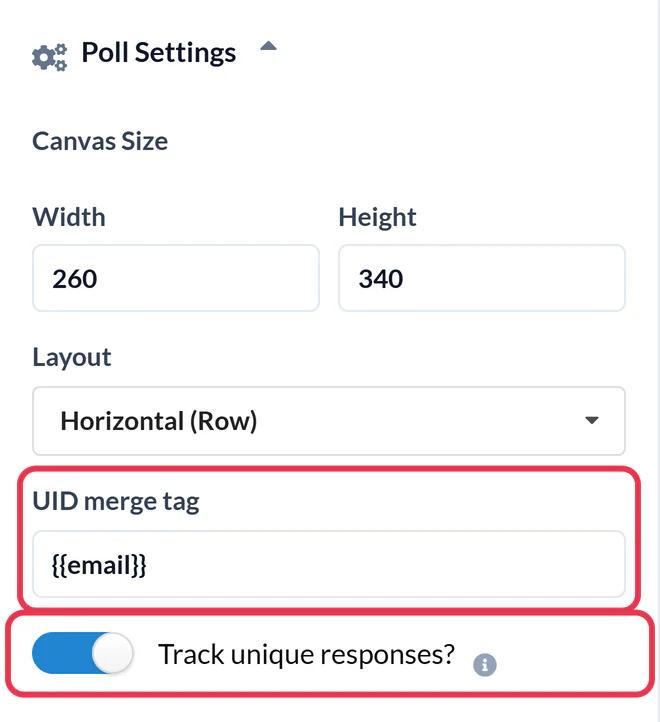
In Impostazioni sondaggio, digita il tag che hai scelto nel campo "Tag di unione UID" , ad esempio {{email}} oppure {{customer_id}}. Attiva l’opzione "Traccia le risposte uniche?" se vuoi un download che elenchi la risposta di ogni destinatario. Poi clicca su Salva. Sendtric non ti permetterà di copiare il codice finché questo campo non sarà compilato.
Passaggio 3: Copia il codice HTML
Nel pannello di output HTML sotto l'area di lavoro, clicca su Copia tabella completa. Salva il sondaggio prima di copiare, altrimenti il codice conterrà dei segnaposto.

Passaggio 4: Incollalo in un modulo Code
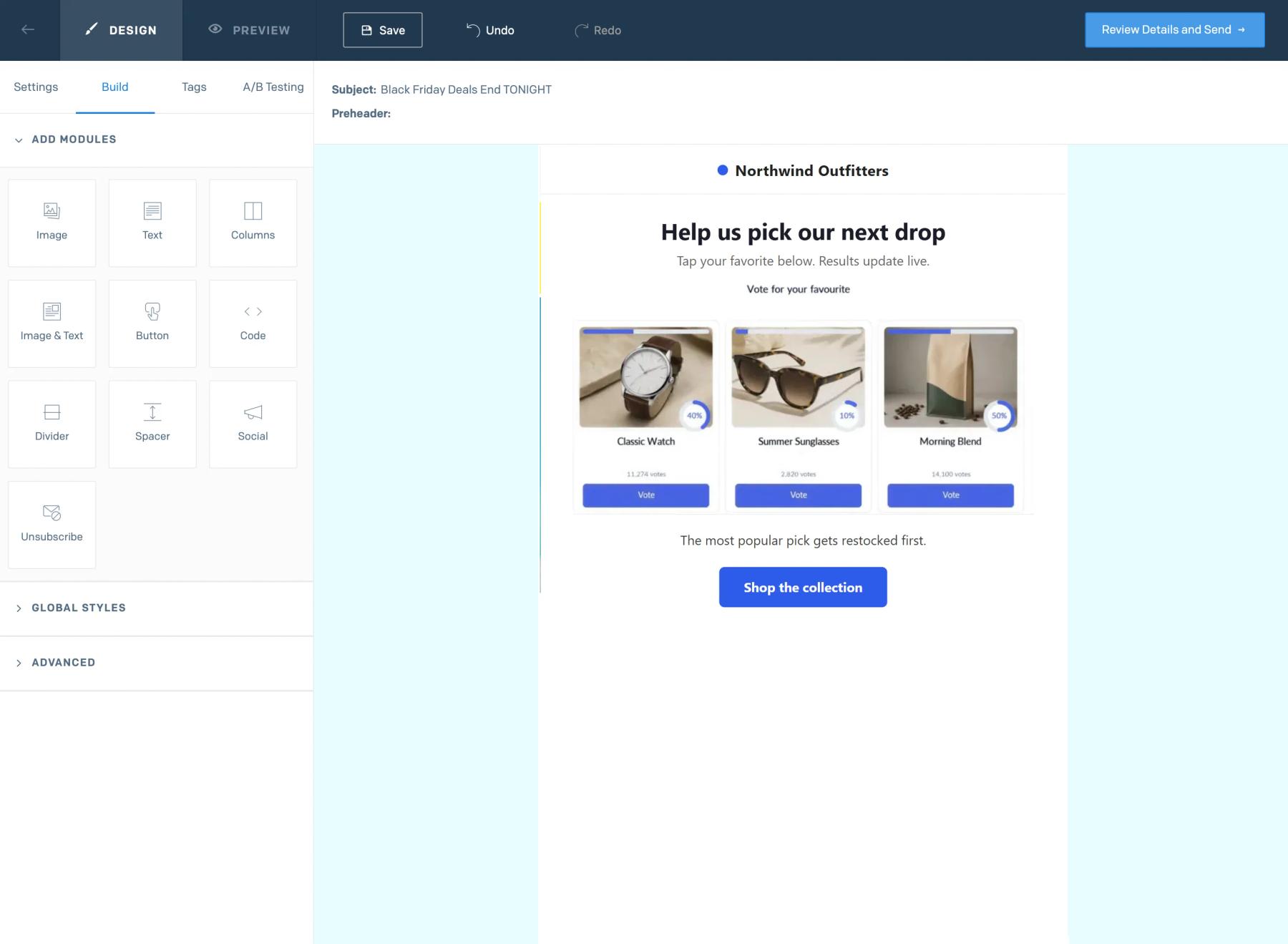
Nell'editor di design di SendGrid, apri il scheda "Build" e trascina un modulo nel punto in cui vuoi inserire il sondaggio. Incolla il codice nel Modifica HTML del modulo e clicca su Aggiorna. In un modello con editor di codice, incollalo direttamente nel codice HTML.
Passo 5: Prova a votare
Invia un test e clicca su una risposta. Dovresti vedere il messaggio "Attendi mentre inviamo la tua risposta..." e poi la tua pagina di destinazione. Vota di nuovo da un secondo indirizzo di prova: se la prima risposta viene sovrascritta invece di essere conteggiata separatamente, significa che il tag non è stato compilato in uno dei due invii.
Abbinamento delle risposte ai contatti di SendGrid
Con {{email}} come ID, l'esportazione per destinatario elenca già gli indirizzi e-mail, che sono la chiave che SendGrid usa per aggiornare i contatti. Aggiungi una colonna per la risposta e importa il file per compilare un campo personalizzato. Con il tuo ID cliente, abbina prima l'esportazione ai tuoi dati di contatto.
Una volta inviata l'e-mail, non modificare più le risposte
Puoi modificare l'aspetto di un sondaggio dopo averlo inviato, ma non cancellare le risposte né cambiare le impostazioni predefinite. I link presenti nelle email già inviate smetterebbero di registrare i voti.
Domande frequenti sul sondaggio in tempo reale di SendGrid
SendGrid ha un ID di contatto che posso usare per il sondaggio?
Non come tag da inserire in un’e-mail. Usa {{email}}, un campo personalizzato con il tuo ID o un valore che inserisci dynamic_template_data per gli invii tramite API.
Va bene inserire gli indirizzi e-mail nei link dei sondaggi?
Funziona e semplifica l'esportazione delle risposte. Se la tua Informativa sulla privacy o il tuo team di sicurezza preferiscono che gli indirizzi non compaiano negli URL, usa invece un campo ID cliente.
Posso aggiungere un sondaggio a un’e-mail transazionale?
Sì. Incolla il codice nel tuo modello dinamico e inserisci l'ID del destinatario nei dati del modello. Un uso comune è quello di inserire una domanda sulla soddisfazione in un'e-mail relativa a un ordine o all'assistenza.
Dove posso vedere i risultati?
In Sendtric, apri Sondaggi e clicca sul numero nella colonna Risposte. Puoi scaricare i totali per risposta e le risposte per singolo destinatario se "Traccia risposte uniche?" è attivata. Maggiori informazioni su come visualizzare i risultati dei sondaggi.
Con che frequenza cambiano i risultati in tempo reale?
Di solito entro un minuto da una nuova votazione. Alcune app di posta elettronica conservano una propria copia delle immagini, quindi una riapertura può ogni tanto mostrare numeri leggermente più vecchi.
Questa guida tratta un aspetto della piattaforma di personalizzazione delle email . Per ogni sondaggi in tempo reale e gli esempi, dai un'occhiata alla pagina principale.
Altre guide su SendGrid
- Timer per il conto alla rovescia - Come aggiungere i timer per il conto alla rovescia a SendGrid
- Immagini personalizzate - Come aggiungere immagini personalizzate a SendGrid
- Immagini basate su regole - Come aggiungere immagini basate su regole a SendGrid
- Meteo dinamico - Come aggiungere il Meteo dinamico a SendGrid
- Avvisi critici - Come aggiungere avvisi critici a SendGrid
- Contatori di social proof - Come aggiungere i contatori di social proof a SendGrid
Usi una piattaforma diversa? Dai un’occhiata a tutte le integrazioni di Sendtric.
