
Come aggiungere immagini basate su regole a SendGrid
Fai in modo che uno slot immagine nella tua email SendGrid mostri una grafica diversa a seconda del contatto o dell'ora del giorno, scelta da Sendtric al momento dell'apertura dell'email.
 Data di Prima Pubblicazione:
Uno spazio per un'immagine nella tua email SendGrid, con una grafica diversa per ogni pubblico.
Immagini basate su regole ti permettono di caricare diverse versioni di un'immagine e di impostare delle regole per stabilire quando visualizzarne ciascuna. Sendtric controlla le regole ogni volta che l'e-mail viene aperta e mostra la prima immagine che corrisponde alle regole, così un invio singolo con SendGrid può mostrare ai membri un banner diverso da quello degli altri, oppure passare da un'offerta per la colazione a un'offerta per la cena nel corso della giornata.

In SendGrid puoi già ramificare i contenuti con Handlebars, ad esempio {{#if}} i blocchi in un template. Queste scelte vengono effettuate al momento dell’invio dell’email. Le immagini basate su regole vengono determinate al momento dell’apertura, ed è proprio questo che rende possibili le regole relative all’ora e al giorno, mantenendo la logica fuori dal codice del tuo template.
Cosa puoi fare con le immagini basate su regole in SendGrid
- Livelli di iscrizione: mostra un banner oro, argento o standard in base a un
tiercampo personalizzato. - Creatività regionale: scegli una foto di un negozio o di una destinazione dalla
countryostate_province_regioncampo del contatto. - Offerte in base all'orario di apertura: cambia l'immagine principale a seconda del giorno della settimana o dell'ora in cui qualcuno apre l'email (piano Standard plano e superiori).
- Stato dell'ordine nelle email transazionali: in un modello dinamico, inserisci lo stato e mostra l'immagine corrispondente: "imballato", "spedito" o "consegnato".
| Tipo di regola | Piano Sendtric |
|---|---|
| Il testo corrisponde a un campo di SendGrid, a un client di posta elettronica o a un sistema operativo | Tutti i piani |
| Immagine di riserva quando non c'è nessuna corrispondenza | Micro e superiori |
| Data, giorno della settimana e ora del giorno | Standard e superiori |
| Confronto tra numeri e tipo di dispositivo | Power e superiori |
Gli account gratuiti possono usare due immagini per widget, quelli Micro quattro, quelli Standard dieci e quelli Power un numero illimitato. Vedi Prezzi per gli altri.
Come aggiungere immagini basate su regole a SendGrid
Passo 1: Carica le tue immagini in ordine di priorità
In Sendtric, apri Immagini basate su regole, clicca su Crea nuovo e usa Aggiungi immagine per ogni versione. Sendtric controlla le immagini dall'alto verso il basso e si ferma alla prima corrispondenza, quindi aggiungi prima quella più specifica.
Passo 2: Imposta le condizioni
Clicca su Aggiorna condizioni su ogni scheda immagine. Per una regola basata su un campo, scegli Tag di unione: Testo, assegna al tag di unione un nome come tier, e scegli una corrispondenza come uguale a "oro". Combina diverse condizioni con AND o OR, poi clicca su Salva. Un'immagine senza condizioni non viene mai mostrata.

Passaggio 3: copia il codice e inseriscilo nel tag SendGrid
Aggiungi un' Immagine di riserva, clicca su Salva, poi copia il codice. Ogni regola del tag di unione appare nell'URL come tier={{TIER}}. Sostituisci il segnaposto con il tuo tag SendGrid, ad esempio tier={{tier}} per un campo personalizzato, oppure la chiave che passi in dynamic_template_data.

Passaggio 4: Aggiungilo a un modulo Code
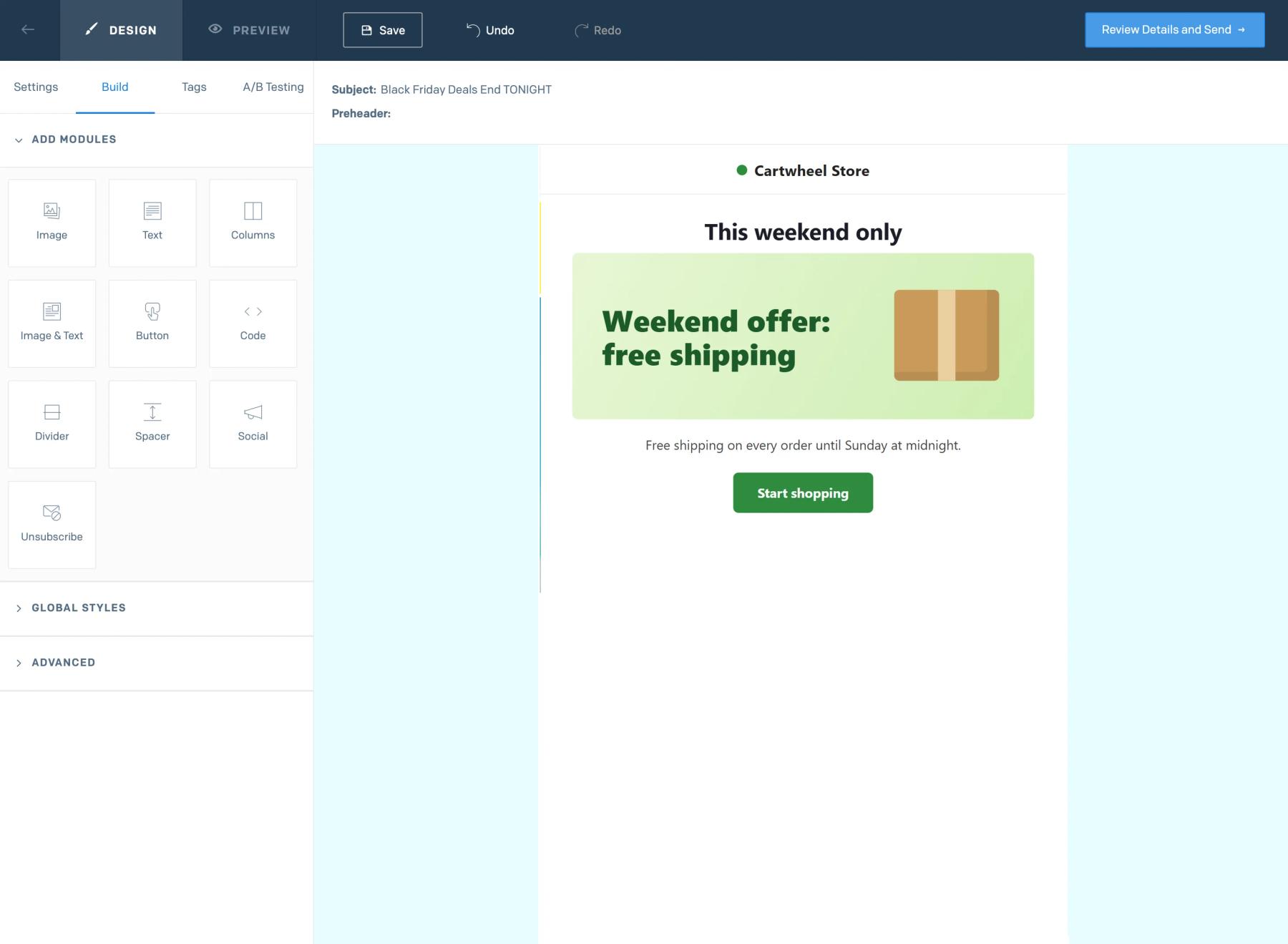
Nell'editor di design di SendGrid, trascina un modulo da scheda "Build" e incolla il codice nel campo Modifica HTML del modulo e clicca su Aggiorna.
Passo 5: Simula, poi verifica
Usa Sendtric anteprima di Sendtric per simulare il valore di un campo, una data o un client di posta elettronica e vedere quale immagine funziona meglio. Poi invia un test SendGrid ai contatti che dovrebbero ricevere immagini diverse.
Le regole di formattazione del testo non tengono conto delle maiuscole
Tag di unione: Testo Le condizioni non distinguono tra maiuscole e minuscole, quindi sia "Gold" che "gold" nel tuo campo SendGrid corrispondono. L'ortografia deve comunque essere esatta, quindi controlla i valori memorizzati nel campo prima di scrivere le regole.
Specifica un fuso orario per le regole relative all'ora
Le regole relative all'ora e al giorno utilizzano il fuso orario che scegli. Se i tuoi contatti sono sparsi in diverse zone, inserisci un fuso orario, ad esempio America/New_York in un campo personalizzato e scegli Fuso orario dinamico in modo che venga utilizzata l'ora locale di ciascun contatto.
Domande frequenti sulle immagini basate su regole di SendGrid
Cosa succede se nessuna regola corrisponde?
Sendtric mostra la tua Immagine di riserva. Se non ce n'è una, mostra un'immagine invisibile di 1 pixel per 1, quindi in quel punto non appare nulla.
Posso usare invece le condizioni di Handlebars?
Si può fare, ma vengono valutate al momento dell'invio e richiedono l'inserimento della logica in ogni singolo template. Le immagini basate su regole determinano l'apertura e vengono gestite in un unico posto in Sendtric, che permette anche di impostare regole in base all'ora del giorno.
Un timer per il conto alla rovescia può essere una delle immagini?
Sì. Quando aggiungi un'immagine, la libreria mostra anche i tuoi timer, le immagini personalizzate e i Widget meteo, quindi una regola può mostrare un timer e un'altra un banner statico.
Le regole funzionano nelle automazioni di SendGrid?
Sì. Il codice è una normale immagine, quindi funziona nelle automazioni, negli invii singoli e nei modelli dinamici.
Dove posso trovare ulteriori informazioni sulle condizioni?
L'articolo di assistenza su condizioni di visualizzazione delle immagini basate su regole esamina ogni singolo tipo.
Questa guida tratta un aspetto della piattaforma di personalizzazione delle email di Sendtric. Per ogni Immagini basate su regole e gli esempi, dai un'occhiata alla pagina principale.
Altre guide su SendGrid
- Timer per il conto alla rovescia - Come aggiungere i timer per il conto alla rovescia a SendGrid
- Sondaggi in tempo reale - Come aggiungere sondaggi in tempo reale a SendGrid
- Immagini personalizzate - Come aggiungere immagini personalizzate a SendGrid
- Meteo dinamico - Come aggiungere il Meteo dinamico a SendGrid
- Avvisi critici - Come aggiungere avvisi critici a SendGrid
- Contatori di social proof - Come aggiungere i contatori di social proof a SendGrid
Usi una piattaforma diversa? Dai un’occhiata a tutte le integrazioni di Sendtric.
