
Hoe voeg je regelgebaseerde afbeeldingen toe aan SendGrid?
Laat één afbeeldingsvak in je SendGrid-e-mail per contactpersoon of per tijdstip van de dag een andere afbeelding weergeven, die door Sendtric wordt gekozen op het moment dat de e-mail wordt geopend.
 Eerste publicatiedatum:
Eén afbeeldingsvak in je SendGrid-e-mail, met voor elke doelgroep een andere afbeelding.
Regelgebaseerde Afbeeldingen Hiermee kun je meerdere versies van een afbeelding uploaden en regels instellen voor wanneer welke versie wordt weergegeven. Sendtric controleert de regels elke keer dat de e-mail wordt geopend en toont de eerste afbeelding die aan de regels voldoet. Zo kan een SendGrid Single Send leden een andere banner laten zien dan de rest, of gedurende de dag overschakelen van een ontbijtaanbieding naar een dineraanbieding.

In SendGrid kun je al inhoud vertakken met Handlebars, bijvoorbeeld {{#if}} blokken in een sjabloon. Die keuzes worden gemaakt op het moment dat de e-mail wordt verzonden. Bij regelgebaseerde afbeeldingen wordt pas beslist wanneer de e-mail wordt geopend. Daardoor zijn regels op basis van tijd en dag mogelijk, en blijft de logica buiten je sjablooncode.
Wat je kunt doen met regelgebaseerde afbeeldingen in SendGrid
- Lidmaatschapsniveaus: toon een gouden, zilveren of standaard banner op basis van een
tieraangepast veld. - Regionale advertentie: kies een foto van een winkel of bestemming uit de galerij van de contactpersoon
countryofstate_province_regionveld. - Aanbiedingen op basis van het tijdstip: verander de hoofdafbeelding afhankelijk van de dag van de week of het tijdstip waarop iemand de e-mail opent (vanaf het Standard plan).
- Bestelstatus in een transactiemail: geef in een dynamisch sjabloon de status door en laat een bijbehorende afbeelding zien, zoals 'ingepakt', 'verzonden' of 'bezorgd'.
| Type regel | Sendtric-abonnement |
|---|---|
| Tekst komt overeen met een veld in SendGrid, een e-mailprogramma of een besturingssysteem | Alle abonnementen |
| Fallback-afbeelding als er niets overeenkomt | Micro en hoger |
| Datum, dag van de week en tijdstip | Standaard en hoger |
| Vergelijking van getallen en apparaattypes | Power en hoger |
Bij gratis accounts kun je twee afbeeldingen per widget gebruiken, bij Micro vier, bij Standard tien en bij Power onbeperkt. Zie Prijzen voor de rest.
Hoe voeg je regelgebaseerde afbeeldingen toe aan SendGrid?
Stap 1: Upload je afbeeldingen in volgorde van prioriteit
Open in Sendtric Regelgebaseerde Afbeeldingenen klik op 'Nieuw aanmaken' en gebruik Afbeelding toevoegen voor elke versie. Sendtric controleert afbeeldingen van boven naar beneden en stopt bij de eerste overeenkomst, dus voeg de meest specifieke eerst toe.
Stap 2: Stel de voorwaarden in
Klik op op 'Voorwaarden bijwerken' op elke afbeeldingskaart. Kies voor een veldgebaseerde regel Samenvoegtag: Tekst, geef de samenvoegtag een naam, bijvoorbeeld tier, en kies een voorwaarde zoals is gelijk aan "goud". Combineer meerdere voorwaarden met EN of OF en klik vervolgens op Opslaan. Een afbeelding zonder voorwaarden wordt nooit getoond.

Stap 3: Kopieer de code en plak die in de SendGrid-tag
Voeg een fallback-afbeelding, klik op Opslaanen kopieer vervolgens de code. Elke merge-tag-regel verschijnt in de URL als tier={{TIER}}. Vervang de plaatshouder door je SendGrid-tag, bijvoorbeeld tier={{tier}} voor een aangepast veld, of de sleutel die je doorgeeft in dynamic_template_data.

Stap 4: Voeg het toe aan een Code-module
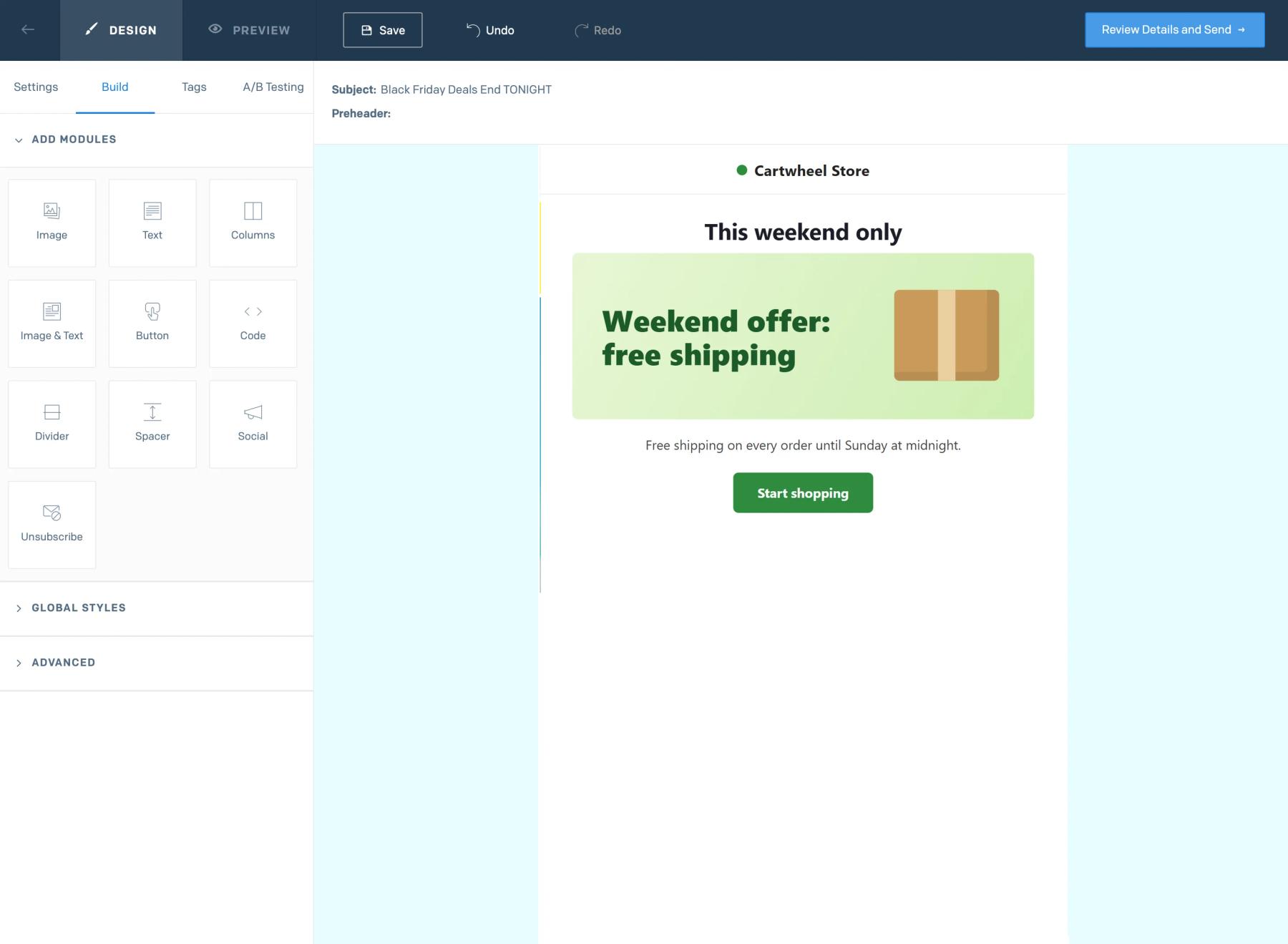
Sleep in de Design Editor van SendGrid een Code module vanuit de Build naar de gewenste plek en plak de code in HTML van module bewerken en klik op Bijwerken.
Stap 5: Simuleer en test vervolgens
Gebruik Sendtric's Preview om een veldwaarde, een datum of een e-mailclient te simuleren en te zien welke afbeelding het beste scoort. Stuur vervolgens een SendGrid-test naar contacten die verschillende afbeeldingen zouden moeten ontvangen.
Tekstregels houden geen rekening met hoofdletters
Merge-tag: Tekst Voorwaarden zijn niet hoofdlettergevoelig, dus zowel "Gold" als "gold" in je SendGrid-veld komen overeen. De spelling moet wel exact kloppen, dus controleer de waarden die in het veld zijn opgeslagen voordat je de regels opstelt.
Geef een tijdzone op voor tijdregels
De regels voor tijd en dag gaan uit van de tijdzone die je kiest. Als je contacten verspreid zitten, sla dan een tijdzone op, bijvoorbeeld America/New_York in een aangepast veld en kies Dynamische tijdzone zodat de lokale tijd van elk contact wordt gebruikt.
Veelgestelde vragen over regelgebaseerde afbeeldingen in SendGrid
Wat gebeurt er als er geen regel van toepassing is?
Sendtric toont je fallback-afbeelding. Als je die niet hebt, wordt er een onzichtbare afbeelding van 1 bij 1 pixel weergegeven, zodat er op die plek niets te zien is.
Kan ik in plaats daarvan Handlebars-voorwaarden gebruiken?
Dat kan wel, maar die worden bij het versturen beoordeeld en daarvoor moet de logica in elke sjabloon zitten. Regelgebaseerde Afbeeldingen bepalen of de e-mail wordt geopend en worden op één plek in Sendtric beheerd, waar je ook regels op basis van het tijdstip van de dag kunt instellen.
Kan een countdown-timer een van de afbeeldingen zijn?
Ja. Als je een afbeelding toevoegt, geeft de bibliotheek ook je timers, gepersonaliseerde afbeeldingen en weerwidgets weer, dus de ene regel kan een timer weergeven en de andere een statische banner.
Werken de regels in SendGrid Automations?
Ja. De code is gewoon een afbeelding, dus hij werkt in automatiseringen, eenmalige verzendingen en dynamische sjablonen.
Waar kan ik meer lezen over de voorwaarden?
Ons helpartikel over weergavevoorwaarden voor regelgebaseerde afbeeldingen behandelt elk type.
In deze handleiding wordt één onderdeel van Sendtric’s platform voor e-mailpersonalisatie platform. Voor elke regelgebaseerde afbeeldingen kijk je op de hoofdpagina.
Meer SendGrid-handleidingen
- Countdown-Timer - Hoe voeg je countdown-timers toe aan SendGrid?
- Live-enquêtes - Hoe voeg je live-enquêtes toe aan SendGrid?
- Gepersonaliseerde Afbeeldingen - Hoe voeg je gepersonaliseerde afbeeldingen toe aan SendGrid?
- Dynamisch Weer - Hoe voeg je dynamisch weer toe aan SendGrid?
- Kritieke waarschuwingen - Hoe voeg je kritieke waarschuwingen toe aan SendGrid?
- Tellers voor sociale bewijskracht - Hoe voeg je Tellers voor sociale bewijskracht toe aan SendGrid?
Gebruik je een ander platform? Kijk dan bij alle Sendtric-integraties.
