
Hoe voeg je kritieke waarschuwingen toe aan SendGrid?
Voeg één keer een Sendtric-kritieke waarschuwing toe aan je SendGrid-sjablonen, en laat daarna een waarschuwingsbanner wel of niet zien in e-mails die al zijn bezorgd.
 Eerste publicatiedatum:
Waarschuw de ontvangers van SendGrid over een probleem, zelfs in e-mails die vorige week zijn verstuurd.
Een Sendtric kritieke waarschuwing is een banner die je van tevoren in een e-mail plaatst. Zolang deze uit staat, is hij onzichtbaar. Als er iets misgaat, zoals een vertraging bij de verzending, een storing of een geannuleerd evenement, zet je hem aan in Sendtric en wordt de banner in elke e-mail die hem bevat weergegeven zodra die de volgende keer wordt geopend.
Kritieke waarschuwingen zijn alleen beschikbaar in de Sendtric Enterprise-abonnementen voor Grote Bedrijven.

Zodra SendGrid een bericht heeft afgeleverd, staat de inhoud ervan vast. Een kritieke waarschuwing omzeilt dat, omdat de banner een afbeelding is die Sendtric bij elke keer openen weergeeft; de beslissing om deze te tonen wordt dus op het moment van openen genomen.
Wat je kunt doen met kritieke waarschuwingen in SendGrid
- Veiligheidsnet voor transacties: voeg een waarschuwing toe aan de sjablonen voor bestel- en verzendbevestigingen, en schakel vervolgens een vertragingsmelding in als een vervoerder of magazijn problemen heeft.
- Servicestatus voor SaaS: Zet een banner met de tekst 'We hebben momenteel technische problemen' in de onboarding- en factureringsmails en schakel deze in tijdens een incident.
- Evenementen: laat zien of er een uitstel of een verandering van locatie is in de herinnering die mensen van Single Sends al in hun inbox hebben staan.
- Uitverkocht: vertel klanten die pas laat op de dag komen dat er meer voorraad onderweg is, in plaats van dat ze op een lege productpagina terechtkomen.
Hoe voeg je een kritieke waarschuwing toe aan SendGrid?
Stap 1: Ontwerp de melding
In Sendtric, open Klik op 'Kritieke waarschuwingen', klik op 'Nieuw aanmaken' en kies een voorinstelling, zoals We hebben technische problemen, of begin met een leeg canvas. Pas de tekst en kleuren aan je huisstijl aan.
Stap 2: Bepaal wanneer het te zien is
In In de instellingen voor kritieke waarschuwingenlaat je Handmatige overschrijving voorlopig uitgeschakeld. Als je al weet wanneer er een taak wordt uitgevoerd, bijvoorbeeld gepland onderhoud, klik dan op op het venster ‘+ Toevoegen’, stel Van, Tot en de tijdzone in, en klik op Bevestigen. Vervolgens Sla op.

Stap 3: Kopieer de code
Klik Code kopiëren. De code verandert nooit, dus je kunt hem in zoveel sjablonen plakken als je wilt en ze allemaal vanuit één melding beheren.

Stap 4: Voeg het toe aan je SendGrid-sjablonen
In elke versie van een dynamisch sjabloon of bij een eenmalige verzending sleep je een Code module vanuit de tabblad 'Bouwen' naar de bovenkant van de e-mail en plak de code in HTML van module bewerken en klik op 'Bijwerken'. Vergeet bij transactionele sjablonen niet om de versie op te slaan de versie op en houd deze actief.
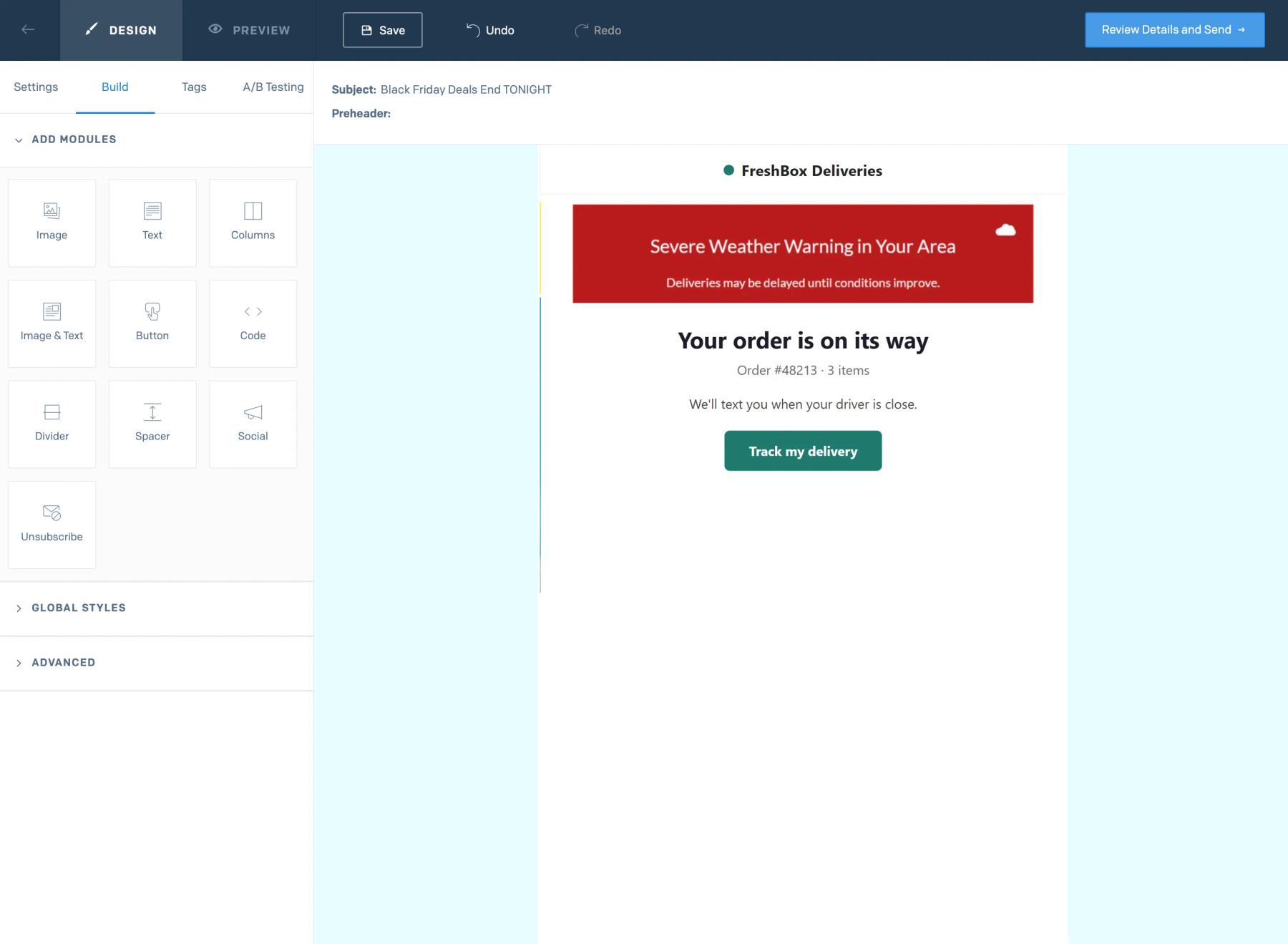
Stap 5: Probeer het op beide manieren uit
Stuur een testbericht terwijl de waarschuwing is uitgeschakeld en controleer of er niets wordt weergegeven. Schakel vervolgens Handmatige overschrijving, open dezelfde testmail opnieuw en kijk of de banner verschijnt.
Zet meldingen eerst in de transactiesjablonen
E-mails over bestellingen, verzendingen en accounts zijn de e-mails die klanten weer openen als er iets misgaat, en dynamische sjablonen worden bij elke verzending opnieuw gebruikt. Eén Code-module in elk sjabloon dekt alle toekomstige berichten die vanuit dat sjabloon worden verstuurd.
Het aantal weergaven wordt alleen geteld zolang de melding actief is
Een melding die in duizenden SendGrid-e-mails staat, verbruikt geen weergaven zolang hij uitgeschakeld is, dus je kunt hem gerust overal toevoegen.
Veelgestelde vragen over kritieke waarschuwingen van SendGrid
Welk Sendtric-abonnement bevat kritieke waarschuwingen?
Alleen voor abonnementen voor Grote Bedrijven. Neem contact met ons op of bekijk de prijzen als je ze wilt uitproberen.
Hoe snel verschijnt er een melding dat het apparaat is ingeschakeld?
Elke keer dat de afbeelding wordt geladen, wordt gecontroleerd of deze aan of uit staat, dus de volgende keer dat je de e-mail opent, zie je de huidige status. Sommige e-mailapps bewaren hun eigen kopie van afbeeldingen, waardoor het even kan duren voordat de wijziging zichtbaar is als je een e-mail opnieuw opent.
Kan ik de banner aanpassen terwijl hij online staat?
Ja. Pas de tekst of het ontwerp aan en sla het op. De e-mails worden de volgende keer dat je ze opent in de nieuwe versie weergegeven.
Wat ziet de lezer als de waarschuwing is uitgeschakeld?
Niets. Sendtric stuurt een onzichtbare afbeelding van 1 bij 1 pixel mee, zodat het lijkt alsof de melding er niet in de e-mail staat.
Hoe zet ik een melding weer uit?
Uitschakelen Handmatige overschrijving, of wacht tot het geplande tijdvak voorbij is. Lees ons helpartikel over het in- of uitschakelen van een kritieke waarschuwing vind je hier meer informatie.
In deze handleiding wordt één onderdeel van Sendtric’s platform voor e-mailpersonalisatie . Voor elke Kritieke waarschuwingen kun je de hoofdpagina raadplegen.
Meer SendGrid-handleidingen
- Countdown-Timer - Hoe voeg je countdown-timers toe aan SendGrid?
- Live-enquêtes - Hoe voeg je live-enquêtes toe aan SendGrid?
- Gepersonaliseerde Afbeeldingen - Hoe voeg je gepersonaliseerde afbeeldingen toe aan SendGrid?
- Regelgebaseerde Afbeeldingen - Hoe voeg je regelgebaseerde afbeeldingen toe aan SendGrid?
- Dynamisch Weer - Hoe voeg je dynamisch weer toe aan SendGrid?
- Tellers voor sociale bewijskracht - Hoe voeg je Tellers voor sociale bewijskracht toe aan SendGrid?
Gebruik je een ander platform? Kijk dan bij alle Sendtric-integraties.
