
Så här lägger du till kritiska varningar i SendGrid
Lägg till en kritisk varning från Sendtric i dina SendGrid-mallar en gång, och visa eller dölj sedan en varningsbanner i e-postmeddelanden som redan har levererats.
 Första publiceringsdatum:
Varna SendGrid-mottagarna om ett problem, även i e-postmeddelanden som skickades ut förra veckan.
En Sendtric Kritiska varningar är en banner som du placerar i ett e-postmeddelande i förväg. När den är avstängd är den osynlig. När något går fel, till exempel en leveransförsening, ett driftavbrott eller ett inställt evenemang, aktiverar du den i Sendtric och alla e-postmeddelanden som innehåller den visar bannern nästa gång de öppnas.
Kritiska varningar finns endast tillgängliga i Sendtric Enterprise-abonnemangen.

När SendGrid har levererat ett meddelande är dess innehåll fastställt. En kritisk varning kringgår detta eftersom bannern är en bild som Sendtric laddar ner varje gång meddelandet öppnas, vilket innebär att beslutet att visa den fattas vid öppningstillfället.
Vad du kan göra med kritiska varningar i SendGrid
- Säkerhetsnät för transaktioner: lägg till en varning i mallarna för order- och leveransbekräftelser, och aktivera sedan ett förseningsmeddelande om ett transportföretag eller lager har problem.
- Servicestatus för SaaS: Ha en banner med texten ”Vi har tekniska problem” i introduktions- och faktureringsmejl och aktivera den när ett fel uppstår.
- Händelser: visa en uppskjutning eller ändring av plats i påminnelsen som Single Sends-användare redan har i sin inkorg.
- Slutsålda varor: informera kunder som kommer in sent om att mer lager är på väg istället för att låta dem hamna på en tom produktsida.
Så här lägger du till en kritisk varning i SendGrid
Steg 1: Utforma varningen
I Sendtric, öppna Kritiska varningaroch klicka på Skapa ny och välj en förinställning, till exempel Vi har tekniska problem, eller börja med ett tomt dokument. Redigera texten och färgerna så att de passar ditt varumärke.
Steg 2: Bestäm när det ska visas
I Inställningar för kritiska varningarska du lämna manuell överstyrning avmarkerat för tillfället. Om du redan vet när ett problem kommer att inträffa, till exempel vid planerat underhåll, klicka på + Lägg till-fönstret, ställ in Från, Till och tidszonen, och klicka på Bekräfta. Sedan Spara.

Steg 3: Kopiera koden
Klicka på Kopiera kod. Koden ändras aldrig, så du kan klistra in den i så många mallar du vill och styra dem alla från en enda varning.

Steg 4: Lägg till den i dina SendGrid-mallar
I varje version av en dynamisk mall eller vid en enskild utskickning drar du en kodmodul från Bygg till toppen av e-postmeddelandet och klistra in koden i Redigera modul-HTML och klicka på Uppdatera. För transaktionsmallar, kom ihåg att spara versionen och se till att den förblir aktiv.
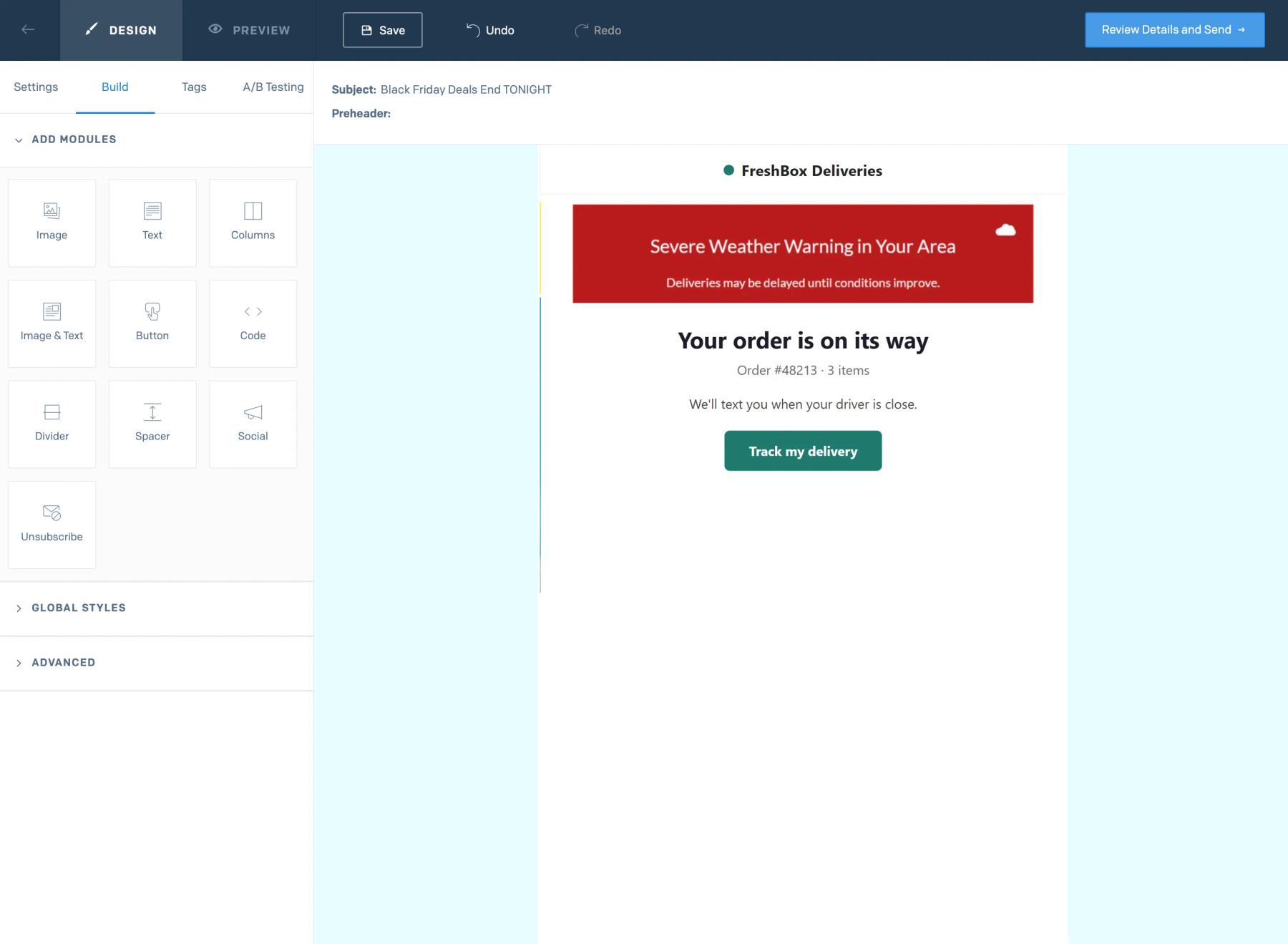
Steg 5: Testa på båda sätten
Skicka ett testmeddelande medan larmet är avstängt och kontrollera att inget visas. Aktivera sedan Manuell överstyrning, öppna samma testmejl igen och kontrollera att bannern visas.
Lägg in aviseringar i transaktionsmallarna först
E-postmeddelanden om beställningar, leveranser och konton är de som kunderna öppnar igen när något går fel, och dynamiska mallar återanvänds vid varje utskick. En kodmodul i varje mall täcker alla framtida meddelanden som skickas från den mallen.
Visningarna räknas endast medan varningen är aktiv
Ett meddelande som finns i tusentals SendGrid-mejl räknar inte som visningar så länge det är inaktiverat, så det går bra att lägga till det i stor utsträckning.
Vanliga frågor om kritiska varningar från SendGrid
Vilket Sendtric-abonnemang innehåller kritiska varningar?
Endast företagspaket. Kontakta oss eller se prislistan om du vill prova dem.
Hur snabbt visas en aktiverad varning?
Om bilden är på eller av kontrolleras varje gång bilden laddas, så att nästa gång du öppnar meddelandet visas det aktuella läget. Vissa e-postappar sparar egna kopior av bilderna, vilket kan fördröja uppdateringen när du öppnar ett e-postmeddelande på nytt.
Kan jag redigera bannern medan den är live?
Ja. Ändra texten eller utformningen och spara. Den nya versionen visas i e-postmeddelandena nästa gång de öppnas.
Vad ser läsaren när varningen är avstängd?
Ingenting. Sendtric skickar en osynlig bild på 1 × 1 pixel, så att e-postmeddelandet ser ut som om aviseringen inte finns där.
Hur stänger jag av en avisering igen?
Stäng av manuell överstyrning, eller låt det schemalagda tidsfönstret löpa ut. Vår hjälpartikel om hur man aktiverar eller inaktiverar en kritisk varning innehåller mer information.
Den här guiden behandlar en del av Sendtrics plattform för e-postpersonalisering . För varje Kritiska varningar , se huvudsidan.
Fler guider från SendGrid
- Nedräkningstimer - Så här lägger du till nedräkningstimer i SendGrid
- Live-omröstningar - Så här lägger du till live-omröstningar i SendGrid
- Anpassade bilder - Så här lägger du till anpassade bilder i SendGrid
- Regelbaserade bilder - Så här lägger du till regelbaserade bilder i SendGrid
- Dynamiskt Väder - Så här lägger du till Dynamiskt Väder i SendGrid
- Räknare för social bekräftelse - Så här lägger du till räknare för social bekräftelse i SendGrid
Använder du en annan plattform? Se alla Sendtric-integrationer.
