
Sådan tilføjer du kritiske advarsler til SendGrid
Tilføj en Sendtric-kritisk advarsel til dine SendGrid-skabeloner én gang, og vis eller skjul derefter et advarselsbanner i e-mails, der allerede er blevet leveret.
 Første udgivelsesdato:
Advar SendGrid-modtagerne om et problem, selv i e-mails, der blev sendt ud i sidste uge.
En Sendtric Kritiske advarsler er et banner, som du placerer i en e-mail på forhånd. Når den er slået fra, er den usynlig. Når der opstår et problem, f.eks. en forsinkelse i leveringen, et systemnedbrud eller en aflyst begivenhed, aktiverer du den i Sendtric, og alle e-mails, der indeholder den, viser banneret, næste gang de åbnes.
Kritiske advarsler er kun tilgængelige i Sendtric Enterprise-abonnementer.

Når SendGrid har leveret en besked, er indholdet fastlagt. En kritisk advarsel omgår dette, da banneret er et billede, som Sendtric leverer hver gang beskeden åbnes, så beslutningen om at vise det træffes på det tidspunkt, hvor beskeden åbnes.
Hvad du kan gøre med kritiske advarsler i SendGrid
- Sikkerhedsnet for transaktioner: Tilføj en advarsel til skabeloner for ordre- og forsendelsesbekræftelser, og aktiver derefter en forsinkelsesmeddelelse, hvis et transportfirma eller et lager har problemer.
- Servicestatus for SaaS: Sørg for, at der er et banner med teksten "Vi oplever tekniske problemer" i onboarding- og fakturerings-e-mails, og aktiver det, når der opstår en hændelse.
- Begivenheder: Vis en udsættelse eller ændring af mødested i den påmindelse, som Single Sends-brugere allerede har i deres indbakke.
- Udsolgte varer: Fortæl kunder, der kommer sent ind på siden, at der er mere på vej, i stedet for at lade dem støde på en tom produktside.
Sådan tilføjer du en kritisk advarsel til SendGrid
Trin 1: Udform advarslen
I Sendtric, åbn Kritiske advarsler, klik på Opret nyt og vælg en forudindstilling, f.eks. Vi oplever tekniske problemer, eller start med et tomt lærred. Rediger teksten og farverne, så de passer til dit brand.
Trin 2: Bestem, hvornår det skal vises
I Indstillinger for kritiske advarslerskal du lade Manuel overstyring slået fra foreløbig. Hvis du allerede ved, hvornår et problem vil opstå, f.eks. planlagt vedligeholdelse, skal du klikke på + Tilføj-vinduet, indstil Fra, Til og tidszonen, og klik på Bekræft. Derefter Gem.

Trin 3: Kopier koden
Klik Kopier kode. Koden ændrer sig aldrig, så du kan indsætte den i så mange skabeloner, som du vil, og styre dem alle fra én enkelt advarsel.

Trin 4: Føj den til dine SendGrid-skabeloner
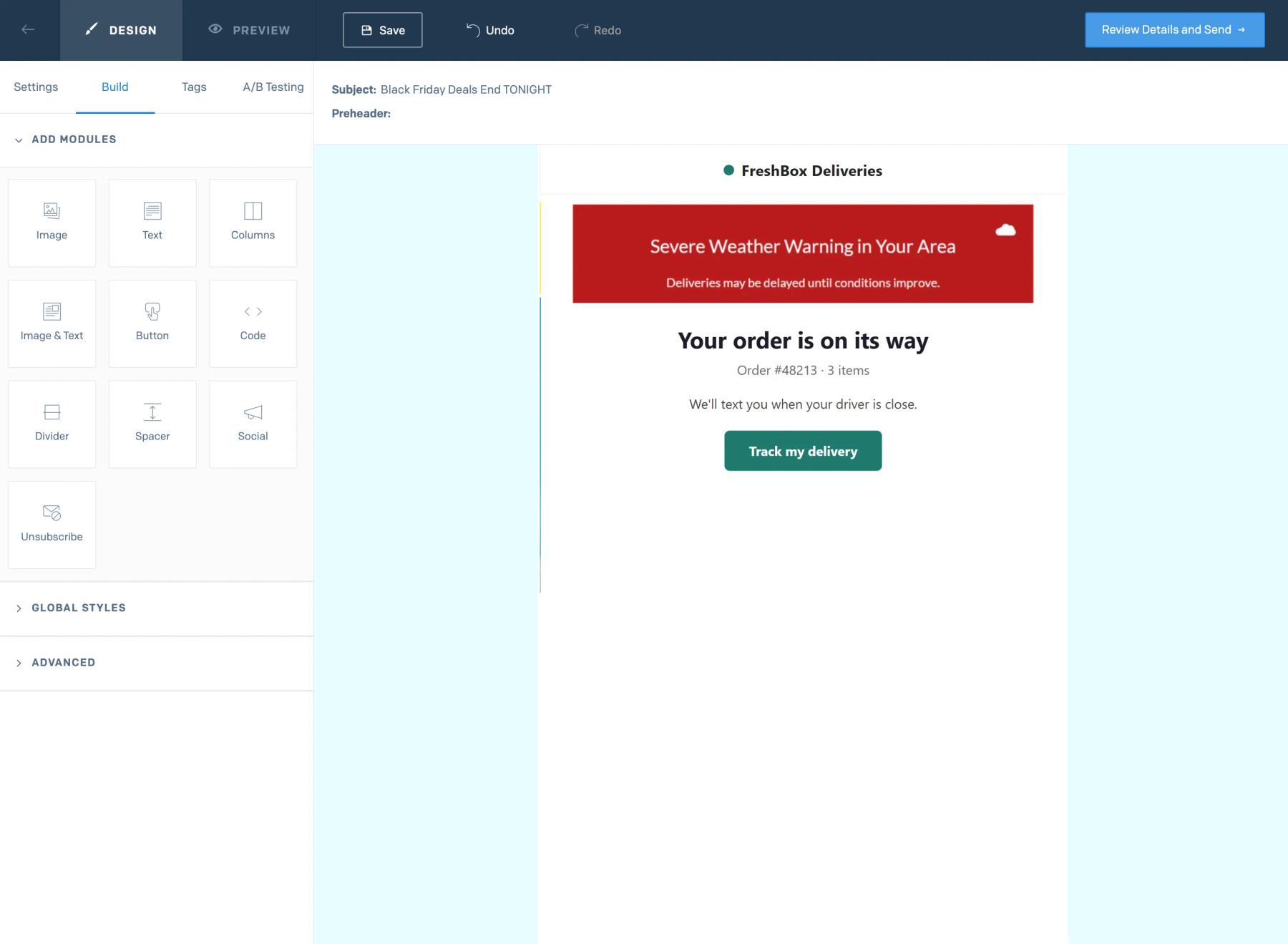
I hver version af en dynamisk skabelon eller ved en enkelt udsendelse skal du trække en Code fra Build til toppen af e-mailen, indsæt koden i Rediger modul-HTML og klik på Opdater. For transaktionsskabeloner skal du huske at Gem versionen og hold den aktiv.
Trin 5: Afprøv det på begge måder
Send en test, mens alarmen er slået fra, og kontroller, at der ikke vises noget. Slå derefter Manuel overstyring, åbn den samme test-e-mail igen, og kontroller, at banneret vises.
Indsæt først advarsler i transaktionsskabeloner
E-mails vedrørende ordrer, forsendelse og konto er dem, som kunderne åbner igen, når noget går galt, og dynamiske skabeloner genbruges ved hver udsendelse. Et »Code«-modul i hver skabelon dækker alle fremtidige meddelelser fra den pågældende skabelon.
Visningerne tæller kun, mens alarmen er aktiveret
En advarsel, der findes i tusindvis af SendGrid-e-mails, tæller ikke med i tallet for visninger, så længe den er deaktiveret, så man kan roligt tilføje den i stor skala.
Ofte stillede spørgsmål om kritiske advarsler fra SendGrid
Hvilket Sendtric-abonnement indeholder kritiske advarsler?
Gælder kun abonnementer for Store Virksomheder. Kontakt os eller se priserne , hvis du vil prøve dem.
Hvor hurtigt vises en aktiveret advarsel?
Der kontrolleres, om billedet er slået til eller fra, hver gang det indlæses, så den næste gang, e-mailen åbnes, vises den aktuelle tilstand. Nogle e-mail-apps gemmer deres egen kopi af billederne, hvilket kan forsinke opdateringen, når en e-mail åbnes igen.
Kan jeg redigere banneret, mens det er online?
Ja. Rediger teksten eller designet, og gem. Den nye version vises i e-mails, næste gang de åbnes.
Hvad ser læseren, når alarmen er slået fra?
Intet. Sendtric indsætter et usynligt billede på 1 × 1 pixel, så e-mailen ser ud, som om der ikke er nogen advarsel.
Hvordan slår jeg en advarsel fra igen?
Sluk Manuel overstyring, eller lad det planlagte tidsvindue udløbe. Vores hjælpeartikel om hvordan man slår en kritisk advarsel til eller fra indeholder yderligere oplysninger.
Denne vejledning omhandler et af Sendtrics platform for e-mailpersonalisering platform. For hver Kritiske advarsler , se hovedsiden.
Flere SendGrid-vejledninger
- Nedtællingstimer - Sådan tilføjer du nedtællingstimer til SendGrid
- Live-afstemninger - Sådan tilføjer du live-afstemninger til SendGrid
- Personaliserede Billeder - Sådan tilføjer du personaliserede billeder til SendGrid
- Regelbaserede Billeder - Sådan tilføjes regelbaserede billeder til SendGrid
- Dynamisk Vejr - Sådan tilføjer du Dynamisk Vejr til SendGrid
- Tællere for social bevisførelse - Sådan tilføjer du tællere for social bevisførelse til SendGrid
Bruger du en anden platform? Se alle Sendtric-integrationer.
