
SendGrid में महत्वपूर्ण अलर्ट कैसे जोड़ें
एक बार अपने SendGrid टेम्पलेट्स में Sendtric क्रिटिकल अलर्ट जोड़ें, फिर पहले से डिलीवर हो चुके ईमेल में चेतावनी बैनर दिखाएँ या छिपाएँ।
 पहली प्रकाशन तिथि:
चेतावनी भेजें: SendGrid प्राप्तकर्ताओं को किसी समस्या के बारे में सूचित करें, भले ही वे ईमेल पिछले सप्ताह भेजे गए हों।
एक सेंड्ट्रिक गंभीर चेतावनी यह एक बैनर है जिसे आप पहले से ईमेल में रखते हैं। जब यह बंद होता है, तो यह अदृश्य रहता है। जब कोई समस्या होती है, जैसे शिपिंग में देरी, सेवा ठप होना या कोई कार्यक्रम रद्द होना, तो आप इसे Sendtric में चालू कर देते हैं और अगली बार जब भी वह ईमेल खोला जाएगा, तो उसमें यह बैनर दिखाई देगा।
महत्वपूर्ण अलर्ट केवल Sendtric एंटरप्राइज प्लान पर उपलब्ध हैं।

एक बार SendGrid संदेश डिलीवर कर देता है, तो उसकी सामग्री स्थिर हो जाती है। एक क्रिटिकल अलर्ट इस समस्या का समाधान करता है क्योंकि बैनर एक इमेज है जिसे Sendtric प्रत्येक ओपन पर सर्व करता है, इसलिए इसे दिखाने का निर्णय ओपन के समय लिया जाता है।
SendGrid में महत्वपूर्ण अलर्ट के साथ आप क्या कर सकते हैं
- लेन-देन सुरक्षा जाल: ऑर्डर और शिपिंग पुष्टि टेम्पलेट्स में एक अलर्ट जोड़ें, फिर यदि किसी कैरियर या गोदाम में समस्याएँ हों तो एक विलंब सूचना चालू करें।
- SaaS के लिए सेवा स्थिति: ऑनबोर्डिंग और बिलिंग ईमेल में "हम तकनीकी समस्याओं का सामना कर रहे हैं" बैनर रखें और किसी घटना के दौरान इसे चालू करें।
- घटनाएँ: रिमाइंडर सिंगल सेंड्स में, जो पहले से ही लोगों के इनबॉक्स में मौजूद हैं, स्थगन या स्थान परिवर्तन दिखाएँ।
- सेल-आउट्स: देर से खुलने वालों को खाली उत्पाद पेज दिखाने के बजाय बताएं कि और स्टॉक आ रहा है।
SendGrid में एक क्रिटिकल अलर्ट कैसे जोड़ें
चरण 1: अलर्ट डिज़ाइन करें
Sendtric में, खोलें महत्वपूर्ण अलर्ट, क्लिक करें नया बनाएँ और एक प्रीसेट चुनें, जैसे हम तकनीकी समस्याओं का सामना कर रहे हैं, या एक खाली कैनवास से शुरू करें। अपने ब्रांड के अनुरूप टेक्स्ट और रंग संपादित करें।
चरण 2: तय करें कि यह कब दिखाई दे
में महत्वपूर्ण अलर्ट सेटिंग्स, छोड़ो मैनुअल ओवरराइड अभी के लिए बंद। यदि आप पहले से जानते हैं कि कोई समस्या कब चलेगी, जैसे नियोजित रखरखाव, तो क्लिक करें + विंडो जोड़ें, सेट से, तक और टाइम ज़ोन, और क्लिक करें पुष्टि करें. फिर बचाएँ.

चरण 3: कोड कॉपी करें
क्लिक करें कोड कॉपी करेंकोड कभी नहीं बदलता, इसलिए आप इसे जितने चाहें उतने टेम्पलेट्स में पेस्ट कर सकते हैं और एक ही अलर्ट से उन सभी को नियंत्रित कर सकते हैं।

चरण 4: इसे अपने SendGrid टेम्पलेट्स में जोड़ें
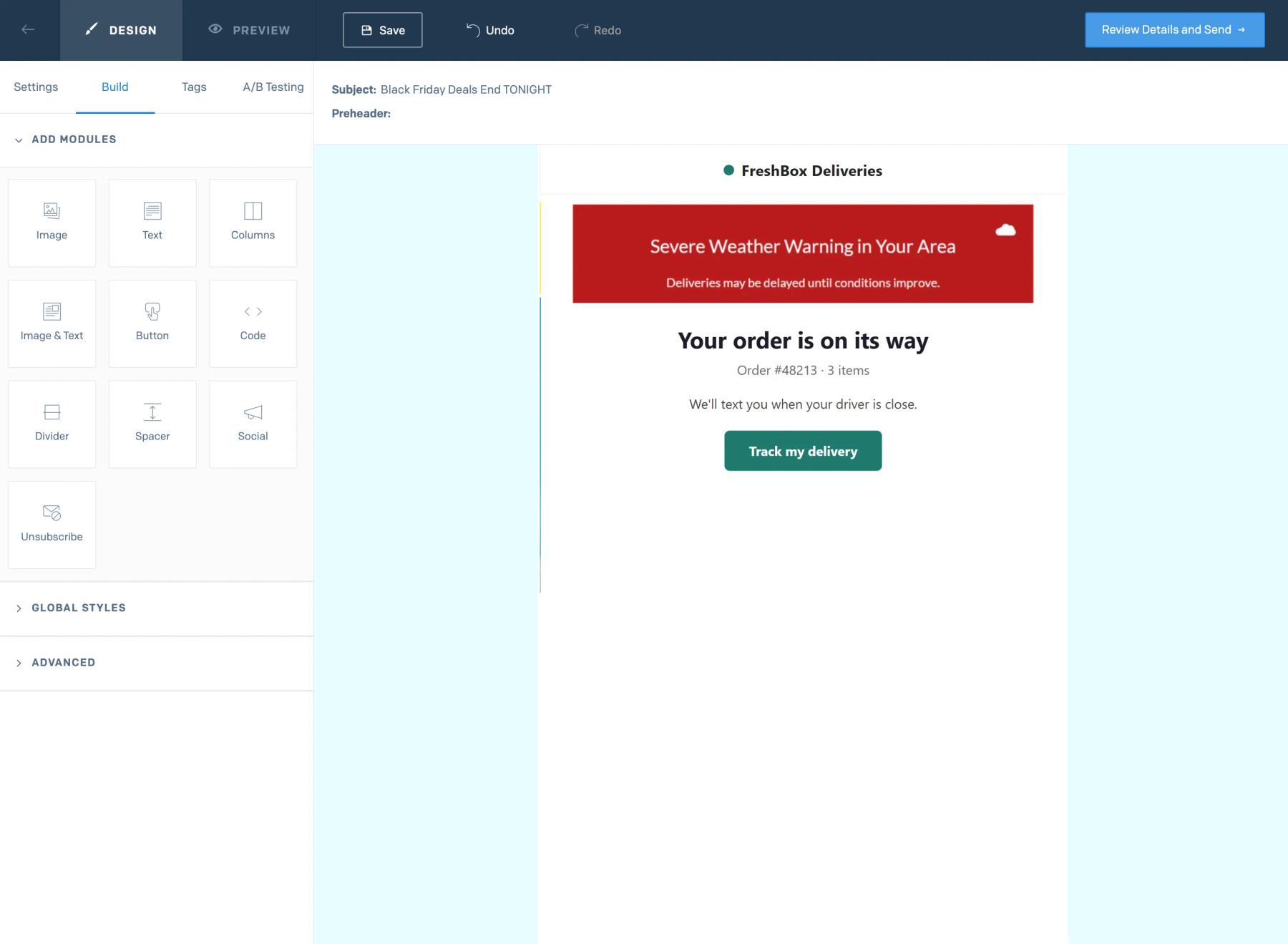
प्रत्येक डायनामिक टेम्पलेट संस्करण या सिंगल सेंड में, एक खींचें कोड से मॉड्यूल निर्माण करें ईमेल के शीर्ष पर टैब करें, कोड को पेस्ट करें मॉड्यूल HTML संपादित करें और क्लिक करें अपडेट. लेन-देन संबंधी टेम्पलेट्स के लिए, याद रखें कि बचाएँ संस्करण और इसे सक्रिय रखें।
चरण 5: दोनों तरीकों से परीक्षण करें
अलर्ट बंद होने पर एक परीक्षण भेजें और पुष्टि करें कि कुछ भी नहीं दिखता। फिर चालू करें। मैनुअल ओवरराइड, उसी परीक्षण ईमेल को फिर से खोलें और जांचें कि बैनर दिखाई दे रहा है।
पहले लेन-देन टेम्पलेट्स में अलर्ट डालें
ऑर्डर, शिपिंग और अकाउंट ईमेल वे होते हैं जिन्हें ग्राहक तब फिर से खोलते हैं जब कुछ गलत हो जाता है, और डायनामिक टेम्प्लेट्स प्रत्येक भेजने पर पुन: उपयोग किए जाते हैं। प्रत्येक टेम्प्लेट में एक कोड मॉड्यूल उस टेम्प्लेट से भेजे जाने वाले सभी भविष्य के संदेशों को कवर करता है।
दृश्य केवल तब गिने जाते हैं जब अलर्ट चालू हो।
हजारों SendGrid ईमेल में मौजूद एक अलर्ट, जब बंद हो, तो दृश्य का उपयोग नहीं करता, इसलिए इसे व्यापक रूप से जोड़ना सुरक्षित है।
SendGrid महत्वपूर्ण अलर्ट अक्सर पूछे जाने वाले प्रश्न
कौन सा Sendtric प्लान महत्वपूर्ण अलर्ट शामिल करता है?
केवल उद्यम योजनाएँ। हमें संपर्क करें या मूल्य निर्धारण देखें। अगर आप उन्हें आज़माना चाहते हैं।
एक स्विच ऑन अलर्ट कितनी जल्दी दिखाई देता है?
छवि लोड होने पर ऑन या ऑफ स्थिति हर बार जाँची जाती है, इसलिए अगली बार खोलने पर वर्तमान स्थिति दिखाई देती है। कुछ ईमेल ऐप्स छवियों की अपनी प्रति रखते हैं, जिससे पुनः खोले गए ईमेल में बदलाव में देरी हो सकती है।
क्या मैं बैनर को लाइव रहते हुए संपादित कर सकता हूँ?
हाँ। टेक्स्ट या डिज़ाइन बदलें और सहेजें। ईमेल अगली बार खोलने पर नया संस्करण दिखाएंगे।
जब अलर्ट बंद होता है तो पाठक क्या देखता है?
कुछ नहीं। Sendtric एक अदृश्य 1×1 पिक्सेल की छवि प्रदान करता है, इसलिए ईमेल ऐसा दिखता है जैसे अलर्ट वहाँ मौजूद ही नहीं है।
मैं अलर्ट को फिर से कैसे बंद करूँ?
बंद करो मैनुअल ओवरराइड, या निर्धारित विंडो समाप्त होने दें। हमारा मदद पर लेख एक महत्वपूर्ण अलर्ट चालू या बंद करना विवरण है।
यह गाइड Sendtric के एक हिस्से को कवर करती है। ईमेल वैयक्तिकरण प्लेटफ़ॉर्म। प्रत्येक के लिए महत्वपूर्ण अलर्ट विकल्प और उदाहरण के लिए, मुख्य पृष्ठ देखें।
और SendGrid गाइड्स
- काउंटडाउन टाइमर - SendGrid में काउंटडाउन टाइमर कैसे जोड़ें
- लाइव पोल - SendGrid में लाइव पोल कैसे जोड़ें
- व्यक्तिगत चित्र - SendGrid में व्यक्तिगत चित्र कैसे जोड़ें
- नियम-आधारित छवियाँ - SendGrid में नियम-आधारित छवियाँ कैसे जोड़ें
- गतिशील मौसम - SendGrid में गतिशील मौसम कैसे जोड़ें
- सामाजिक प्रमाण काउंटर - SendGrid में सामाजिक प्रमाण काउंटर कैसे जोड़ें
दूसरा प्लेटफ़ॉर्म इस्तेमाल कर रहे हैं? देखें सभी Sendtric एकीकरण.
