
SendGrid में व्यक्तिगत चित्र कैसे जोड़ें
SendGrid संपर्क फ़ील्ड्स या डायनामिक टेम्पलेट डेटा को इमेज पर ड्रॉ किए गए टेक्स्ट में बदलें, ताकि प्रत्येक प्राप्तकर्ता अपना नाम, शहर या बुकिंग विवरण देख सके।
 पहली प्रकाशन तिथि:
SendGrid में प्रत्येक प्राप्तकर्ता का नाम, शहर या बुकिंग विवरण एक छवि पर प्रिंट करें।
के साथ व्यक्तिगत चित्रSendtric ईमेल खुलते ही पृष्ठभूमि चित्र पर टेक्स्ट दिखाता है। यह टेक्स्ट आपके SendGrid डेटा से आता है: सिंगल सेंड में एक संपर्क फील्ड से, या डायनामिक टेम्पलेट में प्रत्येक API अनुरोध के साथ भेजे गए मान से।

SendGrid पहले से ही रख सकता है {{first_name}} टेक्स्ट की एक लाइन में। यह जो नहीं कर सकता वह है उस नाम को आपकी ब्रांड फ़ॉन्ट में फोटो के ऊपर सेट करना। यह वही कमी है जिसे एक व्यक्तिगत छवि भरती है।
SendGrid में व्यक्तिगत चित्र के साथ आप क्या कर सकते हैं
- बुकिंग और यात्रा पुष्टि: डायनामिक टेम्पलेट में हीरो इमेज पर गंतव्य, तिथियाँ और यात्री का नाम दिखाएँ, उन फ़ील्ड्स का उपयोग करते हुए जो आपका बुकिंग सिस्टम पहले से ही भेजता है।
- स्वागत ईमेल: ऑटोमेशन में एक ब्रांडेड बैनर पर नए संपर्कों का पहले नाम से स्वागत करें।
- खाता सारांश: मासिक सिंगल सेंड में कार्ड की छवि पर ग्राहक का पॉइंट्स बैलेंस या प्लान का नाम डालें।
- स्थानीय ऑफ़र: SendGrid से संपर्क का शहर लिखें
cityफ़ील्ड को स्टोर ओपनिंग या इवेंट बैनर में डालें।
Free plan में एक टेक्स्ट लेयर शामिल है। माइक्रो में दो, स्टैंडर्ड में चार और पावर में बीस टेक्स्ट लेयर हैं, और स्टैंडर्ड योजना में लोगो या उत्पाद शॉट जैसी स्थिर छवि लेयर भी शामिल हैं।
SendGrid में एक व्यक्तिगत छवि कैसे जोड़ें
चरण 1: कैनवास सेट करें
Sendtric में, खुला छवि वैयक्तिकरण और क्लिक करें नया बनाएँअपनी लाइब्रेरी से एक पृष्ठभूमि चुनें, या Standard और उससे ऊपर के स्तरों पर एक ठोस रंग चुनें।
चरण 2: SendGrid टैग के साथ एक डायनामिक टेक्स्ट लेयर जोड़ें
एक जोड़ें गतिशील पाठ परत करें और एक मर्ज टैग बनाएँ। इसे एक चर का नाम जैसे first_name, फिर SendGrid टैग टाइप करें ईएसपी मर्ज टैग. एक सिंगल सेंड में वह क्षेत्र है जो से आता है टैग टैब, जैसे {{first_name}} या {{city}}. एक डायनामिक टेम्पलेट में यह वह कुंजी है जिसे आप भेजते हैं dynamic_template_data, जैसे {{passenger_name}}.

भरें बैकअपपाठ उन संपर्कों के लिए जिनका फ़ील्ड खाली है, एक पूरा वाक्यांश, जैसे "Welcome aboard!", के साथ। इसके बिना, यह लेयर उनके लिए छिपी रहती है।
चरण 3: कोड सहेजें और कॉपी करें
टेक्स्ट को स्टाइल करें, इसे के साथ जांचें पूर्वावलोकन, फिर क्लिक करें बचाएँ. एम्बेड कोड पहली सेव के बाद दिखाई देता है। क्लिक करें कोड कॉपी करें.

चरण 4: इसे SendGrid में पेस्ट करें
डिज़ाइन संपादक में, एक को खींचें कोड से मॉड्यूल निर्माण करें अपने ईमेल में टैब करें, कोड को पेस्ट करें मॉड्यूल HTML संपादित करें और क्लिक करें अपडेट.
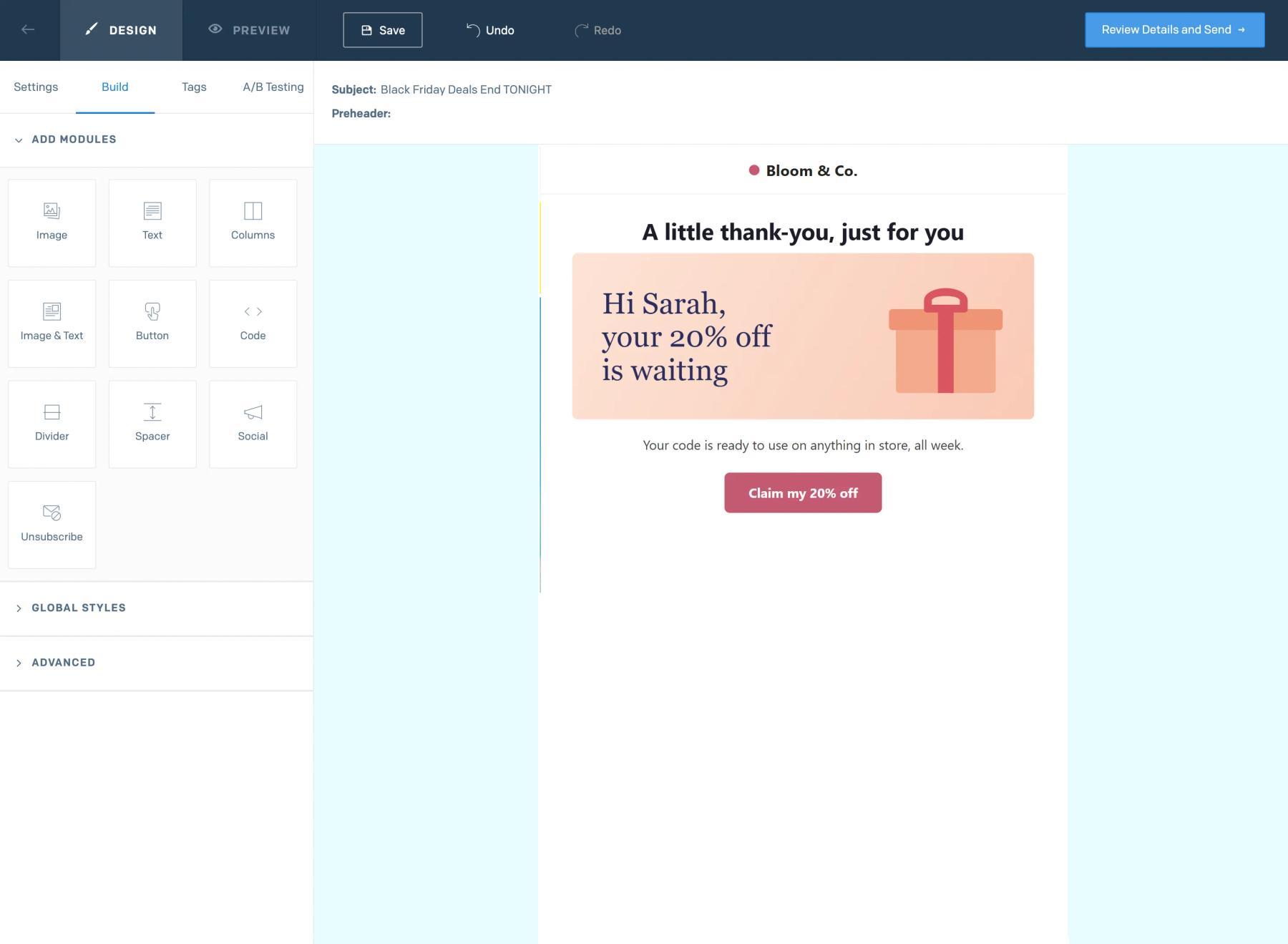
चरण 5: परीक्षण डेटा के साथ पूर्वावलोकन करें, फिर एक परीक्षण भेजें
क्लिक करें पूर्वावलोकन और परीक्षण डेटा दिखाएँ, एक नमूना संपर्क दर्ज करें और छवि की जाँच करें। फिर एक वास्तविक परीक्षण भेजें। यदि छवि दिखाती है {{first_name}} टेक्स्ट के रूप में, URL में फ़ील्ड का नाम SendGrid के साथ मेल नहीं खाता है।
प्लेन टैग का उपयोग करें, इन्सर्ट हेल्पर का नहीं।
द टैग tab एक टैग की तरह कॉपी करता है {{ insert first_name 'default=default' }}. इमेज कोड के अंदर, संक्षिप्त रूप का उपयोग करें {{first_name}} और Sendtric का बैकअपपाठ हैंडल ब्लैंक्स। इससे इमेज URL व्यवस्थित रहता है और डिज़ाइन में बैकअप शब्दावली आपके नियंत्रण में रहती है।
लंबी मानों के लिए जगह छोड़ें
टेक्स्ट अपने बॉक्स के अंदर घूमता है लेकिन कभी छोटा नहीं होता। सबसे लंबे नाम या शहर के साथ पूर्वावलोकन करें जिसकी आप उम्मीद करते हैं, और बॉक्स को इतना ऊँचा बनाएं कि कोई भी हिस्सा छवि से बाहर न निकले।
SendGrid व्यक्तिगत चित्र अक्सर पूछे जाने वाले प्रश्न
मैं कौन से SendGrid फ़ील्ड्स का उपयोग कर सकता हूँ?
संपर्क पर दिखाया गया कोई भी क्षेत्र टैग टैब, आरक्षित फ़ील्ड जैसे सहित first_name, last_name और city, और आपके अपने कस्टम फ़ील्ड। डायनामिक टेम्पलेट्स में, टेम्पलेट डेटा में आप जो भी कुंजी पास करते हैं।
क्या यह लेन-देन संबंधी ईमेल में काम करता है?
हाँ। कोड को अपनी डायनामिक टेम्पलेट में डालें और सुनिश्चित करें कि प्रत्येक अनुरोध में इमेज URL में उपयोग की गई कुंजियाँ शामिल हों।
जिसका कोई पहला नाम नहीं है, वह क्या देखता है?
आपका बैकअपपाठ, यदि आप एक सेट करते हैं। यदि आपने नहीं किया, तो वह टेक्स्ट लेयर छिपी रहती है और बाकी छवि अभी भी दिखाई देती है। देखें व्यक्तिगत चित्र में टैग और बैकअप टेक्स्ट मर्ज करें.
क्या मैं ईमेल भेजे जाने के बाद डिज़ाइन बदल सकता हूँ?
हाँ। Sendtric में बदलाव सहेजें और वे अगली बार खोलने पर लागू हो जाएंगे, क्योंकि कोड आपकी छवि को शामिल करने के बजाय उसकी ओर इशारा करता है।
क्या प्रीव्यू मेरे दृश्य में गिने जाते हैं?
नहीं। केवल छवि के वास्तविक ओपन ही गिने जाते हैं। प्रत्येक मानों के संयोजन के लिए रेंडर की गई छवियाँ लगभग एक घंटे के लिए कैश की जाती हैं।
यह मार्गदर्शिका Sendtric के एक भाग को कवर करती है। ईमेल वैयक्तिकरण प्लेटफ़ॉर्म। प्रत्येक के लिए व्यक्तिगत चित्र विकल्प और उदाहरण के लिए, मुख्य पृष्ठ देखें।
और SendGrid गाइड्स
- काउंटडाउन टाइमर - SendGrid में काउंटडाउन टाइमर कैसे जोड़ें
- लाइव पोल - SendGrid में लाइव पोल कैसे जोड़ें
- नियम-आधारित छवियाँ - SendGrid में नियम-आधारित छवियाँ कैसे जोड़ें
- गतिशील मौसम - SendGrid में गतिशील मौसम कैसे जोड़ें
- महत्वपूर्ण अलर्ट - SendGrid में महत्वपूर्ण अलर्ट कैसे जोड़ें
- सामाजिक प्रमाण काउंटर - SendGrid में सामाजिक प्रमाण काउंटर कैसे जोड़ें
दूसरा प्लेटफ़ॉर्म इस्तेमाल कर रहे हैं? देखें सभी Sendtric एकीकरण.
