
So fügst du personalisierte Bilder zu SendGrid hinzu
Wandle SendGrid-Kontaktfelder oder Daten aus dynamischen Vorlagen in Text um, der auf ein Bild eingefügt wird, sodass jeder Empfänger seinen eigenen Namen, seinen Wohnort oder seine Buchungsdaten sieht.
 Erstveröffentlichung:
Drucke den Namen, den Ort oder die Buchungsdaten jedes Empfängers auf ein Bild in SendGrid.
Mit Personalisierte Bilderzeichnet Sendtric in dem Moment, in dem die E-Mail geöffnet wird, Text über ein Hintergrundbild. Der Text stammt aus deinen SendGrid-Daten: aus einem Kontaktfeld bei einem „Single Send“ oder aus einem Wert, den du bei jeder API-Anfrage in einer dynamischen Vorlage übergibst.

SendGrid kann bereits {{first_name}} in eine Textzeile einfügen. Was es aber nicht kann, ist, diesen Namen in deiner Markenschriftart über ein Foto zu setzen. Diese Lücke füllt ein personalisiertes Bild.
Was du mit personalisierten Bildern in SendGrid machen kannst
- Buchungs- und Reisebestätigungen: Zeige das Reiseziel, die Daten und den Namen des Reisenden auf einem Hero-Bild in einer dynamischen Vorlage an, indem du Felder verwendest, die dein Buchungssystem bereits übermittelt.
- Begrüßungs-E-Mails: Begrüße neue Kontakte mit ihrem Vornamen auf einem Banner mit deinem Branding in einer Automation.
- Kontoübersichten: Füge den Punktestand oder den Plan-Namen eines Kunden auf einem Kartenbild in einem monatlichen „Single Send“ ein.
- Lokale Angebote: Trage die Stadt des Kontakts aus dem SendGrid-Feld
cityin ein Banner zur Ladeneröffnung oder zu einer Veranstaltung ein.
Der „Free plan“ umfasst eine Textebene. Der „Micro“-Tarif erlaubt zwei, der „Standard“-Tarif vier und der „Power“-Tarif zwanzig; außerdem bietet der „Standard“-Tarif statische Bildebenen wie ein Logo oder ein Produktfoto.
So fügst du ein personalisiertes Bild bei SendGrid hinzu
Schritt 1: Die Leinwand vorbereiten
In Sendtric, öffne Bildpersonalisierung und klicke auf „Neu erstellen“. Wähle einen Hintergrund aus deiner Bibliothek oder – ab der Stufe „Standard“ – eine einfarbige Fläche aus.
Schritt 2: Füge eine Ebene mit dynamischem Text und dem SendGrid-Tag hinzu
Füge einen dynamische Text-Ebene hinzu und erstelle ein Merge-Tag. Gib ihm einen Variablennamen wie zum Beispiel first_name, und gib dann das SendGrid-Tag in das Feld ESP-Merge-Tagein. Bei einem Einzelversand ist das das Feld aus den „Tags“ , zum Beispiel {{first_name}} oder {{city}}. In einer dynamischen Vorlage ist es der Schlüssel, den du dynamic_template_data, zum Beispiel {{passenger_name}}.

Eingeben Fallback-Text mit einem vollständigen Satz, zum Beispiel „Willkommen an Bord!“, für Kontakte, bei denen das Feld leer ist. Ohne diesen Eintrag bleibt die Ebene für sie ausgeblendet.
Schritt 3: Speichere den Code und kopiere ihn
Gestalte den Text und überprüfe ihn mit Vorschauund klick dann auf „Speichern“. Der Einbettungscode erscheint nach dem ersten Speichern. Klicke auf Code kopieren.

Schritt 4: Füge es in SendGrid ein
Zieh im Design-Editor ein Code Modul aus dem „Build“ in deine E-Mail und füge den Code in „Modul-HTML bearbeiten“ ein und klicke auf „Aktualisieren“.
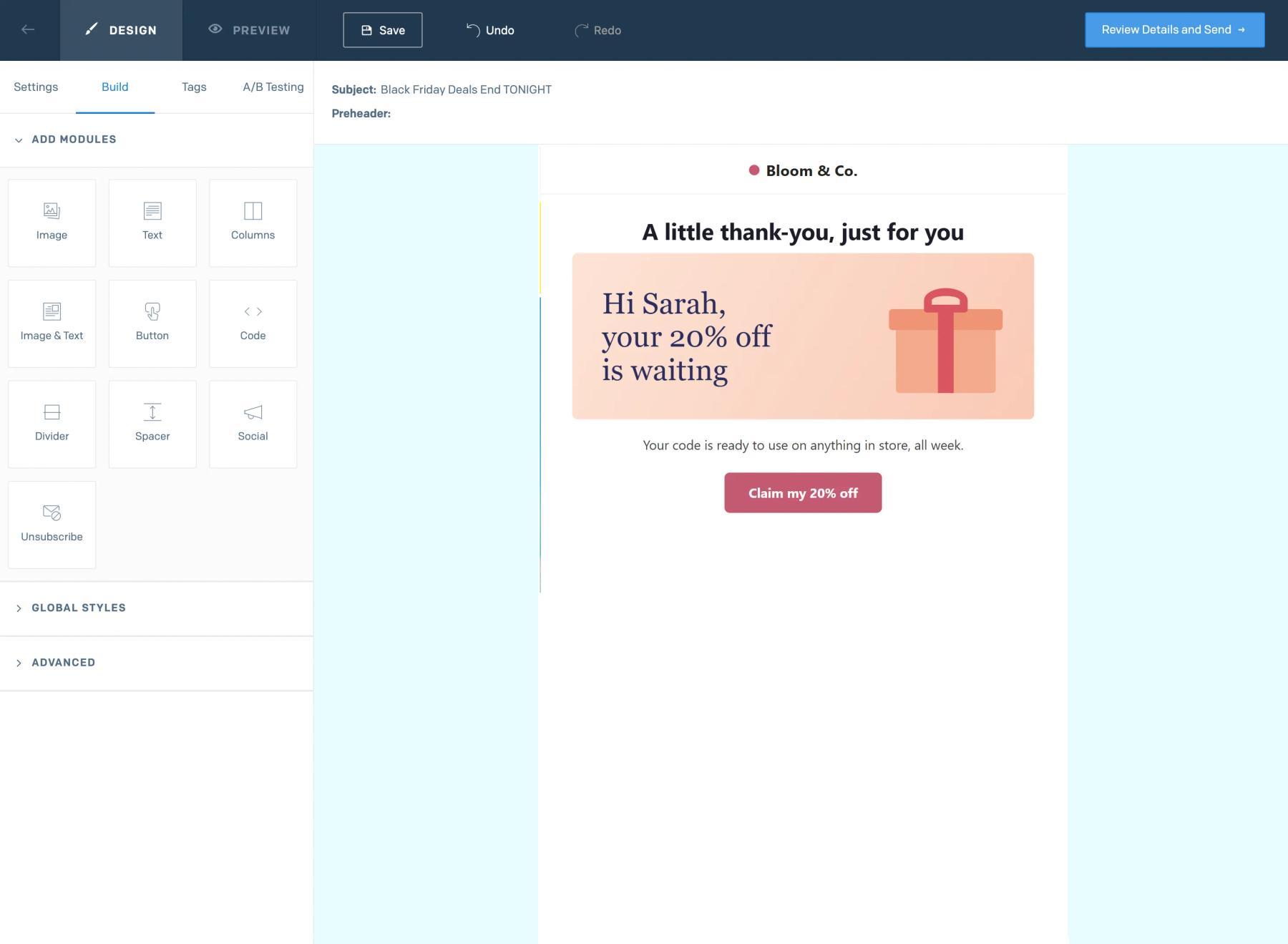
Schritt 5: Vorschau mit Testdaten anzeigen, dann einen Test senden
Klick Vorschau und „Testdaten anzeigen“, gib einen Beispielkontakt ein und überprüfe das Bild. Sende dann einen echten Test. Wenn das Bild {{first_name}} als Text an, stimmt der Feldname in der URL nicht mit dem von SendGrid überein.
Verwende das „plain“-Tag, nicht den „insert“-Helper
Die Tags kopiert ein Tag wie {{ insert first_name 'default=default' }}. Verwende im Bildcode die Kurzform {{first_name}} und lass Sendtrics Fallback-Text die Leerzeichen übernehmen. So bleibt die Bild-URL übersichtlich und du behältst die Kontrolle über den Fallback-Text im Design.
Lass Platz für lange Werte
Der Text wird innerhalb des Feldes umgebrochen, wird aber niemals verkleinert. Mach eine Vorschau mit dem längsten Namen oder Ort, den du erwartest, und mach das Feld hoch genug, damit nichts über das Bild hinausragt.
SendGrid – Häufig gestellte Fragen zu personalisierten Bildern
Welche SendGrid-Felder kann ich verwenden?
Jedes Kontaktfeld, das auf der Registerkarte „Tags“ angezeigt wird, einschließlich reservierter Felder wie first_name, last_name und citysowie deine eigenen benutzerdefinierten Felder. In dynamischen Vorlagen gilt dies für jeden Schlüssel, den du in den Vorlagendaten übergibst.
Funktioniert das bei Transaktions-E-Mails?
Ja. Füge den Code in deine dynamische Vorlage ein und stelle sicher, dass jede Anfrage die in der Bild-URL verwendeten Schlüssel enthält.
Was sieht jemand, der keinen Vornamen hat?
Dein Ersatztext, falls du einen festgelegt hast. Wenn nicht, ist diese Textebene ausgeblendet und der Rest des Bildes wird weiterhin angezeigt. Siehe „Tags zusammenführen und Fallback-Text in personalisierten Bildern“.
Kann ich das Design ändern, nachdem die E-Mail verschickt wurde?
Ja. Speichere die Änderungen in Sendtric, dann werden sie beim nächsten Öffnen übernommen, da der Code auf dein Bild verweist, anstatt es direkt zu enthalten.
Zählen Vorschauen zu meinen Aufrufen?
Nein. Es zählen nur echte Aufrufe des Bildes. Gerenderte Bilder werden für jede Wertekombination etwa eine Stunde lang zwischengespeichert.
Dieser Leitfaden behandelt einen Aspekt der E-Mail-Personalisierung . Für jedes Personalisierte Bilder findest du auf der Hauptseite.
Weitere SendGrid-Anleitungen
- Countdown-Timer - So fügst du Countdown-Timer zu SendGrid hinzu
- Live-Umfragen - So fügst du Live-Umfragen zu SendGrid hinzu
- Regelbasierte Bilder - So fügst du regelbasierte Bilder zu SendGrid hinzu
- Dynamisches Wetter - So fügst du dynamisches Wetter zu SendGrid hinzu
- Kritische Warnmeldungen - So fügst du kritische Warnmeldungen zu SendGrid hinzu
- Social-Proof-Zähler - So fügst du Social-Proof-Zähler zu SendGrid hinzu
Nutzt du eine andere Plattform? Sieh dir alle Sendtric-Integrationen.
