
SendGrid에 맞춤형 이미지를 추가하는 방법
SendGrid 연락처 필드나 동적 템플릿 데이터를 이미지에 표시되는 텍스트로 변환하여, 모든 수신자가 자신의 이름, 도시 또는 예약 내역을 확인할 수 있도록 합니다.
 최초 게시일:
SendGrid에서 각 수신자의 이름, 도시 또는 예약 내역을 이미지에 인쇄하세요.
~와 함께 맞춤형 이미지, Sendtric은 이메일이 열리자마자 배경 이미지 위에 텍스트를 표시합니다. 이 텍스트는 SendGrid 데이터에서 가져오는데, ‘단일 발송(Single Send)’의 경우 연락처 필드에서, ‘동적 템플릿(Dynamic Template)’의 경우 각 API 요청 시 전달한 값에서 가져옵니다.

SendGrid는 이미 다음을 수행할 수 있습니다. {{first_name}} 텍스트 한 줄 안에. 하지만 사진 위에 브랜드 전용 서체로 그 이름을 넣는 것은 불가능합니다. 바로 그 부분을 맞춤형 이미지가 메워줍니다.
SendGrid에서 맞춤형 이미지를 활용해 할 수 있는 일
- 예약 및 여행 확인서: 예약 시스템에서 이미 전송하는 필드를 활용하여, 다이내믹 템플릿의 메인 이미지에 목적지, 날짜 및 승객 이름을 표시합니다.
- 환영 이메일: 자동화 프로세스 내의 브랜드 배너를 통해 새로운 연락처에게 이름으로 인사합니다.
- 계정 요약: 월간 ‘단일 발송’에서 카드 이미지에 고객의 포인트 잔액이나 플랜 이름을 표시합니다.
- 지역별 혜택: SendGrid에서 연락처의 도시를 입력하세요.
city이 필드를 매장 오픈 또는 이벤트 배너로 설정하세요.
Free plan에는 텍스트 레이어가 1개 포함됩니다. Micro는 2개, Standard는 4개, Power는 20개를 사용할 수 있으며, Standard 플랜에는 로고나 제품 사진과 같은 정적 이미지 레이어가 추가됩니다.
SendGrid에 맞춤형 이미지를 추가하는 방법
1단계: 캔버스 설정하기
Sendtric에서 열기 이미지 맞춤 설정 그리고 클릭하세요 새로 만들기. 라이브러리에서 배경을 선택하거나, ‘표준’ 이상 버전에서는 단색을 선택하세요.
2단계: SendGrid 태그가 포함된 동적 텍스트 레이어를 추가합니다.
[추가] 동적 텍스트 레이어를 만들고 태그 병합을 생성합니다. 이름을 변수 이름 예를 들어 first_name, 그런 다음 SendGrid 태그를 ESP 태그 병합. ‘단일 전송’에서는 해당 필드가 태그 탭, 예를 들어 {{first_name}} 또는 {{city}}. 동적 템플릿에서는 이 키를 전달해야 합니다. dynamic_template_data, 예를 들어 {{passenger_name}}.

입력하세요 대안 텍스트 해당 필드가 비어 있는 연락처의 경우, “Welcome aboard!”와 같은 완전한 문구를 표시합니다. 이 문구가 없으면 해당 사용자에게는 레이어가 숨겨집니다.
3단계: 코드를 저장하고 복사하기
텍스트 서식을 지정하고, 다음을 통해 확인하세요. 미리 보기, 그런 다음 클릭하세요 저장. 첫 번째 저장 후 삽입 코드가 표시됩니다. 클릭하세요 코드 복사.

4단계: SendGrid에 붙여넣기
디자인 편집기에서 다음을 드래그하여 코드 ~에서 가져온 모듈 빌드 이메일 탭으로 이동한 후, 코드를 다음 위치에 붙여넣으세요. 모듈 HTML 편집 그리고 클릭하세요 업데이트.
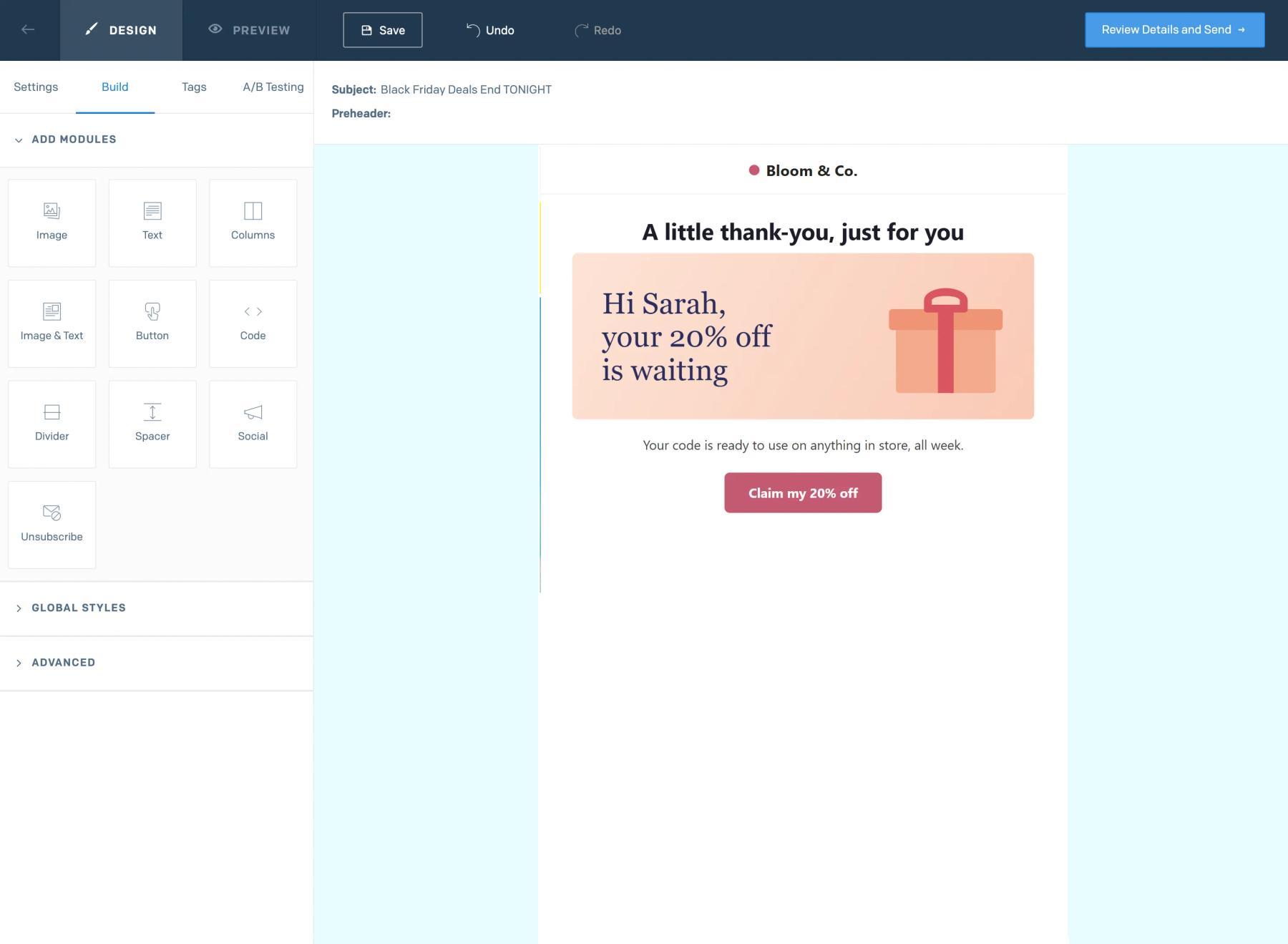
5단계: 테스트 데이터로 미리 보기한 다음 테스트를 전송합니다.
클릭 미리 보기 그리고 테스트 데이터 표시, 샘플 연락처를 입력하고 이미지를 확인하세요. 그런 다음 실제 테스트 메시지를 보내보세요. 이미지에 다음과 같이 표시되면 {{first_name}} 텍스트로 볼 때, URL에 포함된 필드 이름이 SendGrid의 것과 일치하지 않습니다.
insert 헬퍼 대신 plain 태그를 사용하세요
그 태그 tab은 다음과 같은 태그를 복사합니다. {{ insert first_name 'default=default' }}. 이미지 코드 내에서는 축약형을 사용하세요 {{first_name}} 그리고 Sendtric의 대안 텍스트 빈 값을 처리합니다. 이렇게 하면 이미지 URL을 깔끔하게 유지할 수 있을 뿐만 아니라, 디자인에서 대안 문구를 직접 제어할 수 있습니다.
긴 값을 수용할 수 있는 여유를 확보하십시오
텍스트는 상자 안에서 줄 바꿈되지만 크기가 줄어들지는 않습니다. 예상되는 가장 긴 이름이나 도시 이름을 사용하여 미리 보기를 확인하고, 텍스트가 이미지 밖으로 넘치지 않도록 상자의 높이를 충분히 확보하세요.
SendGrid 맞춤형 이미지 FAQ
SendGrid의 어떤 필드를 사용할 수 있나요?
에 표시된 모든 연락처 필드 태그 탭, 다음과 같은 예약된 필드를 포함하여 first_name, last_name 그리고 city, 그리고 사용자 정의 필드. 동적 템플릿에서는 템플릿 데이터에 전달하는 모든 키가 해당됩니다.
트랜잭션 이메일에서도 작동하나요?
네. 해당 코드를 동적 템플릿에 삽입하고, 각 요청에 이미지 URL에 사용된 키가 포함되도록 하세요.
이름이 없는 사람은 무엇을 보게 될까요?
귀하의 대안 텍스트, 설정한 경우에만 해당합니다. 설정하지 않았다면 해당 텍스트 레이어는 숨겨지고 이미지의 나머지 부분은 여전히 표시됩니다. 참조: 맞춤형 이미지의 태그 병합 및 대안 텍스트.
이메일을 보낸 후에도 디자인을 변경할 수 있나요?
네. Sendtric에서 변경 사항을 저장하면 다음에 프로그램을 실행할 때 적용됩니다. 코드가 이미지를 직접 포함하고 있는 것이 아니라 해당 이미지로 연결되도록 설정되어 있기 때문입니다.
미리보기도 조회수에 포함되나요?
아닙니다. 이미지의 실제 열기 횟수만 집계됩니다. 렌더링된 이미지는 각 값 조합별로 약 1시간 동안 캐시에 저장됩니다.
이 가이드에서는 Sendtric의 기능 중 하나를 다룹니다. 이메일 맞춤 설정 플랫폼. 모든 맞춤형 이미지 옵션 및 예시는 메인 페이지를 참조하십시오.
SendGrid 관련 추가 가이드
- 카운트다운 타이머 - SendGrid에 카운트다운 타이머를 추가하는 방법
- 실시간 설문조사 - SendGrid에 실시간 설문조사를 추가하는 방법
- 규칙 기반 이미지 - SendGrid에 규칙 기반 이미지를 추가하는 방법
- 변화무쌍한 날씨 - SendGrid에 변화무쌍한 날씨 정보를 추가하는 방법
- 중요 알림 - SendGrid에 중요 알림을 추가하는 방법
- 소셜 프루프 카운터 - SendGrid에 소셜 프루프 카운터를 추가하는 방법
다른 플랫폼을 사용 중이신가요? 다음을 참조하세요. 모든 Sendtric 연동 기능.
