
Sådan tilføjer du personaliserede billeder til SendGrid
Omdan SendGrid-kontaktfelter eller data fra dynamiske skabeloner til tekst, der vises på et billede, så hver modtager kan se sit eget navn, sin by eller sine reservationsoplysninger.
 Første udgivelsesdato:
Udskriv hver modtagers navn, by eller reservationsoplysninger på et billede i SendGrid.
Med Personaliserede Billedertegner Sendtric tekst oven på et baggrundsbillede i det øjeblik, e-mailen åbnes. Teksten stammer fra dine SendGrid-data: et kontaktfelt i en Single Send eller en værdi, du sender med hver API-anmodning i en dynamisk skabelon.

SendGrid kan allerede indsætte {{first_name}} i en tekstlinje. Det, det ikke kan, er at placere det navn i din egen skrifttype oven på et foto. Det er det hul, som et personaliseret billede udfylder.
Hvad du kan gøre med personaliserede billeder i SendGrid
- Reservations- og rejsebekræftelser: Vis rejsemål, datoer og passagerens navn på et hovedbillede i en dynamisk skabelon ved hjælp af felter, som dit reservationssystem allerede sender.
- Velkomst-e-mails: Hils nye kontakter velkommen ved at bruge deres fornavn på et banner med dit brand i en automatiseret proces.
- Kontooversigter: Angiv en kundes pointbalance eller abonnementsnavn på et kortbillede i en månedlig Single Send.
- Lokale tilbud: Indtast kontaktpersonens by fra SendGrids
cityfeltet i et banner om butiksåbning eller et arrangement.
Free planen omfatter ét tekstlag. Micro-planen tillader to, Standard-planen fire og Power-planen tyve, og Standard-planen inkluderer desuden statiske billedlag, såsom et logo eller et produktbillede.
Sådan tilføjer du et personligt billede til SendGrid
Trin 1: Forbered lærredet
I Sendtric, åbn Billedpersonalisering og klik på Opret nyt. Vælg en baggrund fra dit bibliotek eller en ensfarvet baggrund i Standard og højere.
Trin 2: Tilføj et lag med dynamisk tekst med SendGrid-tagget
Tilføj en dynamisk tekst og opret en fletningsmærke. Giv den et variabelnavn , f.eks. first_name, og indtast derefter SendGrid-mærket i ESP-fletningsmærket. I en enkeltudsendelse er det feltet fra fanen , f.eks. {{first_name}} eller {{city}}. I en dynamisk skabelon er det den nøgle, du sender i dynamic_template_data, f.eks. {{passenger_name}}.

Udfyld Reservetekst med en fuldstændig sætning, f.eks. "Velkommen om bord!", for kontakter, hvis felt er tomt. Uden denne tekst er laget skjult for dem.
Trin 3: Gem og kopier koden
Formater teksten, og tjek den med Forhåndsvisning, og klik derefter på Gem. Indlejringskoden vises efter den første gemning. Klik på Kopier kode.

Trin 4: Indsæt det i SendGrid
I Design Editor skal du trække en Code fra Build -fanen og indsæt koden i Rediger modul-HTML og klik på Opdater.
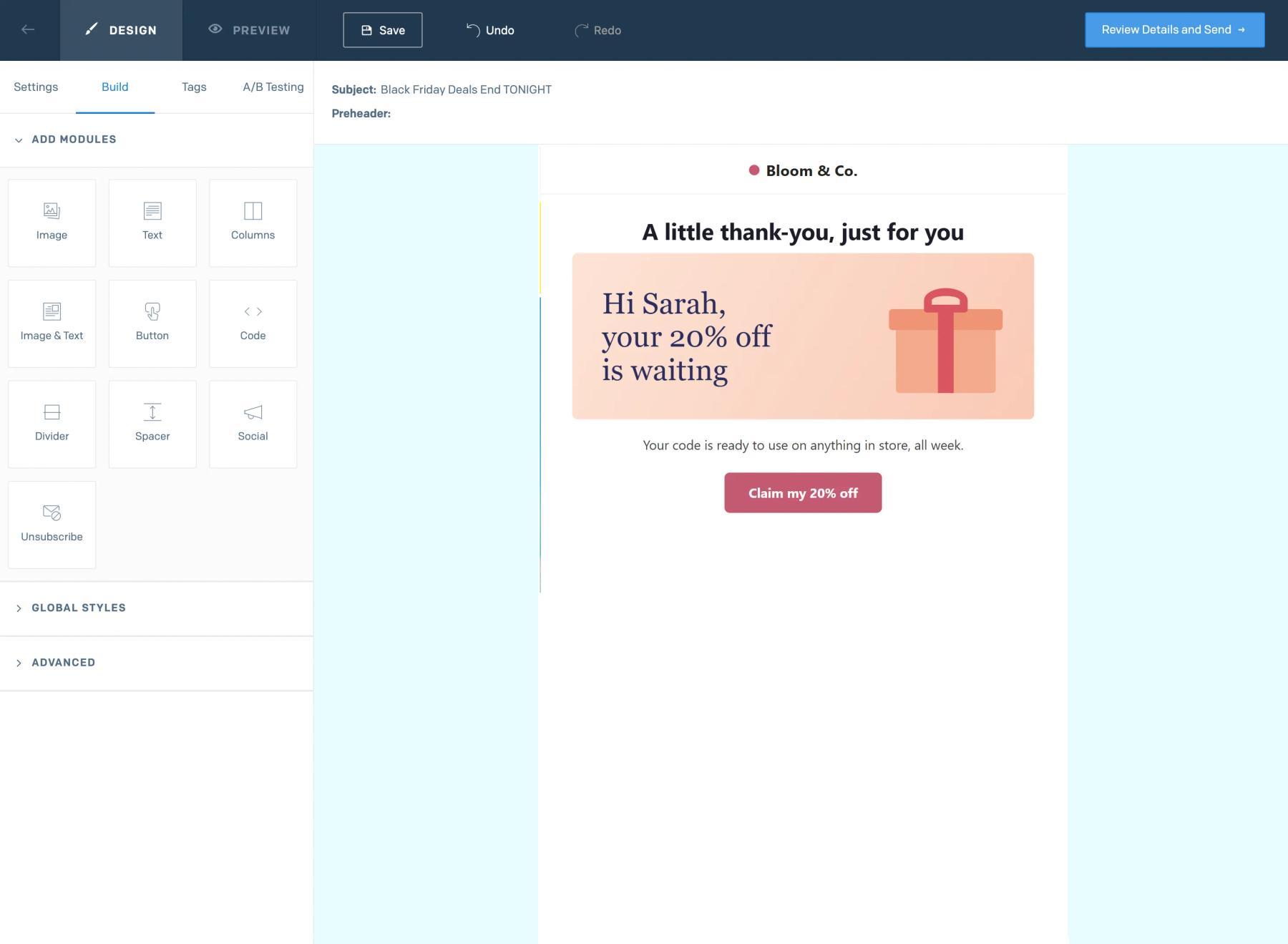
Trin 5: Se et eksempel med testdata, og send derefter en test
Klik Vis eksempel og Vis testdata, indtast en eksempelkontakt og tjek billedet. Send derefter en rigtig test. Hvis billedet viser {{first_name}} som tekst, stemmer feltnavnet i URL'en ikke over med SendGrids.
Brug »plain«-tagget, ikke »insert«-hjælpefunktionen
Den Tags kopierer et tag som {{ insert first_name 'default=default' }}. Inden for billedkoden skal du bruge den korte form {{first_name}} , og lad Sendtrics Fallback-tekst håndtere tomme felter. Det holder billed-URL'en overskuelig og giver dig kontrol over erstatningsteksten i designet.
Sørg for, at der er plads til lange værdier
Teksten brydes inden for rammen, men krymper aldrig. Se et eksempel med det længste navn eller den længste by, du forventer, og sørg for, at rammen er høj nok, så intet rager ud over billedet.
Ofte stillede spørgsmål om Personaliserede Billeder i SendGrid
Hvilke SendGrid-felter kan jeg bruge?
Alle kontaktfelter, der vises på fanen "Tags" , herunder reserverede felter som first_name, last_name og city, samt dine egne brugerdefinerede felter. I dynamiske skabeloner gælder det for enhver nøgle, du overfører i skabelondataene.
Fungerer det i transaktions-e-mails?
Ja. Indsæt koden i din dynamiske skabelon, og sørg for, at hver anmodning indeholder de nøgler, der bruges i billedets URL.
Hvad ser en person uden fornavn?
Din reserve-tekst, hvis du har angivet en. Hvis du ikke har gjort det, er det pågældende tekstlag skjult, og resten af billedet vises stadig. Se fletning af tags og reserve-tekst i Personaliserede Billeder.
Kan jeg ændre designet, efter at e-mailen er sendt?
Ja. Gem ændringerne i Sendtric, så træder de i kraft, næste gang du åbner programmet, da koden henviser til dit billede i stedet for at indeholde det.
Tæller forhåndsvisninger med i mit antal visninger?
Nej. Kun de faktiske åbninger af billedet tæller med. De renderede billeder gemmes i cachen i cirka en time for hver kombination af værdier.
Denne vejledning omhandler et af Sendtrics platform for e-mailpersonalisering platform. For hvert Personaliserede Billeder , se hovedsiden.
Flere SendGrid-vejledninger
- Nedtællingstimer - Sådan tilføjer du nedtællingstimer til SendGrid
- Live-afstemninger - Sådan tilføjer du live-afstemninger til SendGrid
- Regelbaserede Billeder - Sådan tilføjes regelbaserede billeder til SendGrid
- Dynamisk Vejr - Sådan tilføjer du Dynamisk Vejr til SendGrid
- Kritiske advarsler - Sådan tilføjer du kritiske advarsler til SendGrid
- Tællere for social bevisførelse - Sådan tilføjer du tællere for social bevisførelse til SendGrid
Bruger du en anden platform? Se alle Sendtric-integrationer.
