
Hoe voeg je gepersonaliseerde afbeeldingen toe aan SendGrid?
Zet de contactvelden van SendGrid of gegevens uit dynamische sjablonen om in tekst die op een afbeelding wordt weergegeven, zodat elke ontvanger zijn eigen naam, woonplaats of boekingsgegevens ziet.
 Eerste publicatiedatum:
Druk de naam, de stad of de boekingsgegevens van elke ontvanger af op een afbeelding in SendGrid.
Met Gepersonaliseerde Afbeeldingentekent Sendtric tekst over een achtergrondafbeelding op het moment dat de e-mail wordt geopend. De tekst komt uit je SendGrid-gegevens: een contactveld in een Single Send, of een waarde die je bij elk API-verzoek doorgeeft in een Dynamic Template.

SendGrid kan nu al {{first_name}} in een tekstregel plaatsen. Wat het niet kan, is die naam in je merklettertype bovenop een foto zetten. Dat is de leemte die een gepersonaliseerde afbeelding opvult.
Wat je allemaal kunt doen met gepersonaliseerde afbeeldingen in SendGrid
- Boekings- en reisbevestigingen: laat de bestemming, data en naam van de passagier zien op een hero-afbeelding in een dynamisch sjabloon, met behulp van velden die je boekingssysteem al verstuurt.
- Welkomstmails: begroet nieuwe contacten bij hun voornaam op een banner met je merknaam in een automatisering.
- Accountoverzichten: zet het puntensaldo of de naam van het abonnement van een klant op een kaartafbeelding in een maandelijkse Single Send.
- Lokale aanbiedingen: vul de stad van de contactpersoon in vanuit het SendGrid-veld
cityin een banner voor een winkelopening of evenement.
Het ‘Free plan’ bevat één tekstlaag. Bij het ‘Micro’-plan zijn dat er twee, bij ‘Standard’ vier en bij ‘Power’ twintig. Bij het ‘Standard’-plan kun je ook statische afbeeldingslagen toevoegen, zoals een logo of een productfoto.
Hoe voeg je een gepersonaliseerde afbeelding toe aan SendGrid?
Stap 1: Zet het doek klaar
In Sendtric, open Beeldpersonalisatie en klik op 'Nieuw aanmaken'. Kies een achtergrond uit je bibliotheek, of een effen kleur bij het abonnement 'Standard' en hoger.
Stap 2: Voeg een Dynamic Text-laag toe met de SendGrid-tag
Voeg een laag met dynamische tekst laag toe en maak een samenvoegtag. Geef deze een variabele naam zoals first_name, en typ vervolgens de SendGrid-tag in ESP-samenvoegtag. Bij een ‘Single Send’ is dat het veld uit de tabblad ‘Tags’ , zoals {{first_name}} of {{city}}. In een dynamisch sjabloon is het de sleutel die je in dynamic_template_data, zoals {{passenger_name}}.

Vul in Fallback-tekst met een volledige zin, zoals "Welkom aan boord!", voor contacten bij wie dit veld leeg is. Zonder deze tekst blijft de laag voor hen verborgen.
Stap 3: Sla de code op en kopieer hem
Pas de opmaak van de tekst aan en controleer 'm met Voorbeeld, en klik vervolgens op Opslaan. De insluitcode verschijnt na de eerste keer opslaan. Klik op Code kopiëren.

Stap 4: Plak het in SendGrid
Sleep in de Design Editor een Code module vanuit de Build naar je e-mail, plak de code in HTML van module bewerken en klik op Bijwerken.
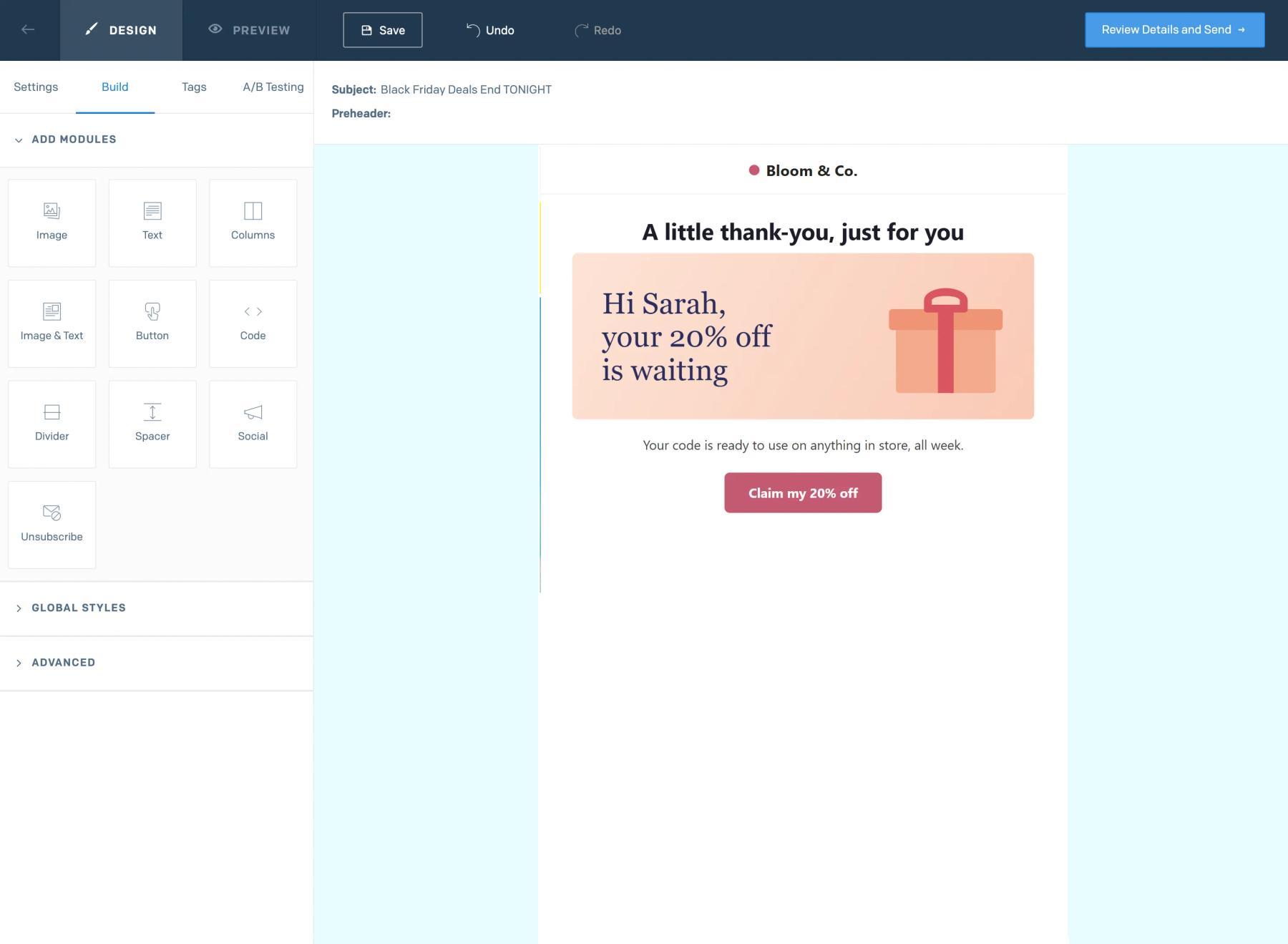
Stap 5: Bekijk een voorbeeld met testgegevens en verstuur vervolgens een test
Klik op Voorbeeld en Testgegevens weergeven, voer een voorbeeldcontact in en bekijk de afbeelding. Stuur daarna een echte test. Als de afbeelding {{first_name}} als tekst, komt de veldnaam in de URL niet overeen met die van SendGrid.
Gebruik de `plain`-tag, niet de `insert`-helper
De Tags kopieert een tag zoals {{ insert first_name 'default=default' }}. Gebruik in de afbeeldingscode de korte vorm {{first_name}} en laat de Fallback-tekst de lege plekken afhandelen. Zo blijft de afbeeldings-URL overzichtelijk en houd je de fallback-tekst in het ontwerp zelf onder controle.
Zorg dat er genoeg ruimte is voor lange waarden
De tekst loopt binnen het kader om, maar wordt nooit kleiner. Bekijk een voorbeeld met de langste naam of stad die je verwacht, en maak het kader hoog genoeg zodat er niets buiten de afbeelding valt.
Veelgestelde vragen over Gepersonaliseerde Afbeeldingen van SendGrid
Welke SendGrid-velden kan ik gebruiken?
Elk contactveld dat wordt weergegeven op de tabblad ‘Tags’ , inclusief gereserveerde velden zoals first_name, last_name en city, en je eigen aangepaste velden. In dynamische sjablonen geldt dit voor elke sleutel die je in de sjabloongegevens doorgeeft.
Werkt het in transactionele e-mails?
Ja. Zet de code in je dynamische sjabloon en zorg ervoor dat elk verzoek de sleutels bevat die in de afbeeldings-URL worden gebruikt.
Wat ziet iemand zonder voornaam?
Jouw Fallback-tekst, als je die hebt ingesteld. Als je dat niet hebt gedaan, is die tekstlaag verborgen en blijft de rest van de afbeelding gewoon zichtbaar. Zie tags samenvoegen en fallback-tekst in Gepersonaliseerde Afbeeldingen.
Kan ik het ontwerp nog aanpassen nadat de e-mail is verstuurd?
Ja. Sla de wijzigingen op in Sendtric en ze worden van kracht zodra je het programma de volgende keer opent, omdat de code naar je afbeelding verwijst in plaats van deze zelf te bevatten.
Tellen voorvertoningen mee voor mijn aantal weergaven?
Nee. Alleen daadwerkelijke keer dat de afbeelding wordt geopend, tellen mee. Gerenderde afbeeldingen worden voor elke combinatie van waarden ongeveer een uur in de cache opgeslagen.
In deze handleiding wordt één onderdeel van Sendtric’s platform voor e-mailpersonalisatie . Voor elke Gepersonaliseerde Afbeeldingen kijk je op de hoofdpagina.
Meer SendGrid-handleidingen
- Countdown-Timer - Hoe voeg je countdown-timers toe aan SendGrid?
- Live-enquêtes - Hoe voeg je live-enquêtes toe aan SendGrid?
- Regelgebaseerde Afbeeldingen - Hoe voeg je regelgebaseerde afbeeldingen toe aan SendGrid?
- Dynamisch Weer - Hoe voeg je dynamisch weer toe aan SendGrid?
- Kritieke waarschuwingen - Hoe voeg je kritieke waarschuwingen toe aan SendGrid?
- Tellers voor sociale bewijskracht - Hoe voeg je Tellers voor sociale bewijskracht toe aan SendGrid?
Gebruik je een ander platform? Kijk dan bij alle Sendtric-integraties.
