
Hoe voeg je live-enquêtes toe aan SendGrid?
Voer een enquête met één klik uit in je SendGrid-e-mails, kies de juiste ontvanger-ID als SendGrid geen contact-ID-tag heeft, en bekijk de resultaten in Sendtric.
 Eerste publicatiedatum:
Stel een korte vraag in je volgende SendGrid-e-mail en tel het aantal antwoorden per contactpersoon.
Een Sendtric E-mailpolls is een klein tabelletje met afbeeldingen van antwoorden dat je in een SendGrid Code -module. Als een ontvanger op een antwoord klikt, gaat er even een browsertabblad open om de stem te registreren, waarna een bedankpagina of een pagina naar keuze wordt getoond. Bij duurdere abonnementen kunnen de afbeeldingen met antwoorden live percentages weergeven zodra de e-mail weer wordt geopend.

De Design Editor van SendGrid heeft geen module voor peilingen of enquêtes, dus moet je de Code-module gebruiken. Het eerste wat je moet uitzoeken, is hoe je elke ontvanger kunt identificeren, want SendGrid biedt geen contact-ID-tag aan.
Een ontvangers-ID kiezen in SendGrid
Sendtric houdt één stem per ontvanger bij door een unieke waarde uit de links van de poll te lezen. Als dezelfde waarde twee keer wordt teruggestuurd, vervangt het nieuwste antwoord het oudere. In SendGrid heb je drie praktische opties:
- Het e-mailadres,
{{email}}: elk contact in Marketing Campaigns heeft er een, dus je hoeft niets in te stellen. Het nadeel is dat het adres meekomt in de afbeelding en de stemlinks van de poll, en dat je het terugziet in de export per ontvanger. - Je eigen ID in een aangepast veld, zoals
{{customer_id}}: maak een aangepast tekstveld aan en vul dit in vanuit je webshop of CRM. Zo blijven adressen uit de links, maar elk contact in de lijst moet wel een waarde hebben. Contacten zonder waarde zouden allemaal dezelfde lege ID krijgen en elkaars stemmen overschrijven. - Een sleutel in
dynamic_template_databij API-verzoeken: als de poll in een dynamisch sjabloon terechtkomt, geef dan bij elk verzoek je gebruikers-ID door en verwijs ernaar, bijvoorbeeld{{user_id}}.
Wat je ook kiest, kopieer de tag uit de tabblad 'Tags' in de editor, zodat de spelling precies overeenkomt met die van je veld.
Wat je allemaal kunt doen met een live-enquête in SendGrid
- Beoordeel een transactiemoment: voeg een beoordeling van 1 tot 5 sterren toe aan een e-mail over een levering of een follow-up van de klantenservice die via een dynamisch sjabloon wordt verstuurd.
- Kies de volgende functie of het volgende product: toon drie opties als afbeeldingen in een productupdate via Single Send en laat klanten stemmen.
- Segmenten samenstellen op basis van antwoorden: vraag welke onderwerpen mensen willen, download de antwoorden per ontvanger en upload ze terug naar SendGrid als een aangepast veld waarop je kunt segmenteren.
- Laat zien hoe het publiek erover denkt: bij het 'Power plan' laten live resultaten abonnees zien hoe anderen hebben gestemd wanneer ze de e-mail opnieuw openen.
| Wat je nodig hebt | Sendtric-abonnement |
|---|---|
| Een tekstenquête met twee antwoordmogelijkheden | Free |
| Maximaal 3 antwoorden en de volledige lettertypebibliotheek | Micro |
| Maximaal 5 antwoorden, antwoorden met afbeeldingen, voorinstellingen voor sterren- en productbeoordelingen | Standard |
| Maximaal 11 antwoorden, NPS, live resultaten in de e-mail, één pagina per antwoord | Power |
Hoe voeg je een live-enquête toe aan SendGrid?
Stap 1: Maak de enquête aan in Sendtric
Open Stemmen, klik op 'Nieuw aanmaken' en kies een voorinstelling of Begin met een leeg canvas. Schrijf je antwoordopties op, geef ze wat opmaak en bepaal waar mensen terechtkomen nadat ze hebben gestemd.

Stap 2: Voer je SendGrid-ontvanger-tag in
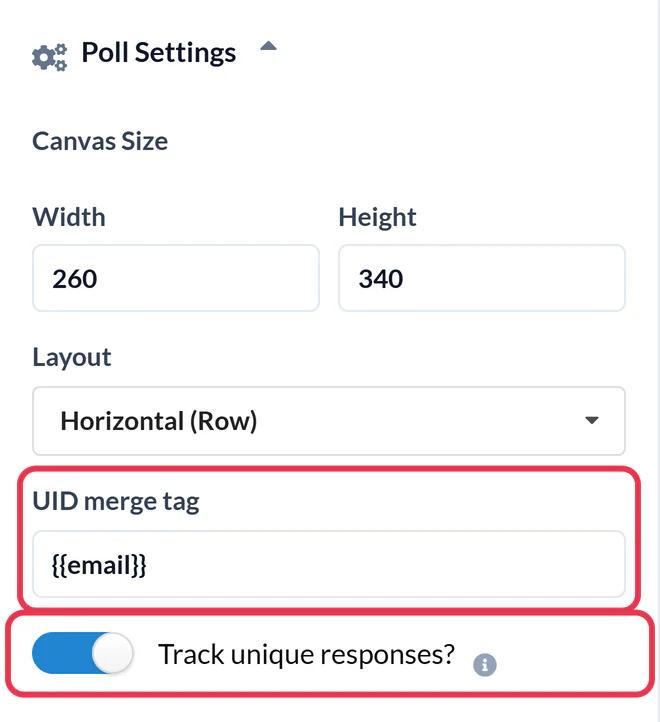
In Poll-instellingentyp je de tag die je hebt gekozen in de UID-samenvoegtag , bijvoorbeeld {{email}} of {{customer_id}}. Schakel 'Unieke reacties bijhouden?' als je een download wilt waarin het antwoord van elke ontvanger wordt weergegeven. Klik vervolgens op Opslaan. Sendtric laat je de code pas kopiëren als dit veld is ingevuld.
Stap 3: Kopieer de HTML
In de HTML-uitvoer onder het canvas op Volledige tabel kopiëren. Sla de poll op voordat je gaat kopiëren, anders bevat de code nog plaatshouders.

Stap 4: Plak het in een Code-module
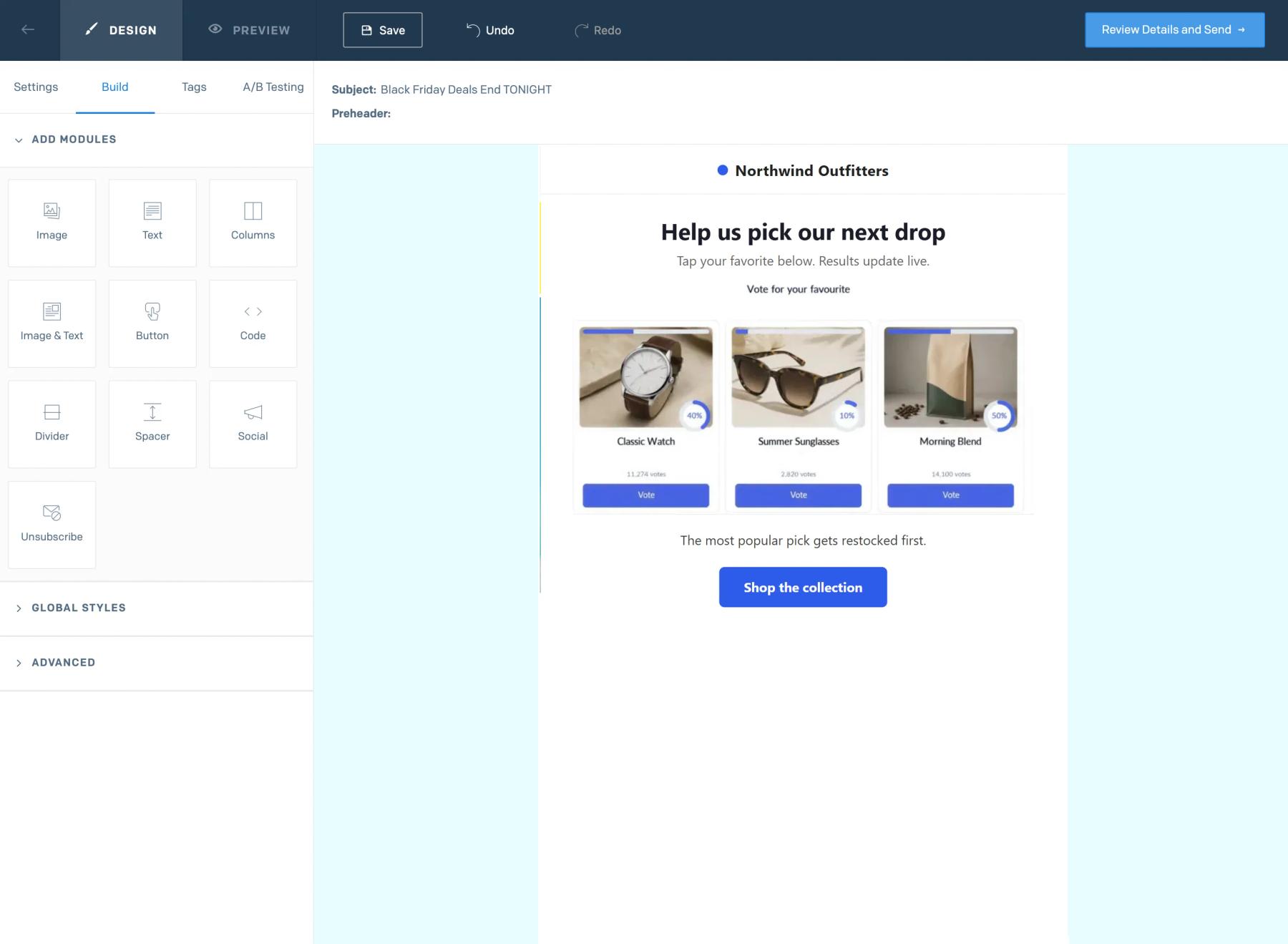
Open in de SendGrid Design Editor de tabblad 'Build' en sleep een Code naar de plek waar de poll moet komen. Plak de code in de HTML van module bewerken en klik op Bijwerken. In een sjabloon met een code-editor plak je de code gewoon rechtstreeks in de HTML.
Stap 5: Test een stemming
Stuur een testbericht en klik op één antwoord. Je zou nu het bericht „Even geduld terwijl we je antwoord verzenden...“ moeten zien, gevolgd door je landingspagina. Stem nog een keer vanaf een tweede testadres: als het eerste antwoord wordt vervangen in plaats van apart geteld, is het veld bij één van de verzendingen niet ingevuld.
Antwoorden koppelen aan SendGrid-contacten
Met {{email}} als ID staan er in de export per ontvanger al e-mailadressen vermeld; dit is de sleutel die SendGrid gebruikt om contacten bij te werken. Voeg een kolom toe voor het antwoord en importeer het bestand om een aangepast veld in te vullen. Als je je eigen klant-ID hebt, koppel de export dan eerst aan je contactgegevens.
Zorg ervoor dat de antwoorden niet meer veranderen zodra de e-mail is verstuurd
Je kunt een poll na het versturen aanpassen, maar verwijder geen antwoorden en verander geen voorinstellingen. Links in e-mails die al zijn verzonden, stoppen dan met het registreren van stemmen.
Veelgestelde vragen over SendGrid Live Poll
Heeft SendGrid een contact-ID die ik voor de enquête kan gebruiken?
Niet als een tag die je in een e-mail kunt zetten. Gebruik {{email}}een aangepast veld met je eigen ID, of een waarde die je doorgeeft dynamic_template_data bij API-verzoeken.
Mag je e-mailadressen in de links naar de poll zetten?
Het werkt, en het maakt het exporteren van antwoorden makkelijk. Als je Privacybeleid of beveiligingsteam liever geen adressen in URL’s ziet, gebruik dan in plaats daarvan een veld voor klant-ID.
Kan ik een enquête toevoegen aan een transactionele e-mail?
Ja. Plak de code in je dynamische sjabloon en geef een ontvangers-ID door in de sjabloongegevens. Een veelvoorkomende toepassing is een tevredenheidsvraag in een bestel- of ondersteuningsmail.
Waar kan ik de resultaten zien?
In Sendtric, open Enquêtes en klik op het getal in de kolom ‘Responsen’. Je kunt de totalen per antwoord downloaden, en de antwoorden per ontvanger als 'Unieke antwoorden bijhouden?' is ingeschakeld. Meer hierover vind je in hoe je enquêteresultaten kunt bekijken.
Hoe snel veranderen de live-uitslagen?
Meestal binnen een minuut na een nieuwe stemming. Sommige e-mailapps bewaren hun eigen kopie van afbeeldingen, dus bij het opnieuw openen kun je af en toe iets oudere cijfers zien.
In deze handleiding wordt één onderdeel van Sendtric’s platform voor e-mailpersonalisatie platform. Voor elke live-peilingen kun je de hoofdpagina raadplegen.
Meer SendGrid-handleidingen
- Countdown-Timer - Hoe voeg je countdown-timers toe aan SendGrid?
- Gepersonaliseerde Afbeeldingen - Hoe voeg je gepersonaliseerde afbeeldingen toe aan SendGrid?
- Regelgebaseerde Afbeeldingen - Hoe voeg je regelgebaseerde afbeeldingen toe aan SendGrid?
- Dynamisch Weer - Hoe voeg je dynamisch weer toe aan SendGrid?
- Kritieke waarschuwingen - Hoe voeg je kritieke waarschuwingen toe aan SendGrid?
- Tellers voor sociale bewijskracht - Hoe voeg je Tellers voor sociale bewijskracht toe aan SendGrid?
Gebruik je een ander platform? Kijk dan bij alle Sendtric-integraties.
