
Jak dodać ankiety na żywo do SendGrid
Przeprowadź ankietę jednym kliknięciem w swoich e-mailach z SendGrid, wybierz właściwy identyfikator odbiorcy, gdy SendGrid nie ma tagu identyfikacyjnego kontaktu, i sprawdź wyniki w Sendtric.
 Data pierwszej publikacji:
Zadaj jedno krótkie pytanie w następnym e-mailu wysłanym przez SendGrid i policz odpowiedzi według poszczególnych Kontaktów.
A Sendtric ankieta e-mailowa to mała tabela z obrazkami odpowiedzi, które wklejasz do SendGrid Kod moduł. Odbiorca klika odpowiedź, na chwilę otwiera się karta przeglądarki, żeby zarejestrować głos, a potem wyświetla się Strona z podziękowaniami albo strona, którą sam wybierzesz. W droższych planach przy obrazkach odpowiedzi mogą pojawiać się aktualne wyniki procentowe, gdy odbiorca ponownie otworzy wiadomość.

Edytor projektów SendGrid nie ma modułu do ankiet ani sondaży, więc trzeba skorzystać z modułu „Kod”. Najpierw trzeba jednak ustalić, jak zidentyfikować każdego odbiorcę, bo SendGrid nie udostępnia identyfikatora kontaktu.
Wybór identyfikatora odbiorcy w SendGrid
Sendtric ogranicza liczbę głosów do jednego na odbiorcę, odczytując unikalną wartość z linków do Ankiety. Jeśli ta sama wartość pojawi się dwa razy, nowsza odpowiedź zastępuje starszą. W SendGrid masz trzy praktyczne opcje:
- Adres e-mail:
{{email}}: Każdy kontakt w Marketing Campaigns ma taki adres, więc nie musisz niczego konfigurować. Minusem jest to, że adres ten pojawia się w obrazku ankiety i linkach do głosowania, i właśnie to zobaczysz w eksporcie danych dla poszczególnych odbiorców. - Twój własny identyfikator w polu niestandardowym, na przykład
{{customer_id}}: Utwórz niestandardowe pole tekstowe i wypełnij je danymi ze swojego sklepu lub systemu CRM. Dzięki temu adresy nie pojawią się w linkach, ale każdy kontakt na liście musi mieć przypisaną wartość. Kontakty bez tej wartości miałyby ten sam pusty identyfikator i nadpisywałyby nawzajem swoje głosy. - Klucz w
dynamic_template_dataw przypadku wysyłania danych przez API: jeśli ankieta korzysta z szablonu dynamicznego, przesyłaj swój identyfikator użytkownika przy każdym żądaniu i odwołuj się do niego, na przykład{{user_id}}.
Niezależnie od tego, co wybierzesz, skopiuj tag z Tagi w edytorze, żeby nazwa dokładnie pasowała do twojego pola.
Co możesz zrobić dzięki ankiecie na żywo w SendGrid
- Oceń moment transakcyjny: dodaj ankietę z oceną od 1 do 5 gwiazdek do e-maila z potwierdzeniem dostawy lub wiadomości z działu obsługi klienta wysłanej za pomocą dynamicznego szablonu.
- Wybierz kolejną funkcję lub produkt: pokaż trzy opcje jako zdjęcia w aktualizacji Produktu w funkcji „Single Send” i pozwól klientom głosować.
- Utwórz segmenty na podstawie odpowiedzi: zapytaj, jakie tematy interesują ludzi, pobierz odpowiedzi według odbiorców, a potem prześlij je z powrotem do SendGrid jako pole niestandardowe, według którego możesz segmentować dane.
- Pokaż, jak to wygląda z perspektywy tłumu: W ramach planu „Power plan” funkcja „Live Results” pozwala subskrybentom zobaczyć, jak głosowali inni, gdy ponownie otworzą wiadomość e-mail.
| Czego potrzebujesz | Plan Sendtric |
|---|---|
| Ankieta tekstowa z dwiema opcjami odpowiedzi | Free |
| Maksymalnie 3 odpowiedzi i pełna biblioteka czcionek | Micro |
| Do 5 odpowiedzi, odpowiedzi w formie obrazków, gotowe ustawienia głosowania na gwiazdki i produkty | Standard |
| Do 11 odpowiedzi, wskaźnik NPS, wyniki na bieżąco w e-mailu, jedna strona na każdą odpowiedź | Power |
Jak dodać ankietę na żywo do SendGrid
Krok 1: Utwórz ankietę w Sendtric
Otwórz Ankiety, kliknij Utwórz nowy i wybierz gotowy ustawienie albo Zacznij od pustego płótna. Wpisz opcje odpowiedzi, nadaj im odpowiedni wygląd i zdecyduj, gdzie użytkownicy trafią po oddaniu głosu.

Krok 2: Wpisz swój tag odbiorcy w SendGrid
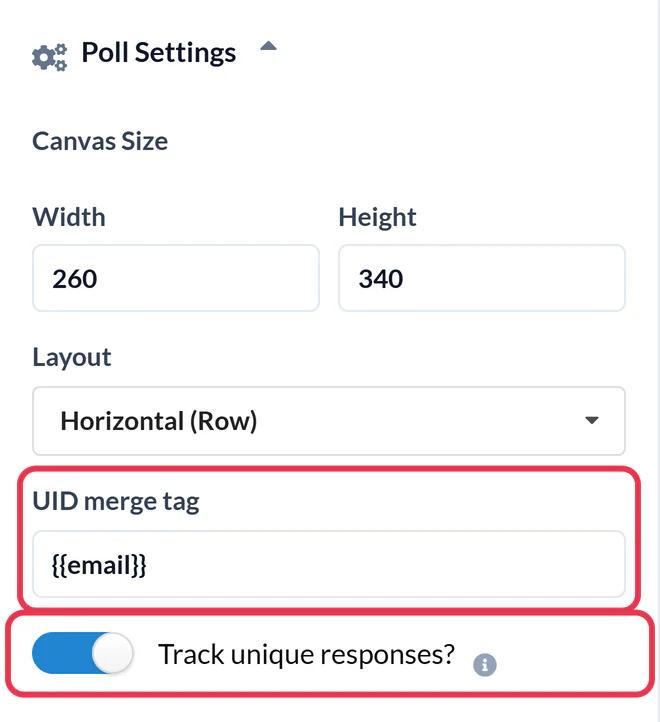
W Ustawienia ankiety, wpisz wybraną etykietę w polu Tag scalający UID pole, na przykład {{email}} lub {{customer_id}}. Włącz Śledzić unikalne odpowiedzi? jeśli chcesz pobrać plik z listą odpowiedzi każdego odbiorcy. Następnie kliknij Zapisz. Sendtric nie pozwoli ci skopiować kodu, dopóki to pole nie zostanie wypełnione.
Krok 3: Skopiuj kod HTML
W Kod HTML panel pod płótnem, kliknij Skopiuj całą tabelę. Zapisz ankietę przed skopiowaniem, bo inaczej kod będzie zawierał symbole zastępcze.

Krok 4: Wklej to do modułu „Kod”
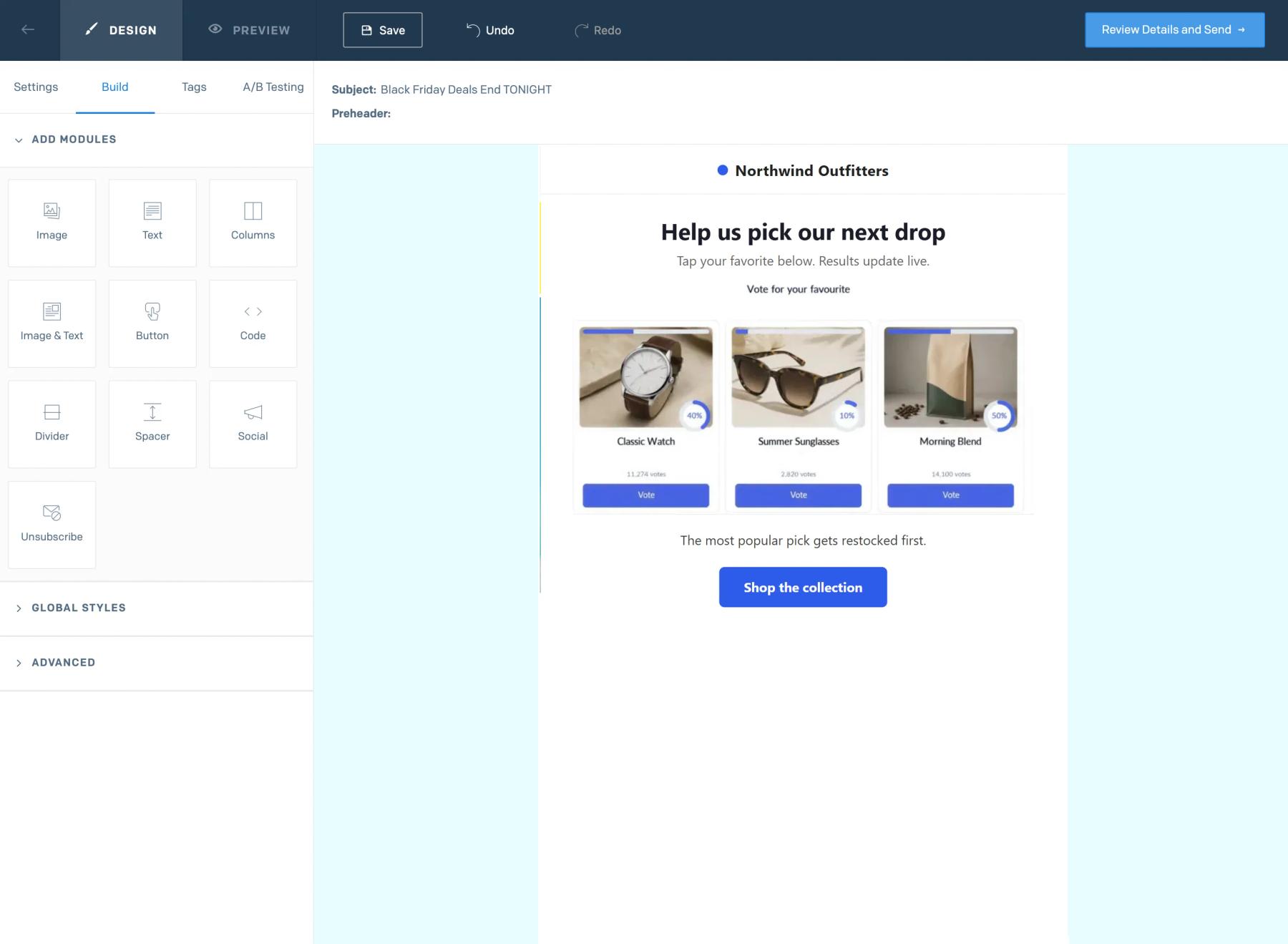
W edytorze projektów SendGrid otwórz plik Zbuduj zakładkę i przeciągnij Kod moduł, w którym ma się znaleźć ankieta. Wklej kod do Edytuj kod HTML modułu i kliknij Aktualizacja. W szablonie edytora kodu wklej to bezpośrednio do kodu HTML.
Krok 5: Sprawdź, jak wygląda głosowanie
Wyślij test i kliknij jedną odpowiedź. Powinieneś zobaczyć komunikat „Proszę poczekać, aż prześlemy Twoją odpowiedź...”, a potem Stronę docelową. Zagłosuj jeszcze raz z drugiego adresu testowego: jeśli pierwsza odpowiedź zostanie zastąpiona zamiast być zliczona osobno, to znaczy, że przy jednym z wysyłek nie wypełniono tagu.
Powiązanie odpowiedzi z kontaktami w SendGrid
Z {{email}} Jako identyfikator – w pliku eksportowym dla poszczególnych odbiorców są już podane adresy e-mail, które SendGrid wykorzystuje do aktualizacji kontaktów. Dodaj kolumnę na odpowiedź i zaimportuj plik, żeby wypełnić niestandardowe pole. Jeśli masz własny identyfikator klienta, najpierw dopasuj plik eksportu do swoich danych kontaktowych.
Nie zmieniaj odpowiedzi po wysłaniu e-maila
Po wysłaniu ankiety możesz zmienić jej wygląd, ale nie usuwaj odpowiedzi ani nie zmieniaj gotowych szablonów. Linki w już wysłanych e-mailach przestaną rejestrować głosy.
Najczęściej zadawane pytania dotyczące ankiet na żywo SendGrid
Czy SendGrid ma jakiś identyfikator kontaktu, którego mógłbym użyć w ankietie?
Nie chodzi o tag, który można umieścić w e-mailu. Użyj {{email}}, pole niestandardowe z własnym identyfikatorem albo wartość, którą podasz dynamic_template_data dla wysyłania danych przez API.
Czy można umieszczać adresy e-mail w linkach do ankiet?
To działa i ułatwia eksportowanie odpowiedzi. Jeśli zgodnie z twoją Polityką prywatności lub zaleceniami zespołu ds. bezpieczeństwa w adresach URL nie powinny pojawiać się adresy, użyj zamiast tego pola z identyfikatorem klienta.
Czy mogę dodać ankietę do e-maila transakcyjnego?
Tak. Wklej kod do swojego szablonu dynamicznego i przekaż identyfikator odbiorcy w danych szablonu. Często wykorzystuje się to na przykład w pytaniu o zadowolenie w e-mailu dotyczącym zamówienia lub pomocy technicznej.
Gdzie mogę zobaczyć wyniki?
W Sendtric otwórz Ankiety i kliknij liczbę w kolumnie „Odpowiedzi”. Możesz pobrać sumy według poszczególnych odpowiedzi oraz odpowiedzi poszczególnych odbiorców, jeśli Śledzić unikalne odpowiedzi? już się zaczęło. Więcej w jak sprawdzić wyniki ankiety.
Jak szybko zmieniają się wyniki na żywo?
Zazwyczaj w ciągu minuty od nowego głosowania. Niektóre aplikacje pocztowe przechowują własne kopie obrazków, więc po ponownym otwarciu wiadomości mogą czasem wyświetlać nieco starsze liczby.
Ten przewodnik dotyczy jednej z funkcji Sendtric Personalizacja wiadomości e-mail platforma. Dla każdego ankiety na żywo Opcje i przykłady znajdziesz na stronie głównej.
Więcej poradników dotyczących SendGrid
- Licznik odliczający - Jak dodać liczniki odliczające do SendGrid
- Spersonalizowane zdjęcia - Jak dodać spersonalizowane zdjęcia do SendGrid
- Obrazy oparte na regułach - Jak dodać obrazy oparte na regułach do SendGrid
- Dynamiczna pogoda - Jak dodać dynamiczną pogodę do SendGrid
- Powiadomienia krytyczne - Jak dodać Powiadomienia krytyczne w SendGrid
- Liczniki dowodów społecznych - Jak dodać liczniki dowodów społecznych do SendGrid
Korzystasz z innej platformy? Zobacz wszystkie integracje Sendtric.
