
Como adicionar o Live Sondagens ao SendGrid
Faz uma sondagem com um clique nos teus e-mails do SendGrid, escolhe o ID do destinatário certo quando o SendGrid não tiver a etiqueta de identificação Contacto e vê os resultados no Sendtric.
 Data da Primeira Publicação:
Faz uma pergunta rápida no teu próximo e-mail do SendGrid e conta as respostas com o Contacto.
Uma sondagem por e-mail da Sendtric sondagem por e-mail é uma pequena tabela com imagens de respostas que colas num Code . Quando um destinatário clica numa resposta, abre-se uma aba do navegador por um instante para registar o voto e, em seguida, aparece uma página de agradecimento ou uma página à tua escolha. Nos planos superiores, as imagens de resposta podem mostrar percentagens em tempo real na próxima vez que o e-mail for aberto.

O Editor de Design do SendGrid não tem nenhum módulo para sondagens ou inquéritos, por isso o módulo «Código» é a solução. A primeira coisa a resolver é como identificar cada destinatário, porque o SendGrid não disponibiliza uma etiqueta de identificação Contacto.
Escolher um ID de destinatário no SendGrid
O Sendtric limita a um voto por destinatário, lendo um valor único a partir dos links da sondagem. Se o mesmo valor for recebido duas vezes, a resposta mais recente substitui a anterior. No SendGrid, tens três opções práticas:
- O endereço de e-mail,
{{email}}: todas as campanhas de marketing Contacto têm um, por isso não há nada para configurar. A desvantagem é que o endereço aparece na imagem da sondagem e nos links de votação, e é isso que vais ver na exportação por destinatário. - O teu próprio ID num campo personalizado, como, por exemplo,
{{customer_id}}: cria um campo personalizado do tipo Texto e preenche-o a partir da tua loja ou do teu CRM. Isto mantém os endereços fora dos links, mas cada Contacto da lista precisa de um valor. Os contactos sem um valor partilhariam todos o mesmo ID vazio e sobrescreveriam os votos uns dos outros. - Uma chave em
dynamic_template_datapara envios via API: se a consulta for para um Modelo Dinâmico, passa o teu ID de utilizador em cada pedido e faz referência a ele, por exemplo{{user_id}}.
Seja qual for a tua escolha, copia a etiqueta da separador «Tags» no editor, para que a grafia corresponda exatamente à do teu campo.
O que podes fazer com uma sondagem em tempo real no SendGrid
- Avalia um momento transacional: adiciona uma votação de 1 a 5 estrelas a um e-mail de entrega ou de acompanhamento de apoio enviado através de um modelo dinâmico.
- Escolhe a próxima funcionalidade ou Produto: mostra três opções como imagens numa atualização Produto do Single Send e deixa os clientes votarem.
- Cria segmentos a partir das respostas: pergunta quais os temas que as pessoas querem, descarrega as respostas por destinatário e carrega-as de volta para o SendGrid como um campo personalizado que podes usar para segmentar.
- Mostra a opinião do público: no «Power plan», os resultados em tempo real permitem que os assinantes vejam como os outros votaram quando reabrirem o e-mail.
| O que precisas | Plano Sendtric |
|---|---|
| Uma sondagem por mensagem de texto com duas opções de resposta | Free |
| Até 3 respostas e a biblioteca completa de tipos de letra | Micro |
| Até 5 respostas, respostas com imagens, predefinições de votação com estrelas e Produto | Standard |
| Até 11 respostas, NPS, resultados em tempo real por e-mail, uma página por resposta | Power |
Como adicionar uma sondagem em tempo real ao SendGrid
Passo 1: Cria a sondagem no Sendtric
Abre Sondagens, clica em Criar novo e escolhe uma predefinição ou Começar com uma tela em branco. Escreve as tuas opções de resposta, define o estilo delas e decide para onde as pessoas vão depois de votarem.

Passo 2: Introduz a tua etiqueta de destinatário do SendGrid
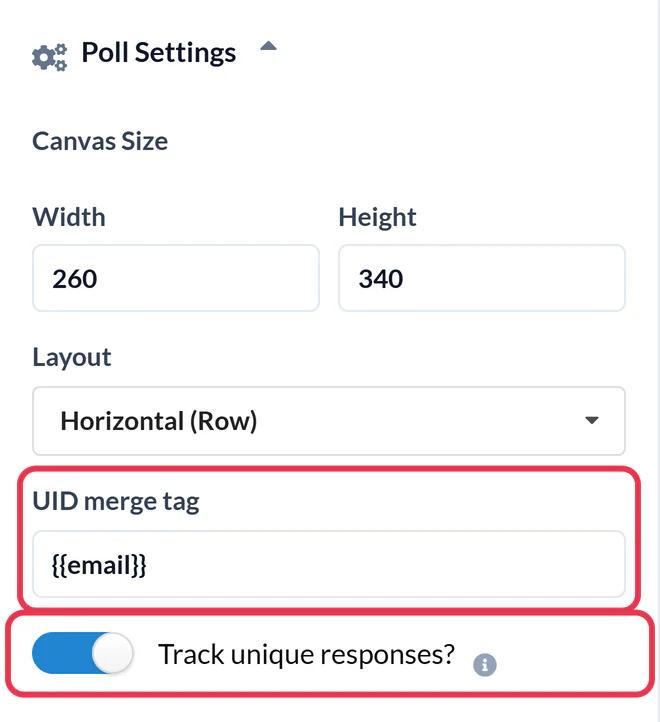
Na Enquete Definições, escreve a etiqueta que escolheste no campo campo UID merge tag , por exemplo {{email}} ou {{customer_id}}. Ativa a opção Rastrear respostas únicas? se quiseres um ficheiro para descarregar que liste a resposta de cada destinatário. Depois, clica em Guardar. O Sendtric não te deixa copiar o código até este campo estar preenchido.
Passo 3: Copia o HTML
No painel de saída HTML por baixo da área de trabalho, clica em Copiar tabela completa. Guarda a sondagem antes de copiar, caso contrário o código vai conter marcadores de posição.

Passo 4: Cola-o num módulo de código
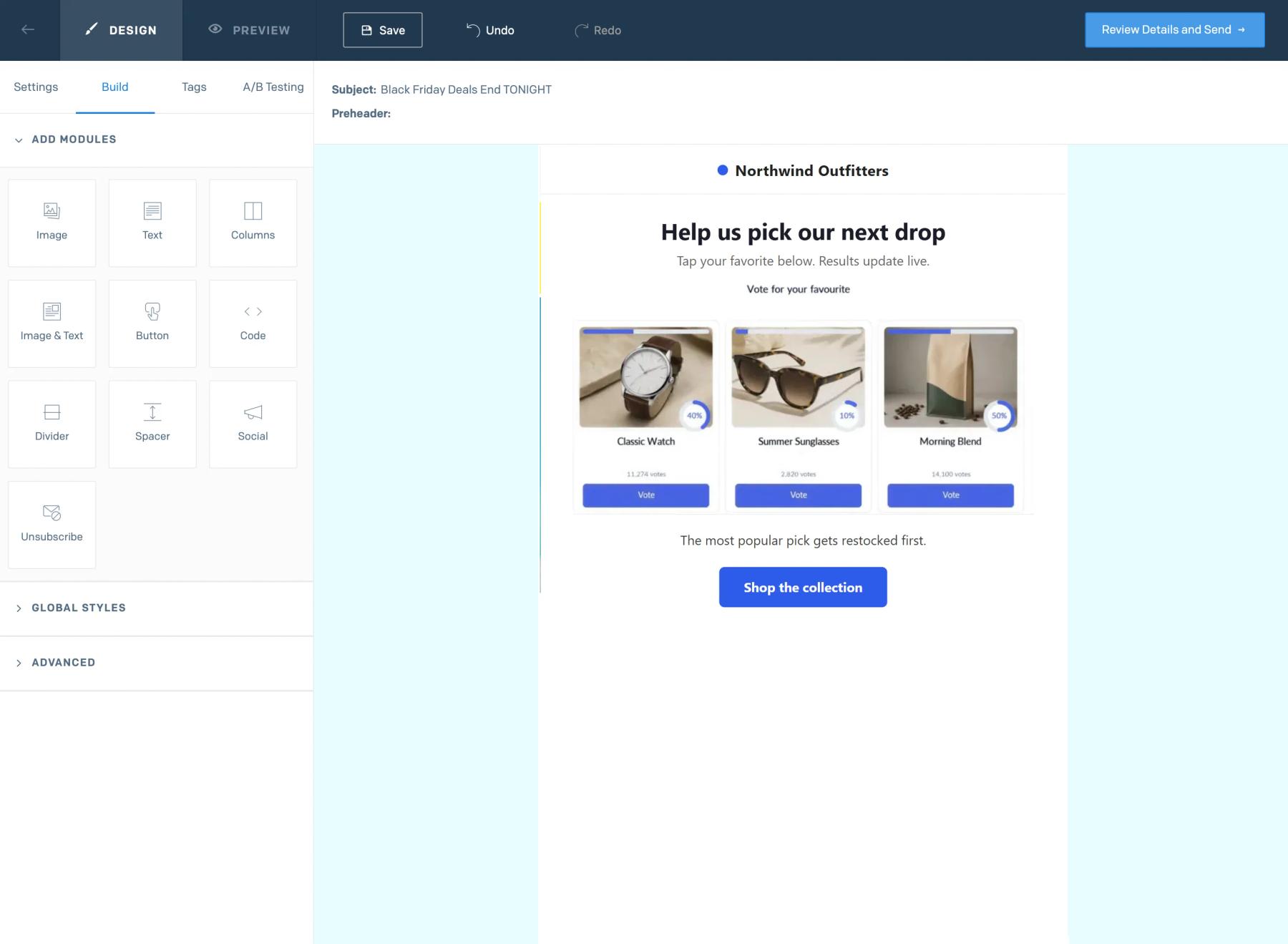
No Editor de Design do SendGrid, abre o separador «Criar» e arrasta um módulo de código para onde a sondagem deve ficar. Cola o código no Editar HTML do Módulo e clica em Atualizar. Num modelo do Editor de Código, cola-o diretamente no HTML.
Passo 5: Testar uma votação
Envia um teste e clica numa resposta. Deves ver «Por favor, aguarda enquanto enviamos a tua resposta...» e, em seguida, o teu landing page. Vota novamente a partir de um segundo endereço de teste: se a primeira resposta for substituída em vez de ser contada separadamente, significa que a etiqueta não foi preenchida num dos envios.
Associar respostas aos contactos da SendGrid
Com {{email}} como ID, a exportação por destinatário já apresenta os endereços de e-mail, que é a chave que o SendGrid usa para atualizar os contactos. Adiciona uma coluna para a resposta e importa o ficheiro para preencher um campo personalizado. Com o teu próprio ID de cliente, faz primeiro a correspondência da exportação com os teus dados Contacto.
Não alteres as respostas depois de o e-mail ter sido enviado
Podes alterar o estilo de uma sondagem depois de a enviares, mas não apagues respostas nem alteres as predefinições. Os links nos e-mails já enviados deixariam de registar votos.
Perguntas frequentes sobre a sondagem em tempo real da SendGrid
O SendGrid tem um ID Contacto que eu possa usar para a sondagem?
Não é uma etiqueta que possas colocar num e-mail. Usa {{email}}, um campo personalizado com o teu próprio ID ou um valor que passes dynamic_template_data para envios via API.
Posso colocar endereços de e-mail nos links das sondagens?
Funciona e facilita a exportação das respostas. Se a tua equipa Política de Privacidade ou de segurança preferir não ter endereços nas URLs, usa um campo de ID de cliente em vez disso.
Posso adicionar uma sondagem a um e-mail transacional?
Sim. Cola o código no teu Modelo Dinâmico e passa um ID de destinatário nos dados do modelo. Uma pergunta sobre a satisfação num e-mail de encomenda ou de apoio ao cliente é uma utilização comum.
Onde é que vejo os resultados?
No Sendtric, abre Sondagens e clica no número na coluna «Respostas». Podes descarregar os totais por resposta e as respostas por destinatário, se a opção «Rastrear respostas únicas?» estiver ativada. Mais informações sobre como ver os resultados da sondagem.
Com que rapidez é que os resultados em tempo real mudam?
Normalmente, um minuto depois de uma nova votação. Algumas aplicações de e-mail guardam a sua própria cópia das imagens, por isso, ao reabrir a página, podes ver, de vez em quando, números um pouco mais antigos.
Este guia aborda uma parte da Personalização de Email . Para cada e exemplo, consulta a página principal.
Mais guias do SendGrid
- Temporizadores de contagem decrescente - Como adicionar temporizadores de contagem decrescente ao SendGrid
- Imagens Personalizadas - Como adicionar Imagens Personalizadas ao SendGrid
- Imagens baseadas em regras - Como adicionar imagens baseadas em regras ao SendGrid
- Clima Dinâmico - Como adicionar Clima Dinâmico ao SendGrid
- Alertas críticos - Como adicionar Alertas críticos ao SendGrid
- Contadores de prova social - Como adicionar Contadores de prova social ao SendGrid
Estás a usar uma plataforma diferente? Vê todos os Sendtric Integrações.
