
Como adicionar imagens com regras ao SendGrid
Deixa que um espaço para imagem no teu e-mail do SendGrid mostre um conteúdo diferente consoante o Contacto ou a hora do dia, escolhido pelo Sendtric quando o e-mail for aberto.
 Data da Primeira Publicação:
Um espaço para imagem no teu e-mail do SendGrid, com um conteúdo diferente para cada público.
Imagens baseadas em regras permitem-te carregar várias versões de uma imagem e definir regras para quando cada uma delas é apresentada. O Sendtric verifica as regras sempre que o e-mail é aberto e apresenta a primeira imagem que corresponde às regras, pelo que um envio único do SendGrid pode mostrar aos membros um banner diferente do que os outros vêem, ou mudar de uma oferta de pequeno-almoço para uma oferta de jantar ao longo do dia.

No SendGrid já podes personalizar o conteúdo com o Handlebars, por exemplo, {{#if}} blocos num modelo. Essas escolhas são feitas quando o e-mail é enviado. As imagens baseadas em regras são determinadas quando o e-mail é aberto, o que torna possíveis as regras de hora e dia, e mantêm a lógica fora do código do teu modelo.
O que podes fazer com imagens baseadas em regras no SendGrid
- Níveis de adesão: mostram um banner dourado, prateado ou padrão com base num
tiercampo personalizado. - Criação regional: escolhe uma foto de uma loja ou de um destino da galeria do Contacto
countryoustate_province_regioncampo. - Ofertas por horário de abertura: troca a imagem principal consoante o dia da semana ou a hora a que alguém abre o e-mail (no Standard plano e superiores).
- Estado da encomenda num e-mail transacional: num modelo dinâmico, passa o estado e mostra um ícone correspondente, como «embalado», «enviado» ou «entregue».
| Tipo de regra | Plano Sendtric |
|---|---|
| O texto corresponde a um campo do SendGrid, a um cliente de e-mail ou a um sistema operativo | Todos os planos |
| imagem alternativa imagem quando não há correspondências | Micro e superiores |
| Data, dia da semana e hora do dia | Standard e superior |
| Comparações numéricas e tipo de dispositivo | Power e categorias superiores |
As contas gratuitas podem usar duas imagens por widget; as contas Micro, quatro; as Standard, dez; e as Power, sem limites. Vê Preços aqui para o resto.
Como adicionar imagens com regras ao SendGrid
Passo 1: Carrega as tuas imagens por ordem de prioridade
No Sendtric, abre Imagens baseadas em regras, clica em Criar novo e usa Adicionar Imagem para cada versão. O Sendtric verifica as imagens de cima para baixo e pára na primeira correspondência, por isso adiciona a mais específica primeiro.
Passo 2: Define as condições
Clica em Atualizar condições em cada cartão de imagem. Para uma regra baseada num campo, escolhe merge tag: Texto, dá um nome ao merge tag, por exemplo, tier, e escolhe uma correspondência como é igual a "gold". Combina várias condições com AND ou OR e, depois, clica em Guardar. Uma imagem sem condições nunca é exibida.

Passo 3: Copia o código e coloca-o na tag do SendGrid
Adiciona um Imagem imagem alternativa, clica em Guardare, depois, copia o código. Cada regra merge tag aparece no URL como tier={{TIER}}. Substitui o espaço reservado pela tua tag do SendGrid, por exemplo tier={{tier}} para um campo personalizado, ou a chave que passares em dynamic_template_data.

Passo 4: Adiciona-o a um módulo de código
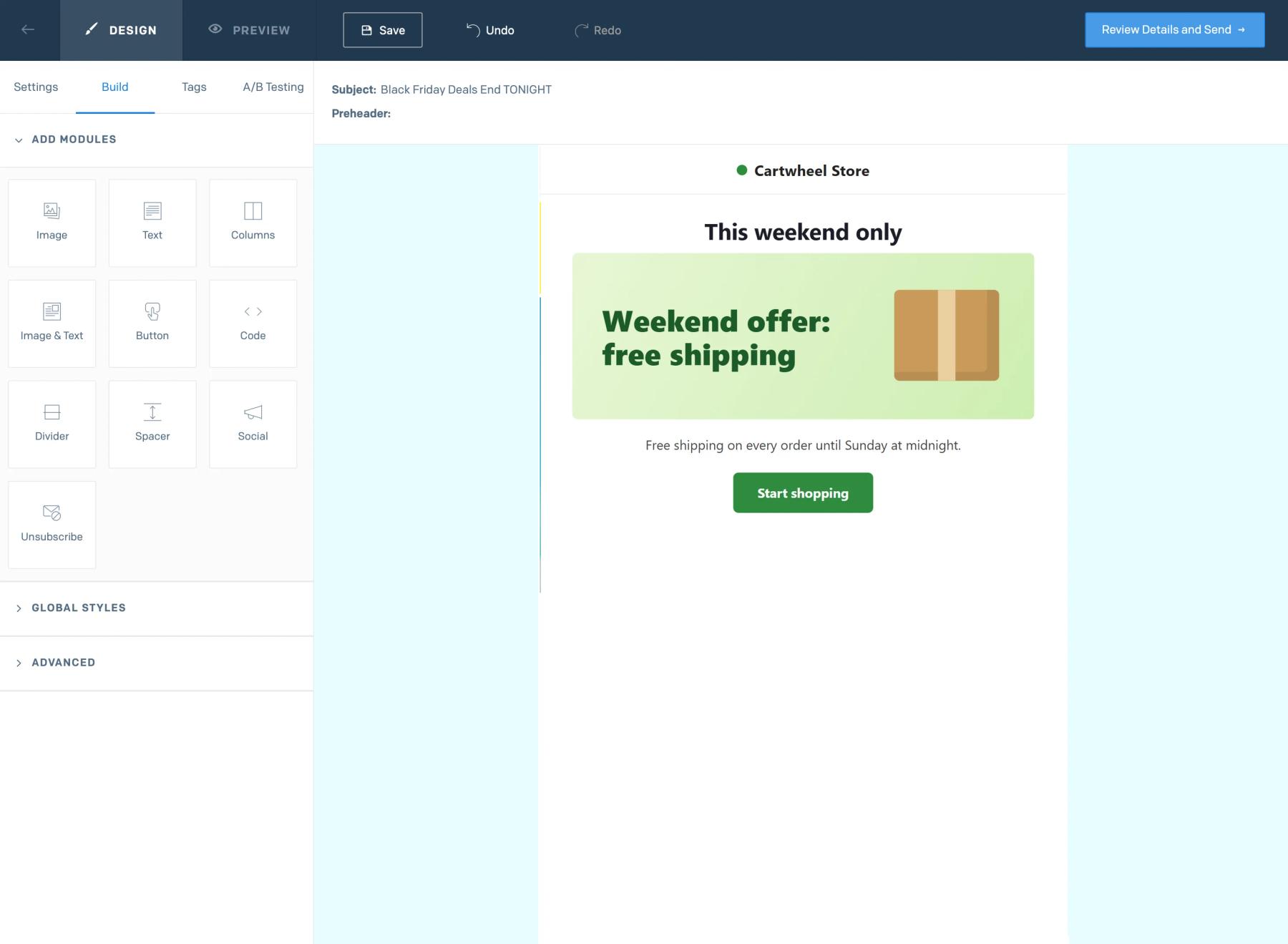
No Editor de Design da SendGrid, arrasta um módulo de código da guia «Build» para o local pretendido, cola o código no Editar HTML do Módulo e clica em Atualizar.
Passo 5: Simula e, depois, testa
Usa o Sendtric Pré-visualização da Sendtric para simular um valor de campo, uma data ou um cliente de e-mail e ver qual a imagem que funciona melhor. Depois, envia um teste da SendGrid aos contactos que devem receber imagens diferentes.
As regras de texto não têm em conta as maiúsculas
merge tag: Texto As condições de texto não distinguem maiúsculas de minúsculas, por isso tanto «Gold» como «gold» no teu campo do SendGrid correspondem. A ortografia tem de ser exata, por isso verifica os valores guardados no campo antes de escreveres as regras.
Indica um fuso horário para as regras de hora
As regras de hora e dia usam o fuso horário que escolheres. Se os teus contactos estiverem espalhados, guarda um fuso horário, por exemplo, America/New_York num campo personalizado e escolhe Fuso Horário Dinâmico para que seja utilizada a hora local de cada Contacto.
Perguntas frequentes sobre imagens baseadas em regras do SendGrid
O que acontece quando nenhuma regra corresponde?
O Sendtric mostra a tua Imagem imagem alternativa. Se não houver nenhuma, mostra uma imagem invisível de 1 por 1 pixel, por isso não aparece nada nesse local.
Posso usar as condições do Handlebars em vez disso?
Podes, mas são avaliadas no momento do envio e é preciso incluir a lógica em cada modelo. As imagens baseadas em regras determinam a exibição e são geridas num único local no Sendtric, que também permite regras baseadas na hora do dia.
O temporizador de contagem decrescente pode ser uma das imagens?
Sim. Quando adicionas uma imagem, a biblioteca também mostra os teus temporizadores e os widgets Imagens Personalizadas e Clima, pelo que uma regra pode mostrar um temporizador e outra um banner estático.
As regras funcionam nas automatizações do SendGrid?
Sim. O código é uma imagem normal, por isso funciona nas Automatizações, nos Envios Individuais e nos Modelos Dinâmicos.
Onde posso ler mais sobre as condições?
O nosso artigo Ajuda sobre condições de exibição de imagens baseadas em regras analisa cada tipo.
Este guia aborda uma parte da Personalização de Email . Para cada opção de imagens baseadas em regras , consulta a página principal.
Mais guias do SendGrid
- Temporizadores de contagem decrescente - Como adicionar temporizadores de contagem decrescente ao SendGrid
- Ao vivo Sondagens - Como adicionar o Live Sondagens ao SendGrid
- Imagens Personalizadas - Como adicionar Imagens Personalizadas ao SendGrid
- Clima Dinâmico - Como adicionar Clima Dinâmico ao SendGrid
- Alertas críticos - Como adicionar Alertas críticos ao SendGrid
- Contadores de prova social - Como adicionar Contadores de prova social ao SendGrid
Estás a usar uma plataforma diferente? Vê todos os Sendtric Integrações.
