
Як додати зображення на основі правил у SendGrid
Нехай один слот зображення у вашому листі SendGrid відображає різні варіанти зображень залежно від контакту або часу доби, які Sendtric обирає під час відкриття листа.
 Дата першої публікації:
Один слот для зображення у вашому листі SendGrid — різні варіанти дизайну для кожної аудиторії.
Зображення на основі правил дозволяє завантажувати кілька версій зображення та встановлювати правила, за якими кожна з них відображатиметься. Sendtric перевіряє ці правила щоразу, коли лист відкривають, і показує перше зображення, яке відповідає критеріям. Таким чином, за допомогою функції SendGrid Single Send можна показувати одним учасникам один банер, а іншим — інший, або протягом дня переходити від пропозиції сніданку до пропозиції вечері.

У SendGrid вже можна створювати гілки вмісту за допомогою Handlebars, наприклад {{#if}} блоки в шаблоні. Ці параметри визначаються під час надсилання листа. Вибір зображень на основі правил відбувається під час відкриття листа, що й робить можливим застосування правил за часом та днем, а також дозволяє уникнути введення логіки в код шаблону.
Що можна робити з зображеннями на основі правил у SendGrid
- Рівні членства: відображати золотий, срібний або стандартний банер залежно від
tierнастроюване поле. - Регіональна реклама: виберіть фото магазину або місця призначення з профілю Контактів
countryабоstate_province_regionполе. - Спеціальні пропозиції на час відкриття: змінювати головне зображення залежно від дня тижня або часу, коли користувач відкриває електронний лист (тариф «Standard plan» і вище).
- Статус замовлення в транзакційному листі: у динамічному шаблоні передати статус і відобразити відповідний графічний елемент: «упаковано», «відправлено» або «доставлено».
| Тип правила | Тарифний план Sendtric |
|---|---|
| Текст збігається з полем SendGrid, поштовим клієнтом, операційною системою | Усі тарифні плани |
| Запасне зображення, якщо нічого не відповідає | «Мікро» та вище |
| Дата, день тижня та час доби | «Стандарт» та вище |
| Порівняння номерів та типи пристроїв | «Power» та вище |
У безкоштовних акаунтах можна використовувати два зображення на один Віджет, у тарифному плані «Micro» — чотири, у «Standard» — десять, а у «Power» — необмежену кількість. Див. Ціни щодо решти.
Як додати зображення на основі правил до SendGrid
Крок 1: Завантажте свої зображення в порядку пріоритетності
У Sendtric відкрийте Зображення на основі правил, натисніть Створити новий та використовувати Додати зображення для кожної версії. Sendtric перевіряє зображення зверху вниз і зупиняється на першому збігу, тому спочатку додайте найбільш конкретне зображення.
Крок 2: Встановіть умови
Натисніть Умови оновлення на кожній картці із зображенням. Для правила, що базується на полі, виберіть Тег злиття: Текст, надайте тегу злиття таку назву, як-от tier, і виберіть матч, наприклад дорівнює «золото». Об’єднайте кілька умов за допомогою операторів «AND» або «OR», а потім натисніть Зберегти. Зображення без умов ніколи не відображається.

Крок 3: Скопіюйте код і вставте його в тег SendGrid
Додати Запасне зображення, натисніть Зберегти, а потім скопіюйте код. Кожне правило Тегу злиття відображається в URL-адресі у вигляді tier={{TIER}}. Замініть цей замінник на свій тег SendGrid, наприклад tier={{tier}} для користувацького поля або ключа, який ви передаєте dynamic_template_data.

Крок 4: Додайте його до модуля «Код»
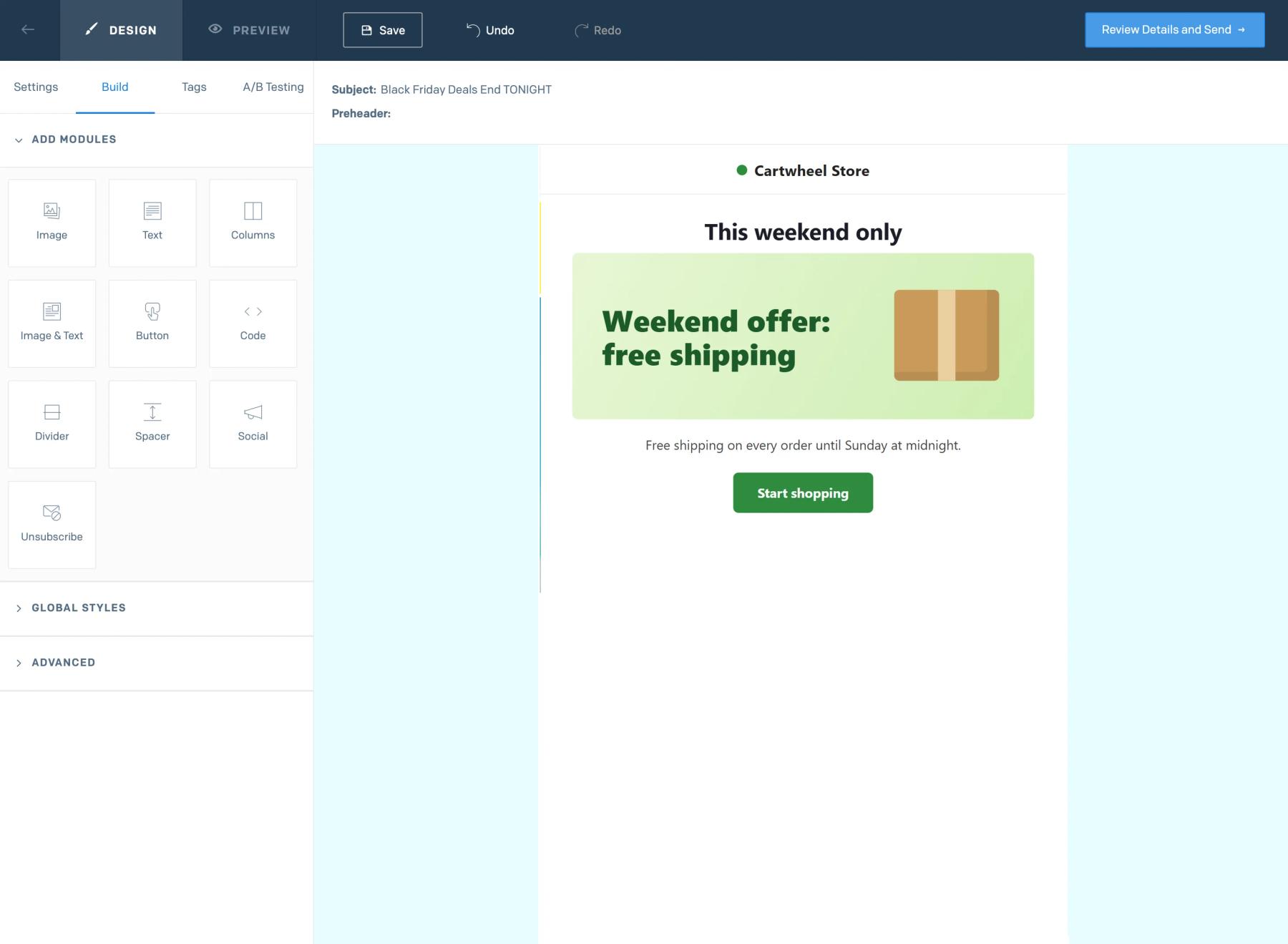
У редакторі дизайну SendGrid перетягніть Код модуль із Створити вставте на місце, вставте код у Редагувати HTML-код модуля і натисніть Оновлення.
Крок 5: Провести моделювання, а потім — тестування
Скористайтеся сервісом Sendtric Попередній перегляд щоб змоделювати значення поля, дату або поштовий клієнт і перевірити, яке зображення відображається краще. Потім надішліть тестове повідомлення через SendGrid Контактам, яким мають надходити різні зображення.
Правила оформлення тексту не враховують великі літери
Тег злиття: Текст Умовах не враховується регістр, тому слова «Gold» і «gold» у вашому полі SendGrid вважаються однаковими. Однак написання має бути точним, тому перед тим, як створювати правила, перевірте значення, що зберігаються в цьому полі.
Вкажіть часовий пояс для правил часу
Правила щодо часу та дня використовують обраний вами часовий пояс. Якщо ваші контакти знаходяться в різних місцях, вкажіть такий часовий пояс, як-от America/New_York у спеціальному полі та виберіть Динамічний часовий пояс тож використовується місцевий час кожного Контакту.
Часті запитання щодо зображень на основі правил SendGrid
Що відбувається, якщо жодне правило не відповідає?
Sendtric показує ваші Запасне зображення. Якщо його немає, то на цьому місці відображається невидиме зображення розміром 1 × 1 піксель, тому там нічого не видно.
Чи можна замість цього використовувати умови Handlebars?
Можна, але вони оцінюються під час відправлення, і для цього в кожному шаблоні має бути реалізована відповідна логіка. Зображення на основі правил визначають, чи відкривати повідомлення, і керуються в Sendtric в одному місці, що також дозволяє застосовувати правила залежно від часу доби.
Чи може таймер зворотного відліку бути одним із зображень?
Так. Коли ви додаєте зображення, у бібліотеці також відображаються ваші таймери, індивідуальні зображення та Віджети погоди, тож одне правило може відображати таймер, а інше — статичний банер.
Чи діють ці правила в SendGrid Automations?
Так. Цей код є звичайним зображенням, тому він працює в функціях «Автоматизація», «Одноразові розсилки» та «Динамічні шаблони».
Де можна дізнатися більше про умови?
Наша стаття про допомогу умови відображення зображень на основі правил розглядає кожен тип.
У цьому посібнику розглядається одна з функцій Sendtric Персоналізація електронних листів платформа. Для кожного Зображення на основі правил щодо параметрів та прикладів див. головну сторінку.
Інші посібники SendGrid
- Таймер зворотного відліку - Як додати таймери зворотного відліку до SendGrid
- Онлайн-опитування - Як додати опитування в режимі реального часу до SendGrid
- Індивідуальні зображення - Як додати індивідуальні зображення до SendGrid
- Динамічна погода - Як додати динамічну погоду до SendGrid
- Критичні сповіщення - Як додати критичні сповіщення до SendGrid
- Лічильники соціального підтвердження - Як додати лічильники соціального підтвердження до SendGrid
Користуєтеся іншою платформою? Дивіться усі інтеграції Sendtric.
