
Comment ajouter des images basées sur des règles dans SendGrid
Fais en sorte qu'un emplacement d'image dans ton e-mail SendGrid affiche une illustration différente selon le Contact ou l'heure de la journée, choisie par Sendtric au moment où l'e-mail est ouvert.
 Date de Première Publication :
Un emplacement pour une image dans ton e-mail SendGrid, avec un visuel différent pour chaque public.
Images Basées sur des Règles te permettent de mettre en ligne plusieurs versions d'une image et de définir des règles pour déterminer quand chacune d'entre elles s'affiche. Sendtric vérifie ces règles à chaque fois que l'e-mail est ouvert et affiche la première image qui correspond. Ainsi, un envoi unique SendGrid peut montrer aux membres une bannière différente de celle des autres, ou passer d'une offre pour le petit-déjeuner à une offre pour le dîner au cours de la journée.

Dans SendGrid, tu peux déjà créer des branches de contenu avec Handlebars, par exemple {{#if}} des blocs dans un modèle. Ces choix sont effectués au moment de l'envoi de l'e-mail. Les images basées sur des règles sont déterminées au moment de l'ouverture de l'e-mail, ce qui permet d'appliquer des règles liées à l'heure et au jour, tout en gardant la logique hors du code de ton modèle.
Ce que tu peux faire avec les images basées sur des règles dans SendGrid
- Niveaux d'adhésion : affiche une bannière « Or », « Argent » ou « Standard » en fonction d'un
tierchamp personnalisé. - Création régionale : choisis une photo de magasin ou de destination parmi celles du Contact
countryoustate_province_region». - Offres en fonction de l'heure d'ouverture : change l'image principale en fonction du jour de la semaine ou de l'heure à laquelle quelqu'un ouvre l'e-mail (formule « Standard plan » et supérieures).
- Statut de la commande dans un e-mail transactionnel : dans un modèle dynamique, indique le statut et affiche l'icône correspondante : « emballé », « expédié » ou « livré ».
| Type de règle | Formule Sendtric |
|---|---|
| Le texte correspond à un champ SendGrid, à un client de messagerie ou à un système d'exploitation | Tous les forfaits |
| Image de Secours quand il n'y a pas de correspondance | Micro et plus |
| Date, jour de la semaine et heure | Standard et supérieur |
| Comparaisons de chiffres et type d'appareil | Power et au-delà |
Les comptes gratuits peuvent utiliser deux images par widget, les comptes Micro quatre, les comptes Standard dix et les comptes Power un nombre illimité. Voir Tarifs pour les autres.
Comment ajouter des images basées sur des règles à SendGrid
Étape 1 : Télécharge tes images par ordre de priorité
Dans Sendtric, ouvre Images Basées sur des Règles, clique sur Créer une nouvelle et utilise Ajouter une image pour chaque version. Sendtric vérifie les images de haut en bas et s'arrête à la première correspondance, alors ajoute d'abord celle qui est la plus précise.
Étape 2 : Définir les conditions
Clique sur Mettre à jour les conditions sur chaque carte d'image. Pour une règle basée sur un champ, choisis Balise de fusion : Texte, donne un nom à la balise de fusion, par exemple tier, puis sélectionne une correspondance comme « est égal à « gold ». Combine plusieurs conditions avec « ET » ou « OU », puis clique sur Enregistrer. Une image sans condition n'est jamais affichée.

Étape 3 : Copie le code et insère-le dans la balise SendGrid
Ajoute une Image de Secours, clique sur Enregistrer, puis copie le code. Chaque règle de balise de fusion apparaît dans l'URL sous la forme tier={{TIER}}. Remplace l'espace réservé par ta balise SendGrid, par exemple tier={{tier}} pour un champ personnalisé, ou la clé que tu transmets dans dynamic_template_data.

Étape 4 : Ajoute-le à un module Code
Dans l'éditeur de conception de SendGrid, fais glisser un module « Code » à partir de la onglet « Build » vers l'emplacement souhaité, puis colle le code dans le Modifier le code HTML du module et clique sur Mettre à jour.
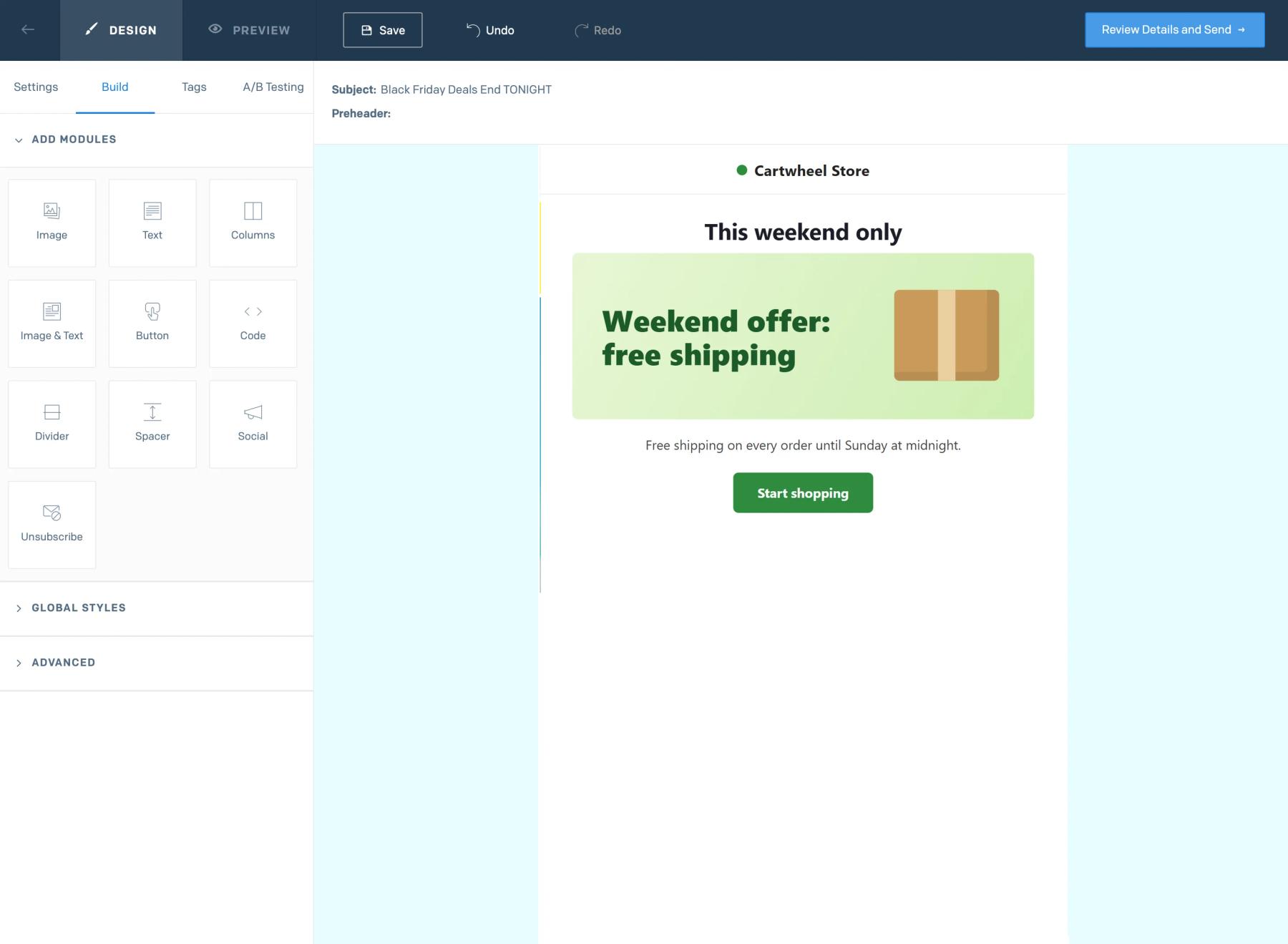
Étape 5 : Simuler, puis tester
Utilise Sendtric Aperçu » de Sendtric pour simuler une valeur de champ, une date ou un client de messagerie, et voir quelle image l'emporte. Envoie ensuite un test SendGrid aux Contacts qui devraient recevoir des images différentes.
Les règles de formatage du texte ne tiennent pas compte des majuscules
Balise de fusion : Texte Les conditions ne sont pas sensibles à la casse, donc « Gold » et « gold » dans ton champ SendGrid correspondent tous les deux. L'orthographe doit tout de même être exacte, alors vérifie les valeurs enregistrées dans le champ avant d'écrire les règles.
Indique un fuseau horaire pour les règles horaires
Les règles d'heure et de jour utilisent le fuseau horaire que tu choisis. Si tes contacts sont dispersés un peu partout, enregistre un fuseau horaire, par exemple America/New_York dans un champ personnalisé et choisis « Fuseau horaire dynamique » pour que l'heure locale de chaque Contact soit prise en compte.
FAQ sur les images basées sur des règles SendGrid
Que se passe-t-il quand aucune règle ne correspond ?
Sendtric affiche ton Image de Secours. Si tu n'en as pas, il affiche une image invisible de 1 pixel sur 1, donc rien n'apparaît à cet endroit.
Est-ce que je peux utiliser les conditions Handlebars à la place ?
C'est possible, mais elles sont évaluées au moment de l'envoi et nécessitent d'intégrer la logique dans chaque modèle. Les Images Basées sur des Règles déterminent l'ouverture et sont gérées en un seul endroit dans Sendtric, qui permet également de définir des règles en fonction de l'heure de la journée.
Est-ce qu'un minuteur de compte à rebours peut faire partie des images ?
Oui. Quand tu ajoutes une image, la bibliothèque affiche aussi tes minuteurs, tes Images Personnalisées et tes widgets météo ; ainsi, une règle peut afficher un minuteur et une autre une bannière statique.
Est-ce que les règles fonctionnent dans les automatisations SendGrid ?
Oui. Le code est une image classique, donc ça marche dans les automatisations, les envois ponctuels et les modèles dynamiques.
Où est-ce que je peux en savoir plus sur ces maladies ?
Notre article d'aide sur conditions d'affichage des images basées sur des règles passe en revue chaque type.
Ce guide traite d'un aspect de la Plateforme de personnalisation d'Email . Pour chaque Images Basées sur des Règles , consulte la page principale.
Plus de guides SendGrid
- Minuteurs de compte à rebours - Comment ajouter des minuteurs de compte à rebours à SendGrid
- Sondages en direct - Comment ajouter des sondages en direct à SendGrid
- Images Personnalisées - Comment ajouter des Images Personnalisées à SendGrid
- Météo Dynamique - Comment ajouter la Météo Dynamique à SendGrid
- Alertes critiques - Comment ajouter des alertes critiques à SendGrid
- Compteurs de preuves sociales - Comment ajouter des compteurs de preuves sociales à SendGrid
Tu utilises une autre plateforme ? Découvre toutes les intégrations Sendtric.
